1、我们新建一块画板,然后直接在左侧工具栏找到“钢笔工具”,如下图一
然后再画板上点上几个点,你可以随意,如下图二


2、我们在左侧工具栏找到“转换点工具”,如下图一
然后在刚才钢笔工具画的锚点使用,把线性调整的圆滑柔顺,如下图二,三


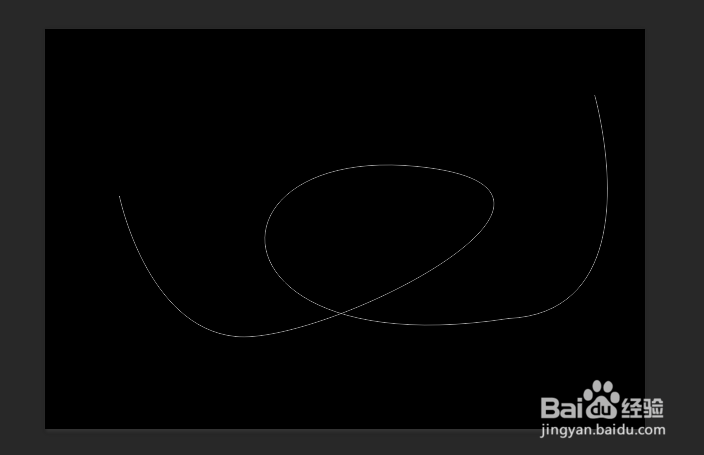
3、我们在左侧工具找到“横排文字工具”,如下图一
然后,要注意把光标放到刚才画的路径头部,光标就变成下图二的样子,我们就打入字


4、打字后,你会发现字会沿着你设定的路径自动排版,我们这个路径字效果就做好了,如下图

时间:2026-04-23 04:13:49
1、我们新建一块画板,然后直接在左侧工具栏找到“钢笔工具”,如下图一
然后再画板上点上几个点,你可以随意,如下图二
2、我们在左侧工具栏找到“转换点工具”,如下图一
然后在刚才钢笔工具画的锚点使用,把线性调整的圆滑柔顺,如下图二,三
3、我们在左侧工具找到“横排文字工具”,如下图一
然后,要注意把光标放到刚才画的路径头部,光标就变成下图二的样子,我们就打入字
4、打字后,你会发现字会沿着你设定的路径自动排版,我们这个路径字效果就做好了,如下图
