【PS技巧】用PS画同心圆的方法(三)

 时间:2024-10-26 08:59:18

1、新建画布,在图层中新建图层1,选矩形选框工具(M),在画布中画一个长方形框,如图。

【PS技巧】用PS画同心圆的方法(三)

2、填充矩形选区颜色,紫色ad02fd,如图。

【PS技巧】用PS画同心圆的方法(三)

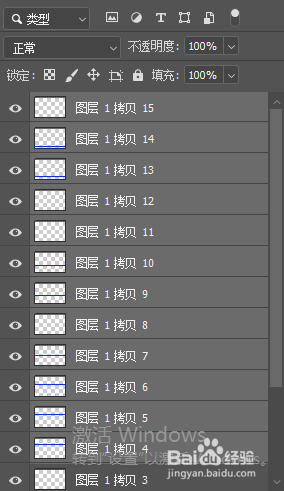
3、按Ctrl+J复制图层1中的直线,并往下移动,直到整个画布都是直线,如图。

【PS技巧】用PS画同心圆的方法(三)

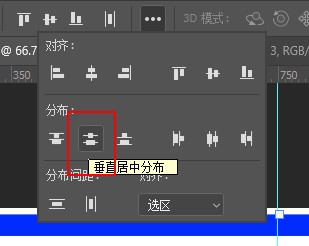
4、按住Shift键全选除背景层外的所有图层,然后选移动工具(V)点垂直居中分布按钮,这时直线之间的间距就都一样了。如图。
【PS技巧】用PS画同心圆的方法(三)【PS技巧】用PS画同心圆的方法(三)【PS技巧】用PS画同心圆的方法(三)

5、按Ctrl+E合并所有图层,然后选矩形选框工具(M),按住Shift键在画布中画一个正方形框,如图。

【PS技巧】用PS画同心圆的方法(三)【PS技巧】用PS画同心圆的方法(三)

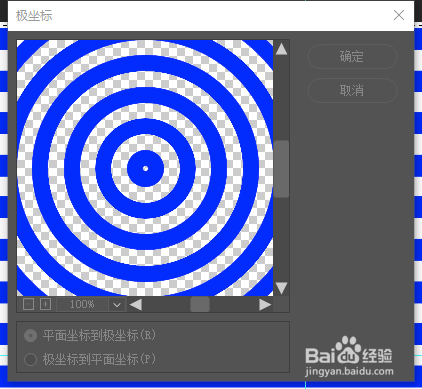
6、执行滤镜→扭曲→极坐标,选平面坐标到极坐标,这时画布中间就出现了一个同心圆了。如图。

【PS技巧】用PS画同心圆的方法(三)

7、选矩形选框工具(M)选中两边不要的直线,按Delete键删除。最终效果如图。

【PS技巧】用PS画同心圆的方法(三)
  • 如何设计水滴风格的字母?
  • 使用ps制作瓶中画
  • ps中如何画出一个椭圆形状?
  • ps怎么给文字边缘画出渐变色
  • 如何用Photoshop快速画五角星
  • 热门搜索
    专柜验货怎么验 怎么扎头发 胃热是怎么回事 钢琴怎么弹 地球是怎么来的 男生吃避孕药会怎么样 怎么做披萨 红枣怎么吃最好 横线在下面怎么打 萝卜饺子馅怎么做好吃