在word中怎么修改表格的边框颜色

 时间:2024-10-13 21:01:59

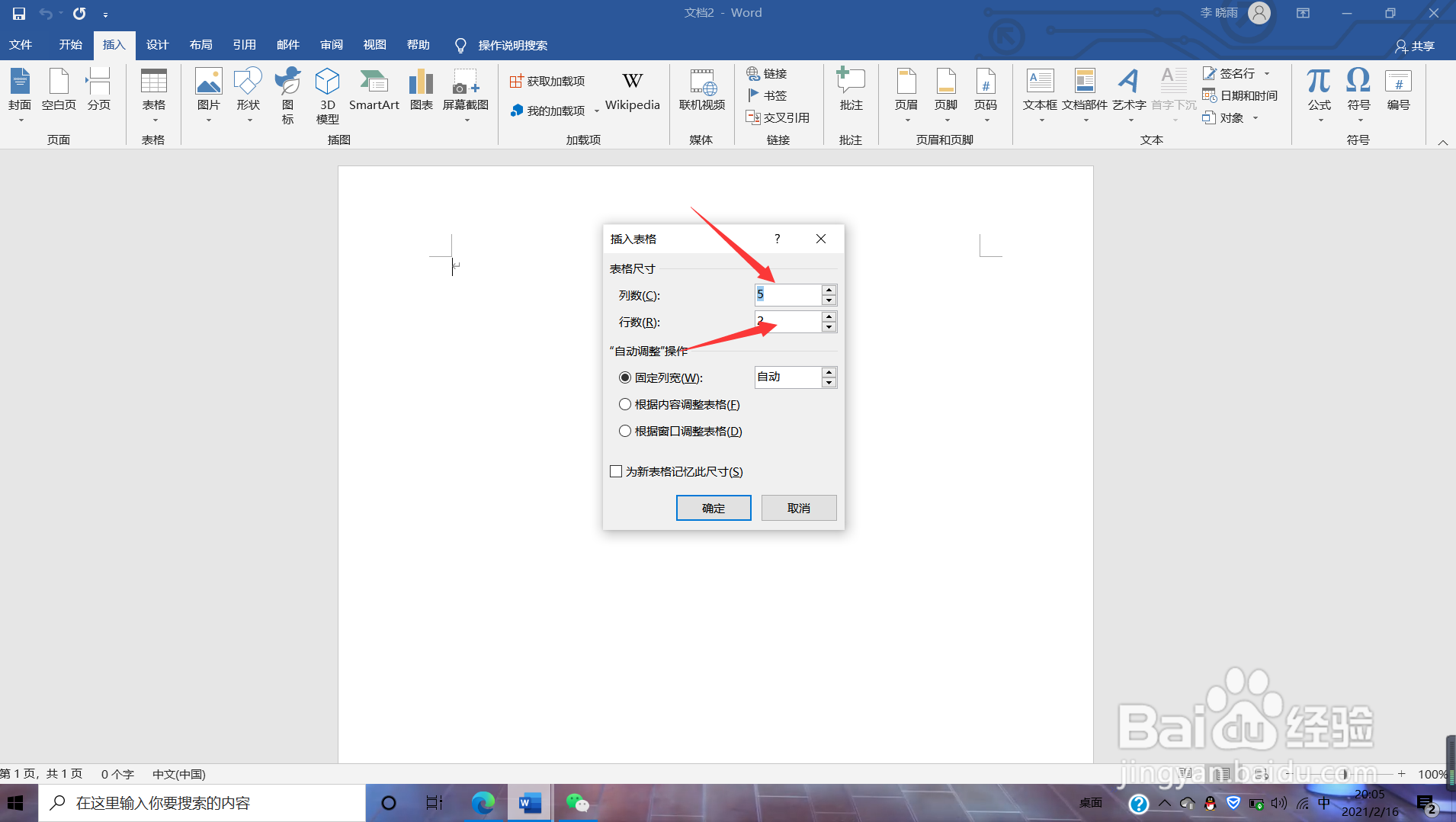
1、第一步,首先建立一个表格,我想大家都找到,但小编考虑了初学者,所以也做了简单的步骤图,如果你会的话,就可以往下看了哦。

在word中怎么修改表格的边框颜色在word中怎么修改表格的边框颜色

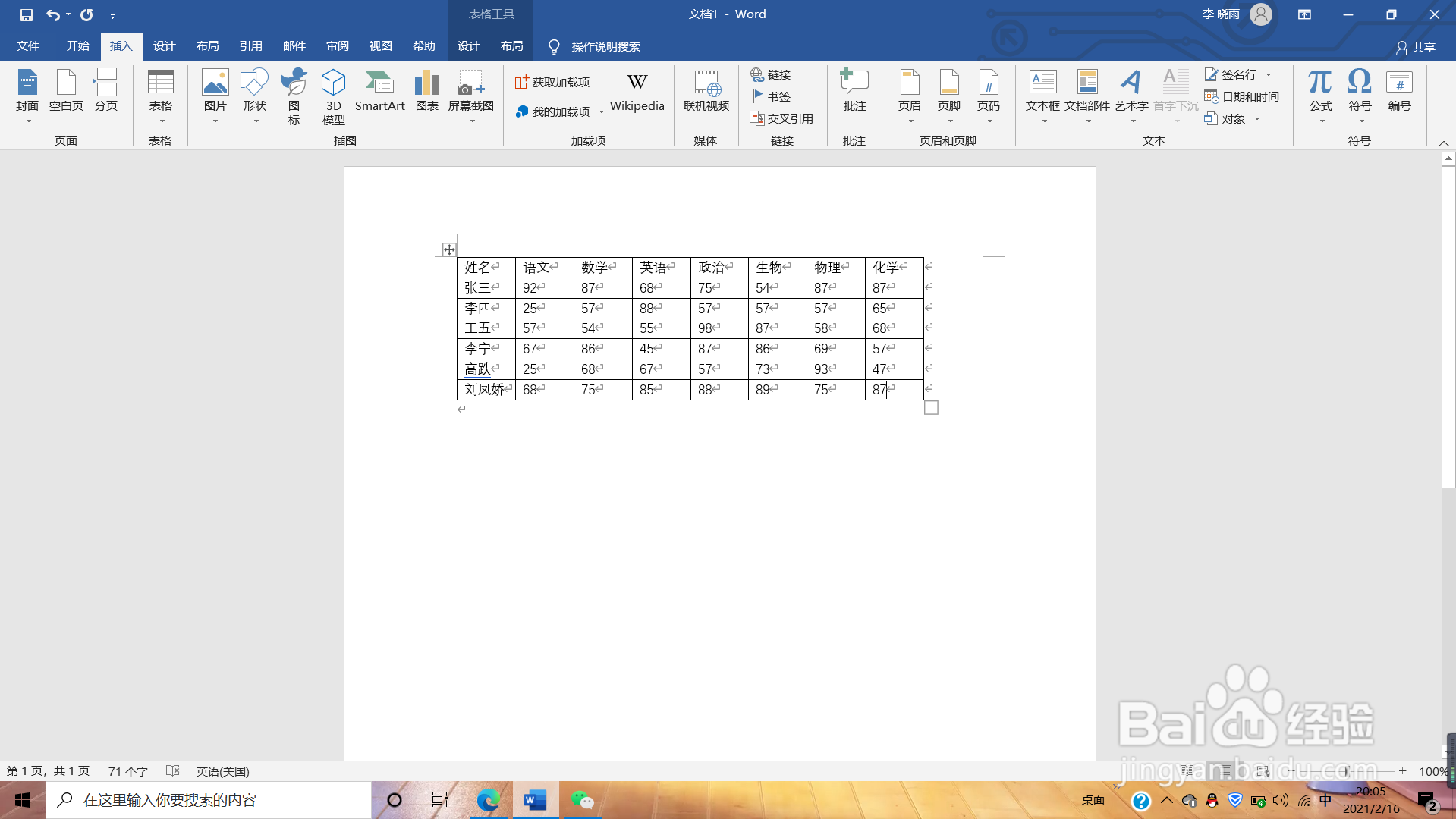
2、第二步呢,小编做了一个简单的表格,可以让大家更直观的看到表格边框的变化。
在word中怎么修改表格的边框颜色

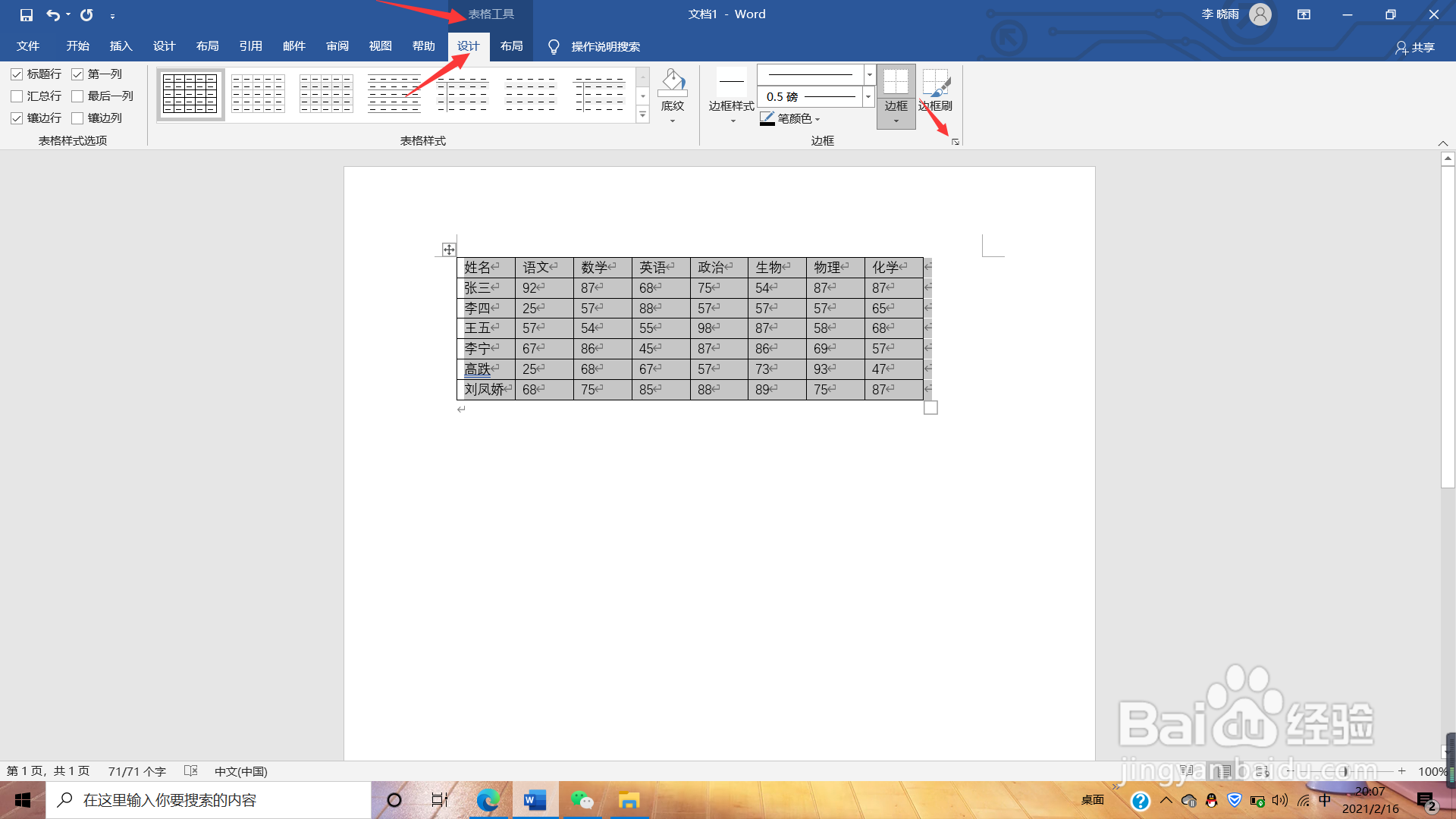
3、第三步,表格的左上角有个小图标,点击它,就选中这个表格了,因为是对这个表格整体做出变化,所以整个表格都得选中,当然快捷键ctrl+A也是可以的。然后按照图片步骤给的,表格工琼藻樘哒具中的设计选项卡,找到边框,点进去。

在word中怎么修改表格的边框颜色

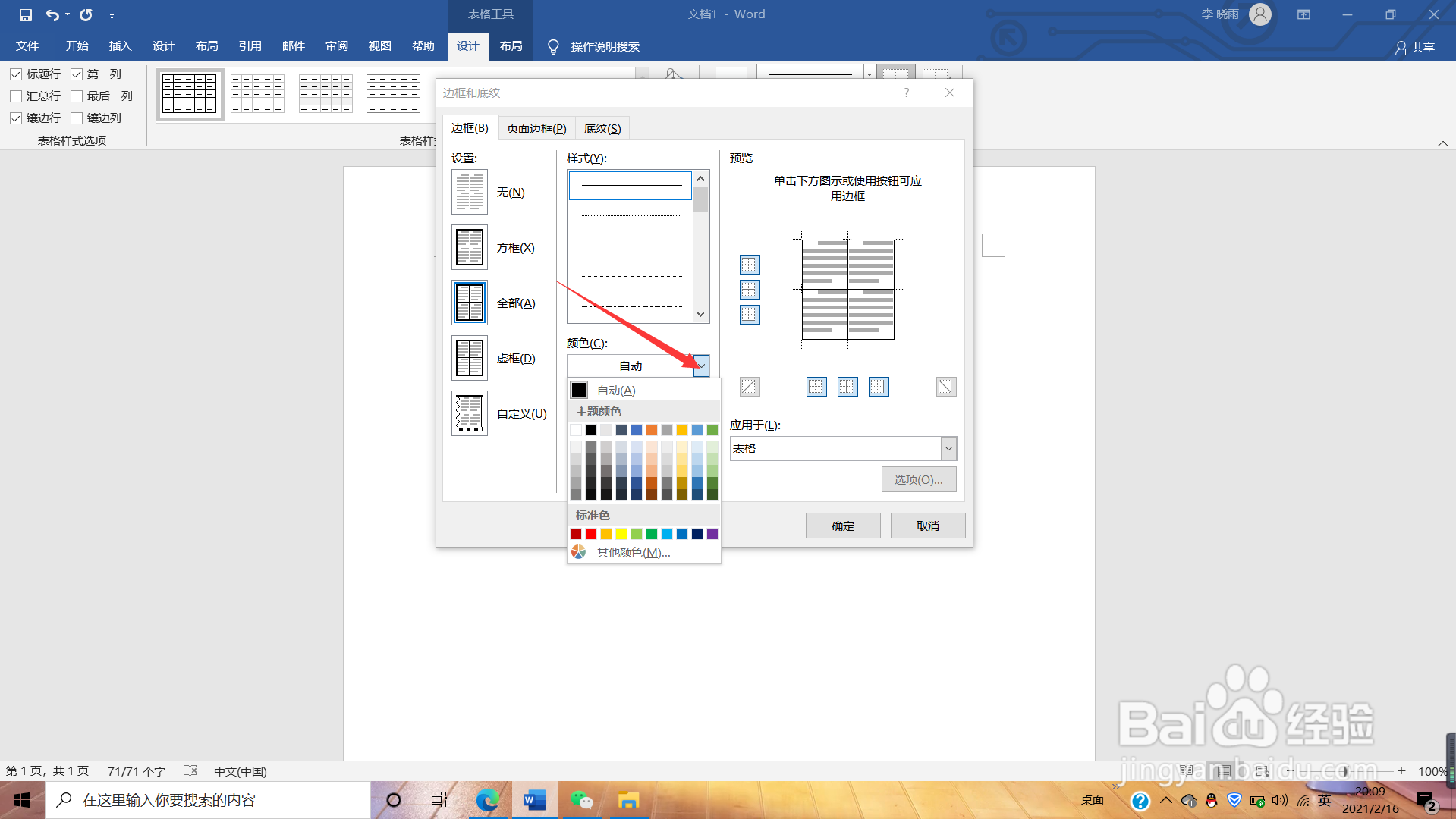
4、第四步,找到颜色下拉列表框,选择你要改变的颜色,当然,边框的任意一个边框,都可以改变成不同的颜色,可以根据自己的需求任意改变。最后点击应用就可以了哦。
在word中怎么修改表格的边框颜色

5、以上就是小编为大家做的详细步骤,望大家采纳。谢谢支持

  • 在excel中默认对齐方式与数据类型有关的方式
  • 怎么去除Word2016中英文字母下方的红色波浪线
  • word2016中如何将插入的形状修改为其他形状
  • excel中求和函数的用法
  • excel初学者巧用函数插入向导解决函数选择难题
  • 热门搜索
    繁体字怎么写 怎么判断是上火流鼻血 大象怎么画 避孕药怎么吃 金秘书为什么那样 散光眼怎么恢复 肩周炎疼痛怎么办 still怎么读 小米手机怎么截屏 苹果手机怎么下载软件