怎样找到Word自动备份文档?

 时间:2026-02-16 02:09:47

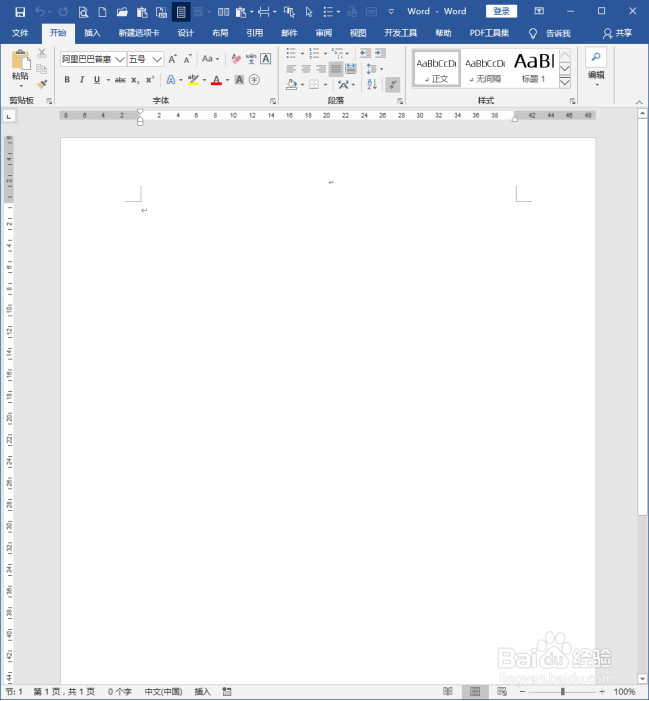
1、打开Word,建立空白文档。

怎样找到Word自动备份文档?

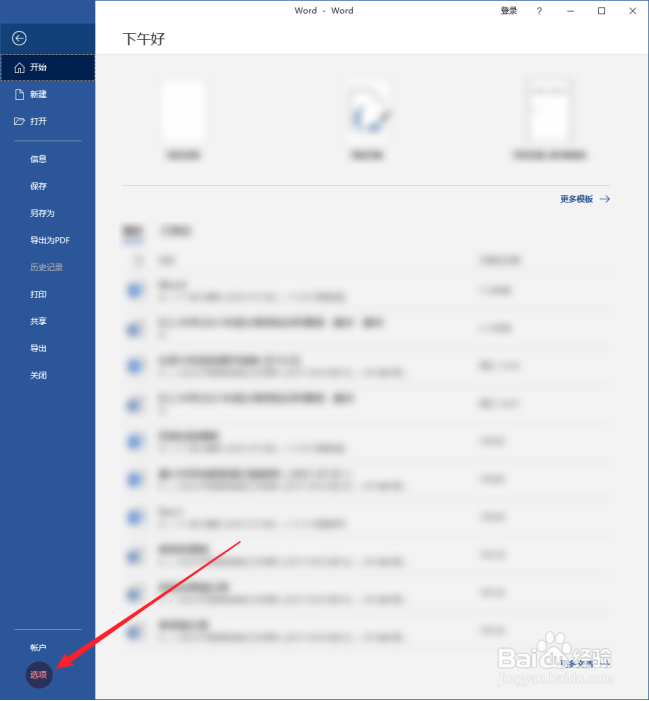
2、点击【文件】,进入Word后台,点击【选项】。

怎样找到Word自动备份文档?

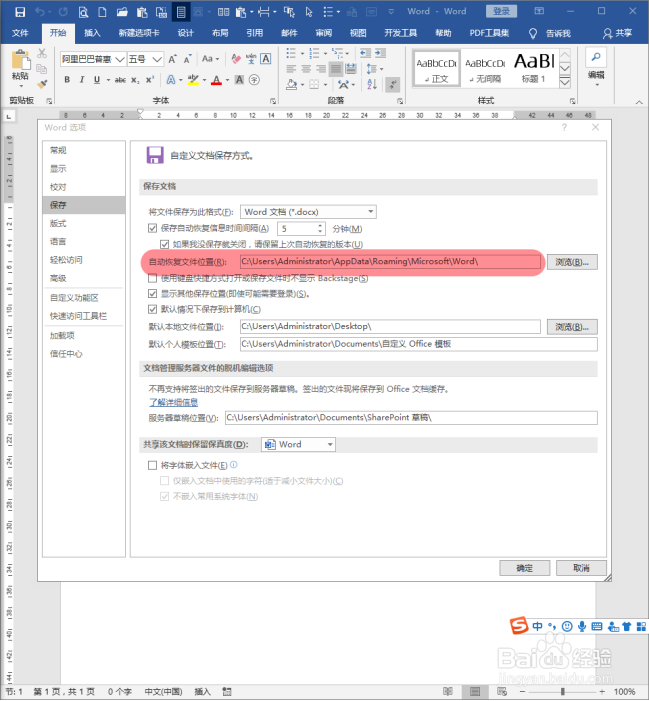
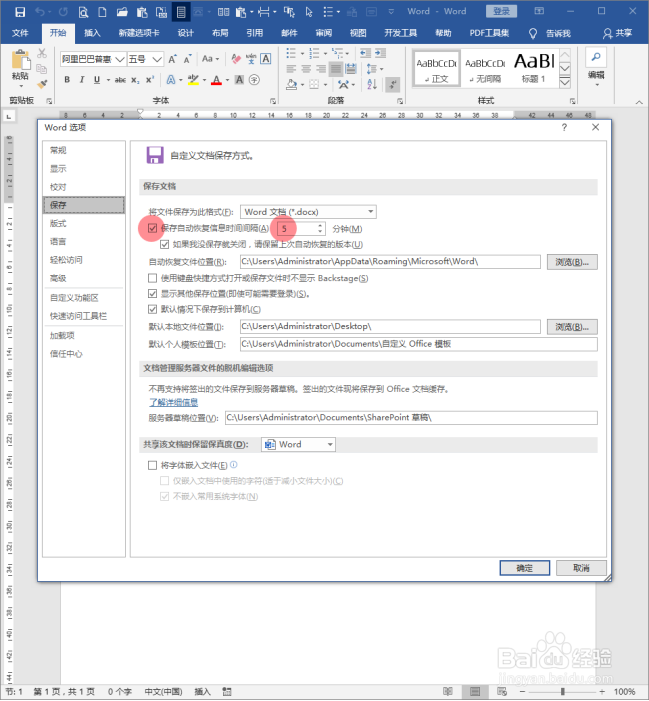
3、进入【保存】选项卡,确保自动保存设置项目被勾选,并且设置自动保存的时间间隔。
怎样找到Word自动备份文档?

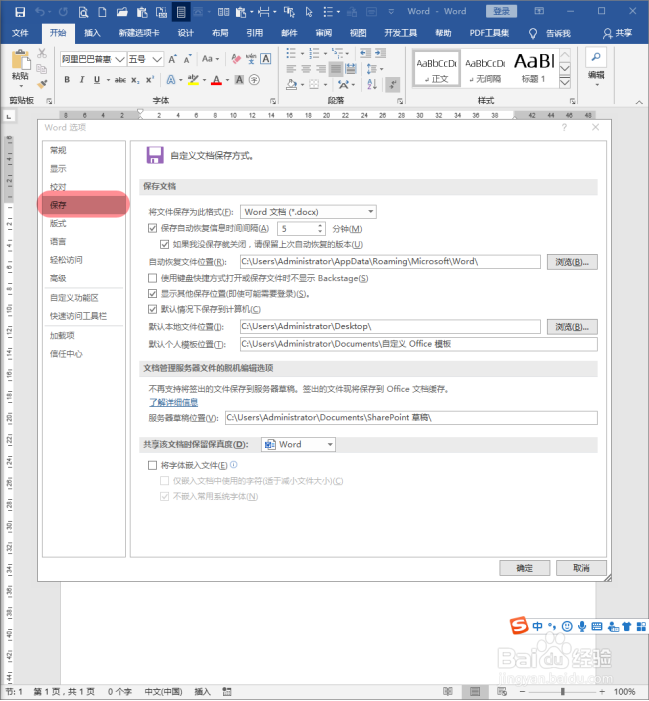
4、经过这样设置后,在编辑Word文档的同时,Word会自动进行保存。但是,如果遭遇突然情况,造成Word文档破坏,怎样找回软件自动备份的文档呢?同样进入【Word选项】,切换到【保存】选项卡。
怎样找到Word自动备份文档?

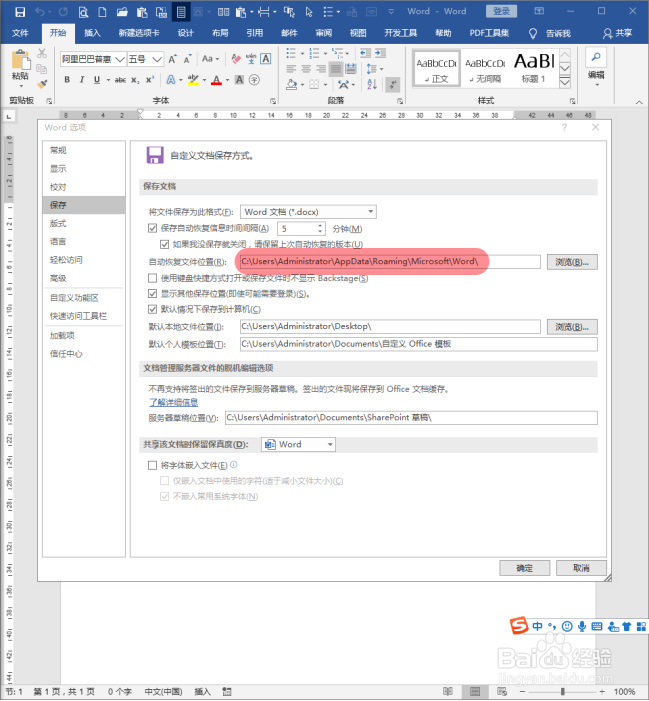
5、看【自动恢复文件位置】处的地址。

怎样找到Word自动备份文档?

6、选中该地址,并复制。不同电脑,该位置会不同。

怎样找到Word自动备份文档?

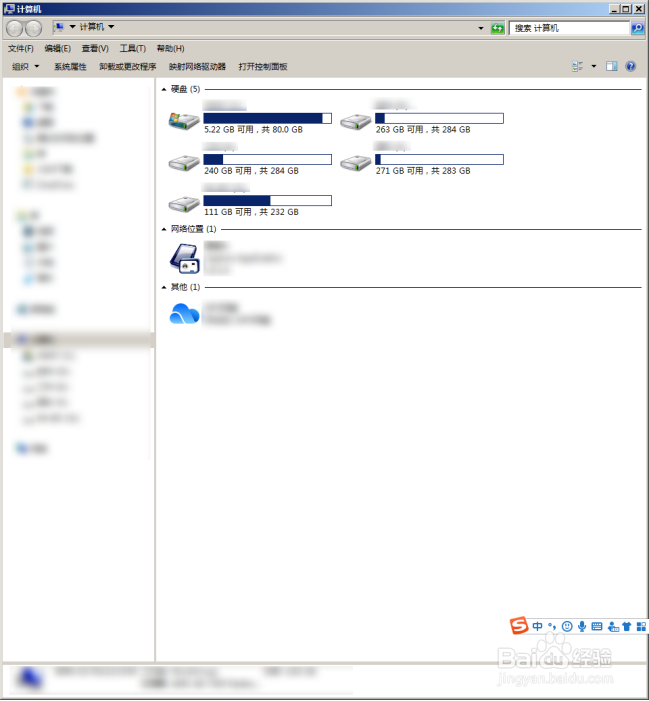
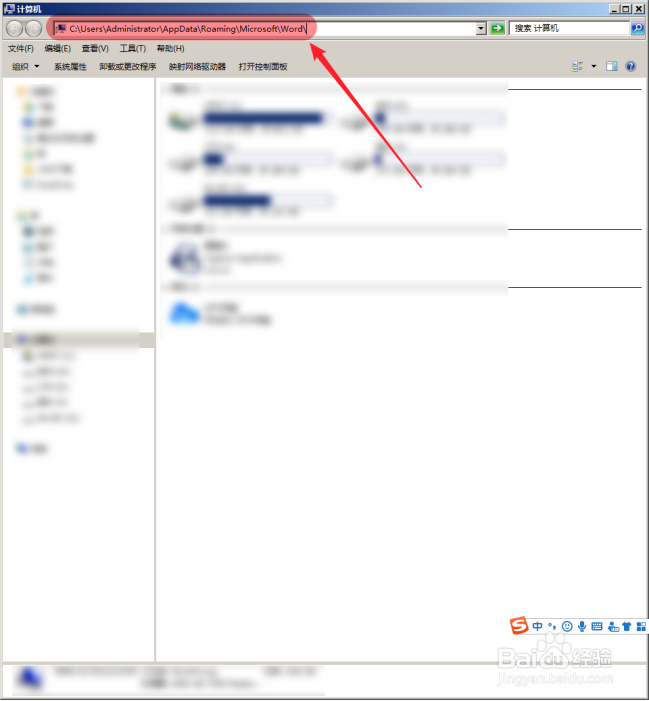
7、接着打开【我的电脑】。

怎样找到Word自动备份文档?

8、在地址栏将刚才复制的路径粘贴进去。

怎样找到Word自动备份文档?

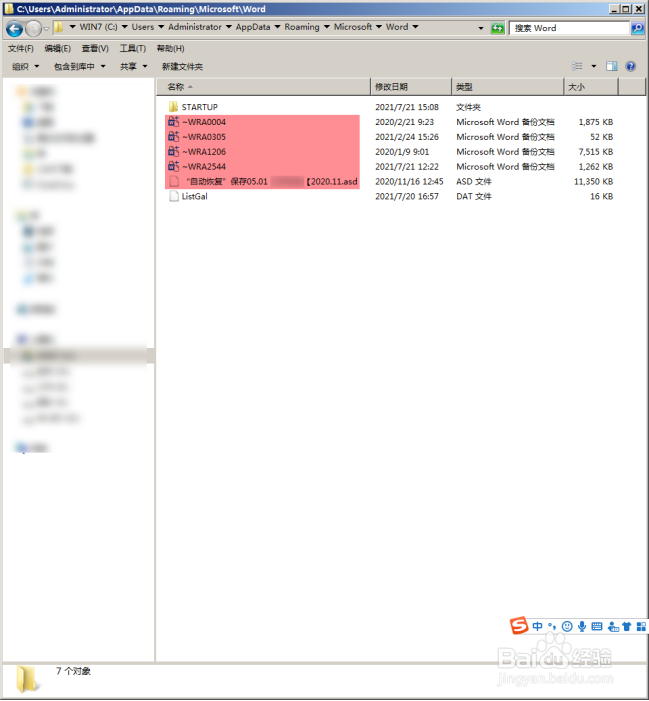
9、按回车键后,将打开路径,就能看到Word自动备份的文件版本。

怎样找到Word自动备份文档?

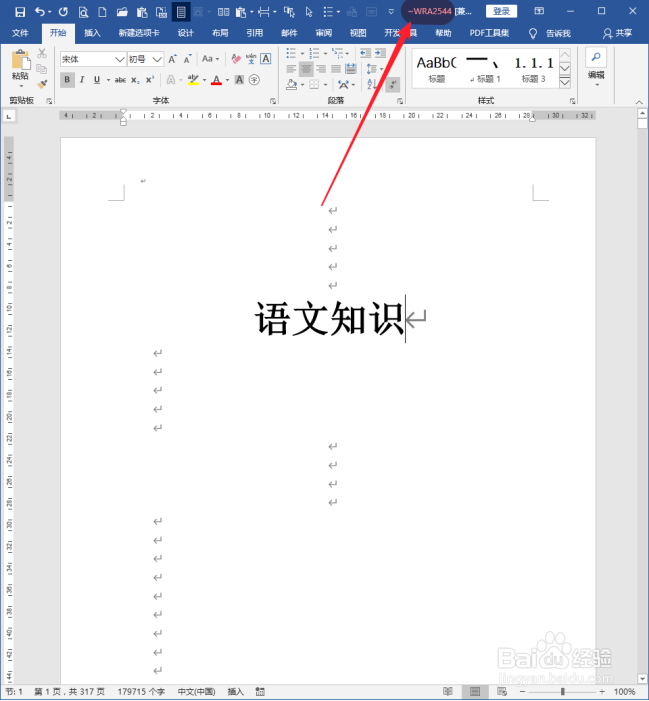
10、直接双击历史版本文档,就可以在Word中打开。

怎样找到Word自动备份文档?

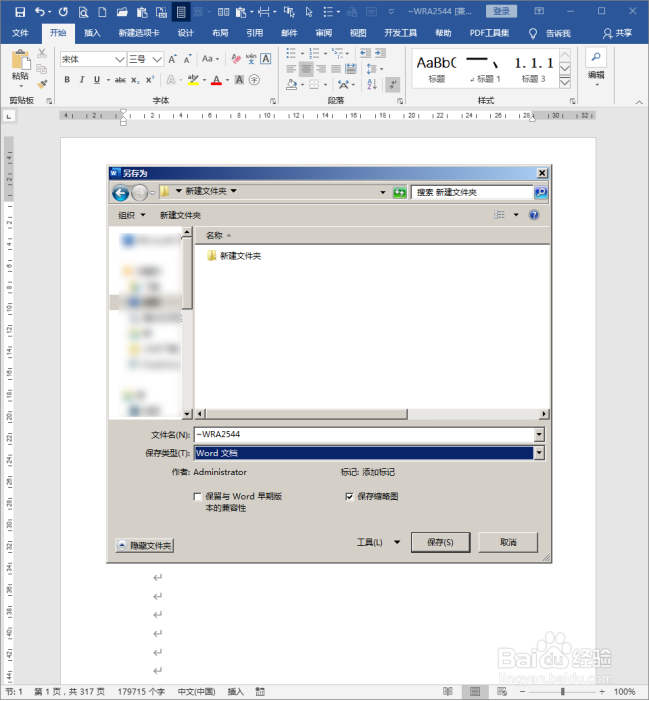
11、接着,按F12键执行另存为,就可以把这个历史版本的备份文档保存为新的Word文档了。
怎样找到Word自动备份文档?

  • word备份与恢复在哪
  • 如何查看word文档的自动备份文件?
  • word文档如何设置自动备份
  • Word文档怎么进入备份中心?
  • 如何设置WORD中图片自动编号
  • 热门搜索
    毛人凤怎么死的 怎么去除黄褐斑 起泡胶怎么做简单 蒙娜丽莎瓷砖怎么样 qq怎么举报 卵泡发育不好怎么办 美术字怎么写 净残值怎么算 手机内存怎么清理 端午节英文怎么说