AffinityPhoto怎样制作点阵字特效?

 时间:2026-02-14 02:10:03

1、启动AffinityPhoto并新建一个文档,然后再新建一个白色填充图层,使用文字工具输入黑色的文本,最后执行【文档-压平】命令合并图层,如图所示。

AffinityPhoto怎样制作点阵字特效?

2、执行【滤镜-畸变-像素化】,参数设置如图所示。

AffinityPhoto怎样制作点阵字特效?

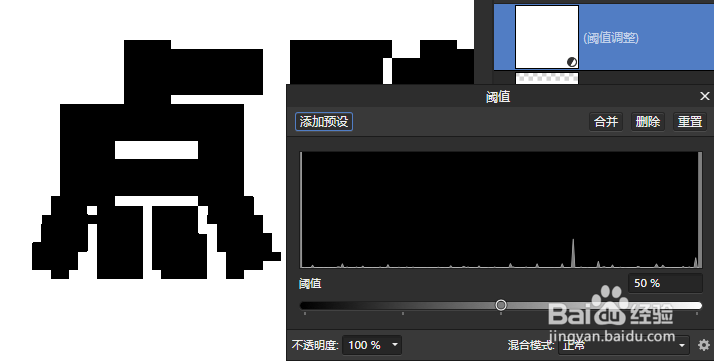
3、添加阈值调整图层命令并单击【合并】按钮,参数设置如图所示。

AffinityPhoto怎样制作点阵字特效?

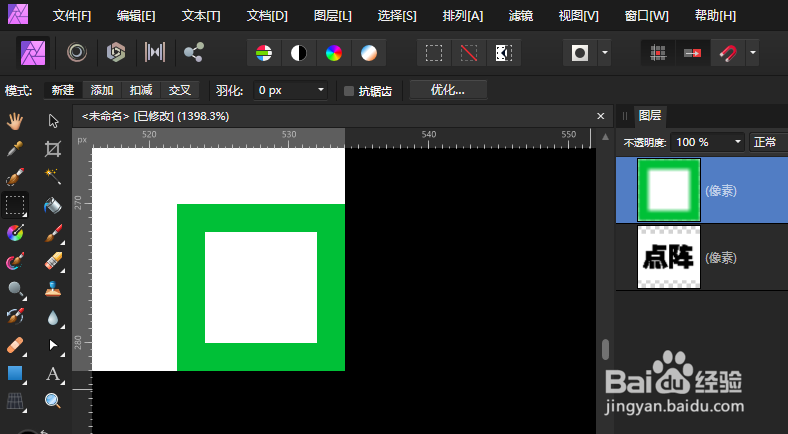
4、新建一个透明图层并绘制一个12X12像素的正方形选区,这个尺寸要像素化尺寸大小相同,,然后填充任意颜色,如图所示。

AffinityPhoto怎样制作点阵字特效?

5、再绘制一个10X10像素的正方形选区并填充另一种颜色,如图所示。

AffinityPhoto怎样制作点阵字特效?

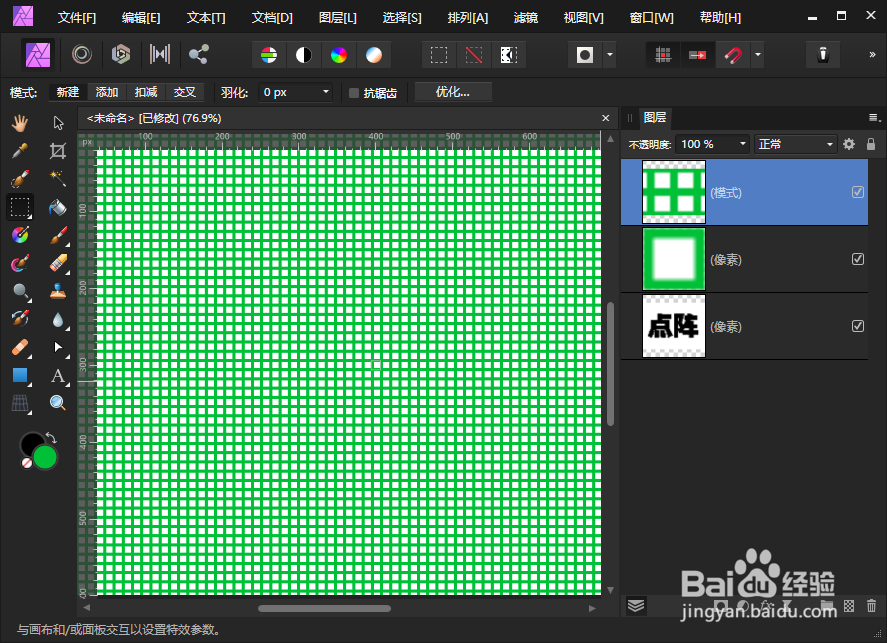
6、确保选择的是刚才绘制正方形的图层,然后执行【图层-从选项中新建图案图层】,结果如图所示。
AffinityPhoto怎样制作点阵字特效?

7、用整体选择工具选择像素化后的黑色文本,如图所示。

AffinityPhoto怎样制作点阵字特效?

8、然后选择图案图层并单击图层面板底部的添加图层蒙版按钮,结果如图所示。

AffinityPhoto怎样制作点阵字特效?

9、只保留带蒙版的点阵图层,将其余图层全部删除,右击点阵字图层执行栅格化,然后再用整体选择工具单击点阵字中的绿色,将绿色全部选择并将其删除,然后再添加一个填充图层作为背景图层衬托一下点阵字效果。如图所示。

AffinityPhoto怎样制作点阵字特效?

10、最终效果如图所示。

AffinityPhoto怎样制作点阵字特效?

  • 怎样使用AffinityPhoto制作碎块特效字
  • ps2020如何创建工作路径
  • AE如何下载与安装的详细办法
  • 犀牛咋导出动画
  • AE如何制作Z字形矩形边框
  • 热门搜索
    怎么看笔记本型号 微信支付怎么用 发高烧怎么办 死神vs火影怎么变身 月季花怎么养 华硕怎么进入bios italian怎么读 怎么查物流 抵抗力差怎么办 眼睛怕光是怎么回事