Excel 如何设置在受保护视图中打开XML文件?

 时间:2026-02-15 10:41:15

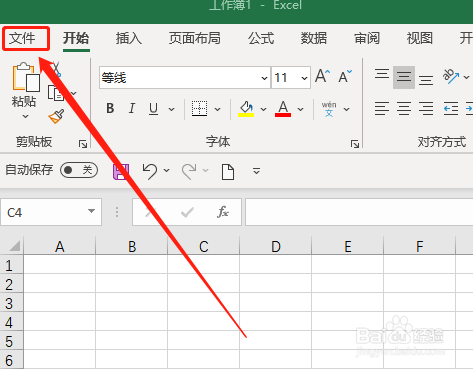
1、首先,打开文件内容,点击“文件”选项卡。如图:
Excel 如何设置在受保护视图中打开XML文件?

2、在下侧点击“选项”。如图:

Excel 如何设置在受保护视图中打开XML文件?

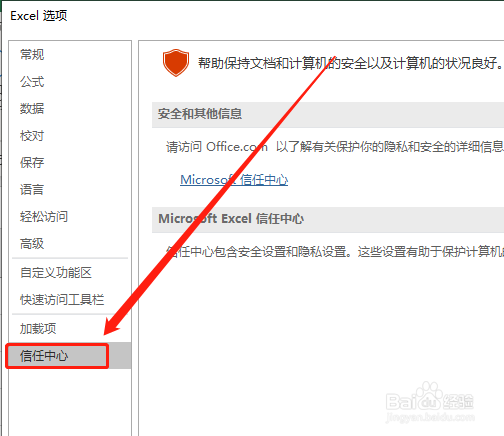
3、在Excel选项中,点击“信任中心”选项。如图:

Excel 如何设置在受保护视图中打开XML文件?

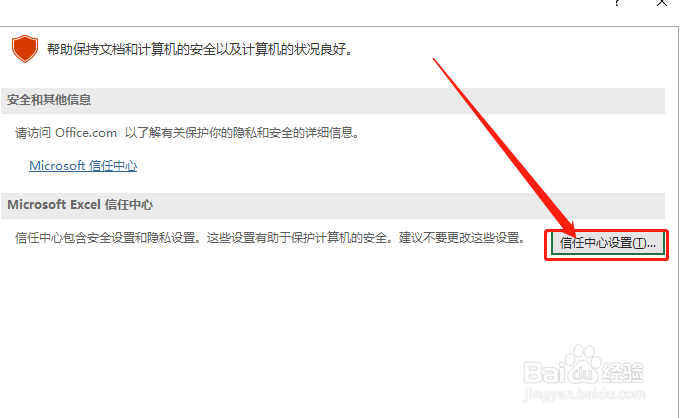
4、在右侧点击“信任中心设置”。如图:

Excel 如何设置在受保护视图中打开XML文件?

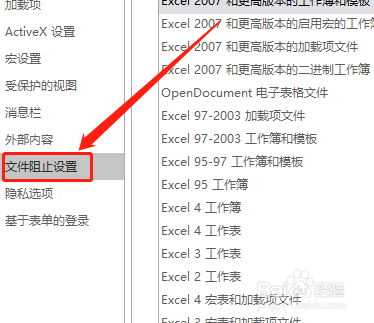
5、点击“文件阻止设置”选项。如图:

Excel 如何设置在受保护视图中打开XML文件?

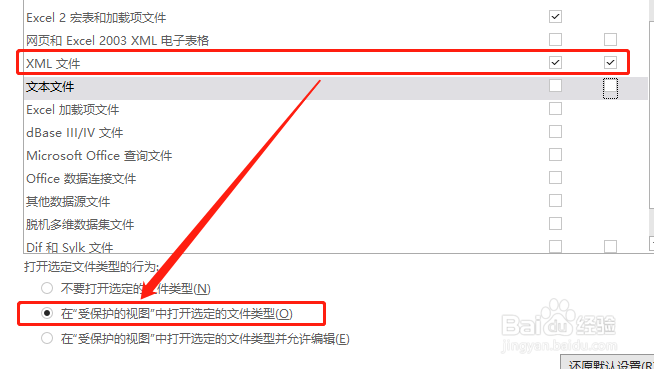
6、选中“Excel加载项”类型,并勾选“XML文件”选项即可。如图:

Excel 如何设置在受保护视图中打开XML文件?

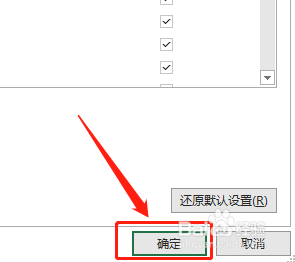
7、在右下角点击“确定”按钮即可。如图:

Excel 如何设置在受保护视图中打开XML文件?

1、1.首先打开Excel数据表,进入Excel选项中,并点击“信任中心设置”选项。

2.点击“文件阻止设置”选项,选中“Excel加载项”类型。

3.勾选“XML文件”选项,点击确定按钮即可。

  • Excel如何在受保护视图中打开数据连接文件?
  • Excel 如何在受保护视图中打开dBaseⅢ/Ⅳ文件?
  • Excel设置打开OpenXML转换器时打开受保护视图?
  • Excel 如何在受保护视图中打开Office查询文件?
  • Excel 设置打开旧式转换器时打开受保护视图?
  • 热门搜索
    嘴干是怎么回事 满意的近义词和反义词 感冒清热软胶囊 怎么在图片上打字 itunes怎么读 iphone怎么解锁 农民工工资拖欠怎么办 山东财经大学怎么样 感动的近义词 悄悄的近义词