如何使用ps制作文字翻折效果?

 时间:2026-02-13 00:04:32

1、点击【文件】-【新建】-新建一个空白面板。

如何使用ps制作文字翻折效果?

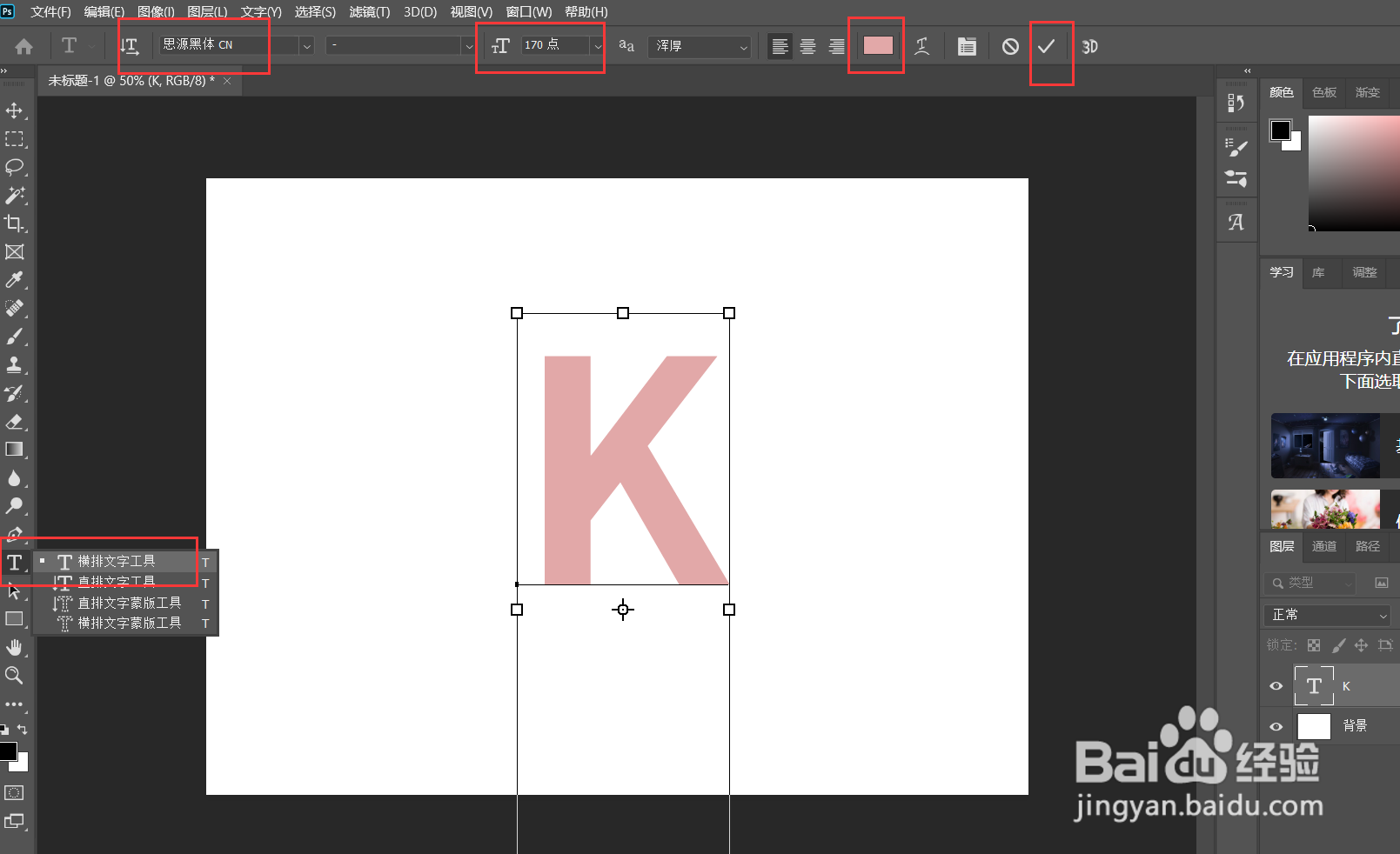
2、点击【横排文字工具】-【输入字母】-调整字体格式-调整字体大小-调整字体颜色-点击勾号图标。
如何使用ps制作文字翻折效果?

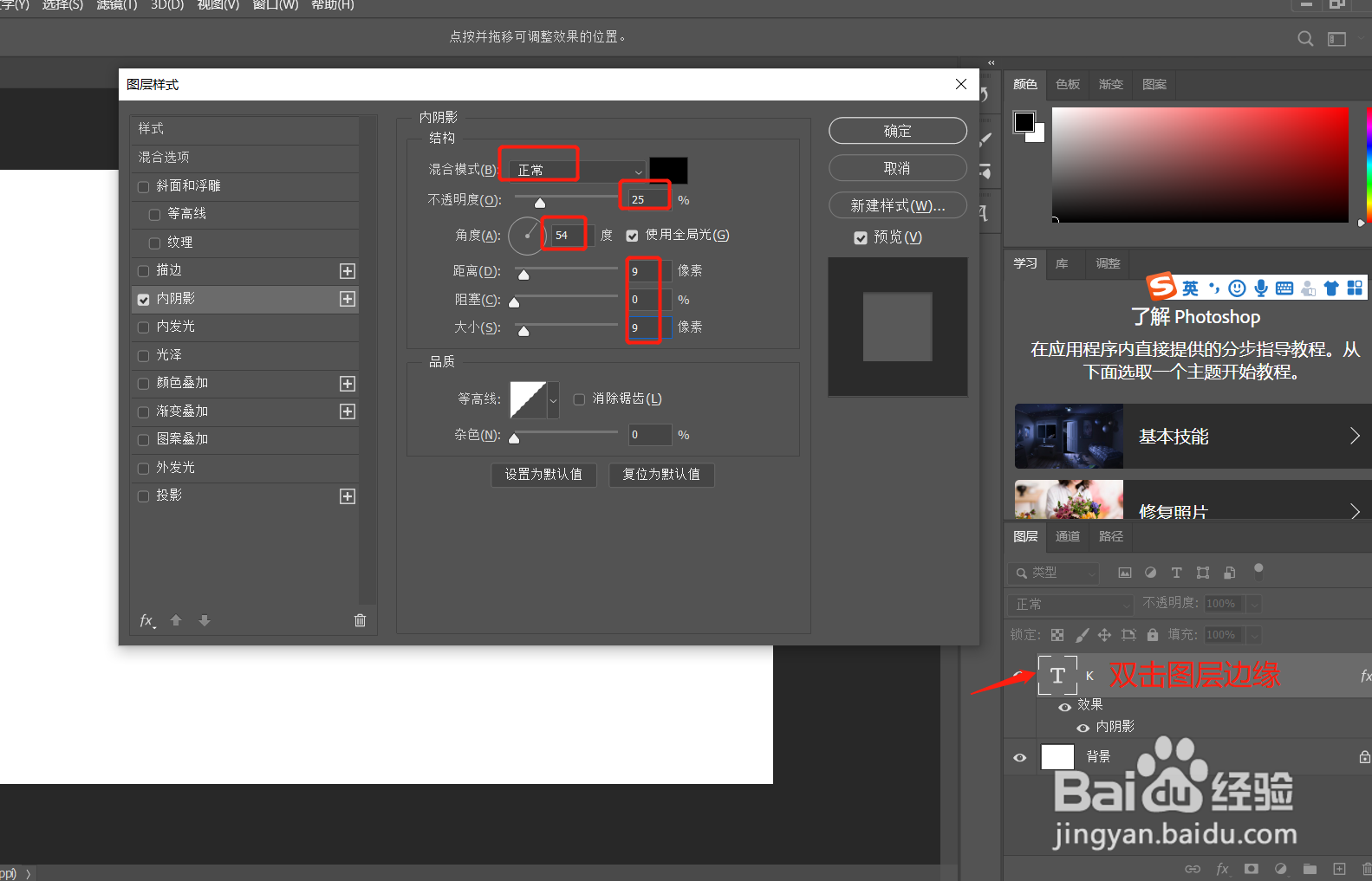
3、双击文字图层边框-在图层样式中勾选内阴影-点击内阴影-混合模式:正常-不透明度25%-角度54-距离、大小:9像素。
如何使用ps制作文字翻折效果?

4、按Ctrl+J复制文字图层-拖动fx到删除图标-将内阴影效果删除。

如何使用ps制作文字翻折效果?

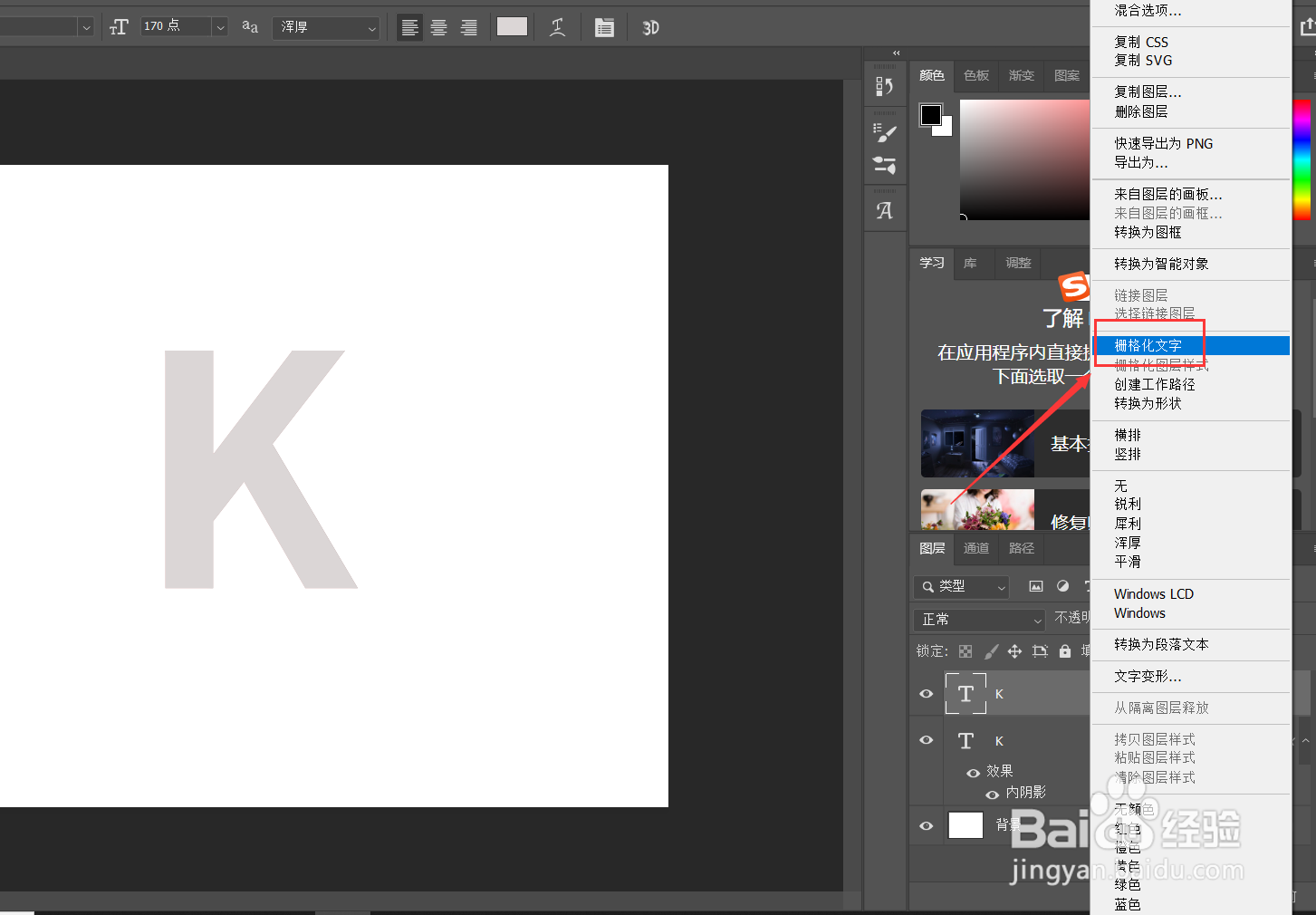
5、给文字拷贝图层的文字修改颜色为灰色。

如何使用ps制作文字翻折效果?

6、右键文字拷贝图层-栅格化文字。

如何使用ps制作文字翻折效果?

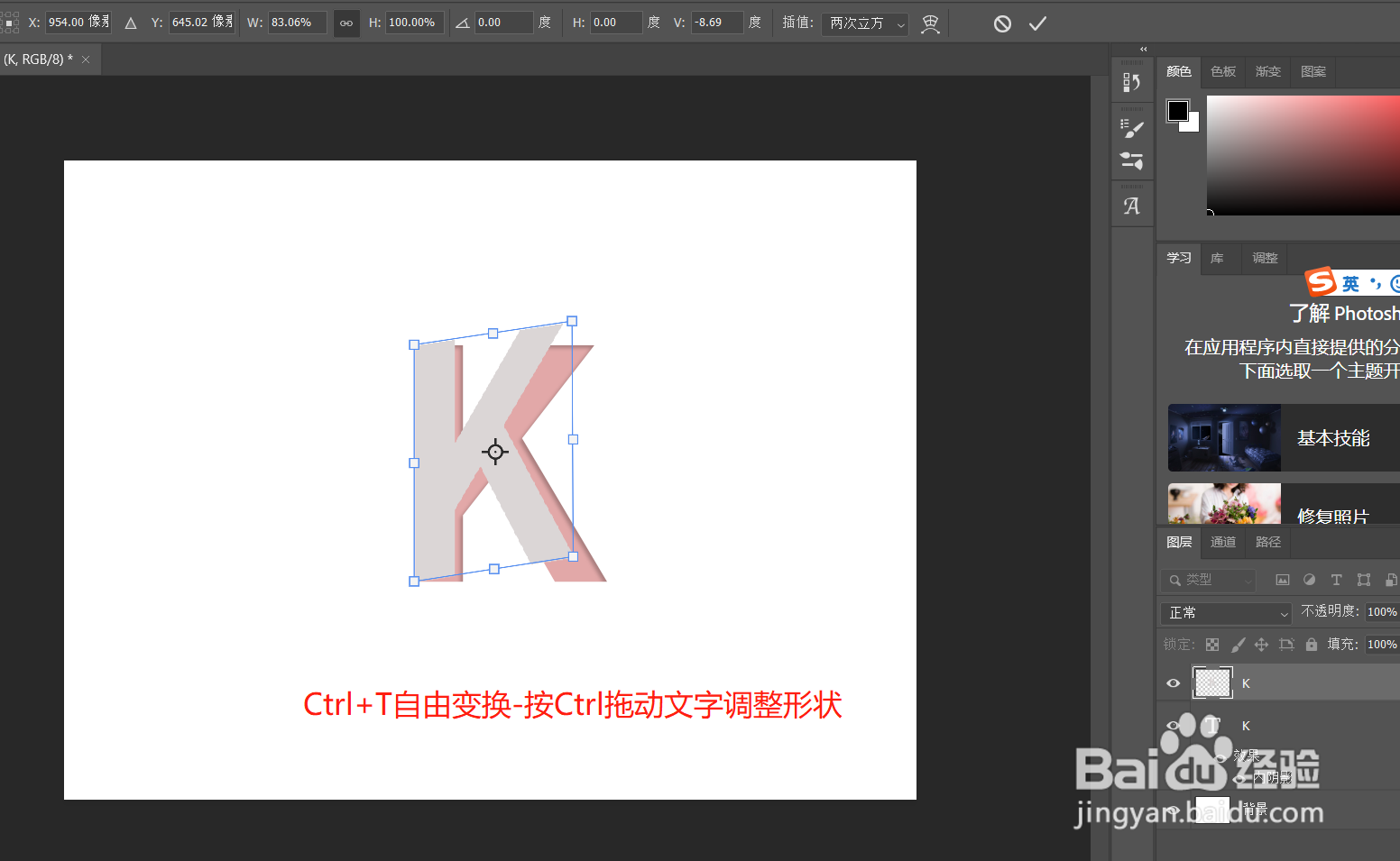
7、按Ctrl+T自由变换-按Ctrl的同时拖动字母,改变字母形状-按打勾图标。
如何使用ps制作文字翻折效果?

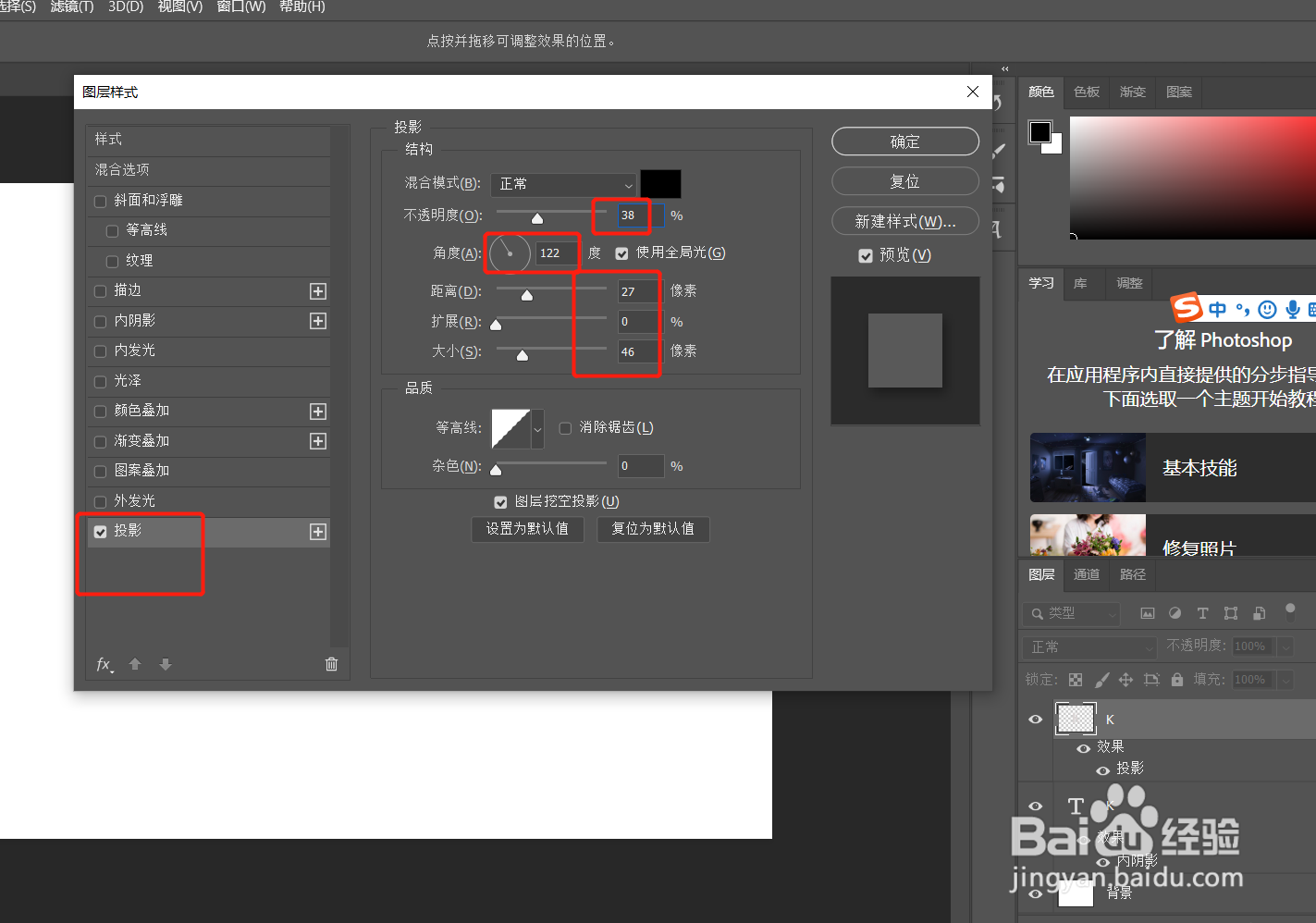
8、双击文字拷贝图层-在图层样式中勾选投影-点击投影-不透明度38%-角度122-距离27像素-大小46像素。
如何使用ps制作文字翻折效果?

9、最终效果就完成了。

如何使用ps制作文字翻折效果?

  • PS填充工具的使用
  • ps软件抠一朵红色花儿
  • ps怎样抠取半透明?
  • ps图层样式图案叠加设置
  • PS中的色调分为哪几部分?
  • 热门搜索
    海参怎么发 视频怎么下载 销售成本怎么算 红烧鲤鱼怎么做 黄鱼怎么做好吃 卡鱼刺怎么办 黑眼圈是怎么形成的 公司装修费用怎么做账 颈椎不好怎么办 华南理工大学怎么样