WPS换灯片中如何给文本框添加渐变颜色底色

 时间:2026-02-12 17:44:57

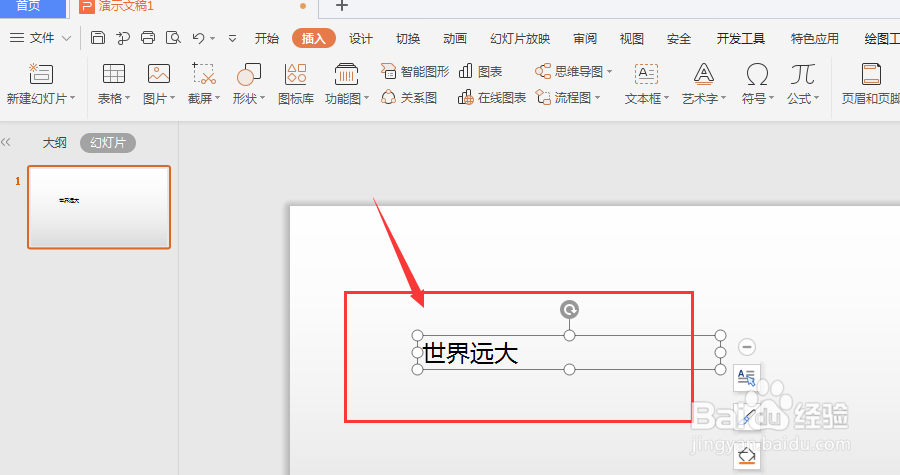
1、如图,在幻灯片文件中插入的文本框,默认是无颜色填充
WPS换灯片中如何给文本框添加渐变颜色底色

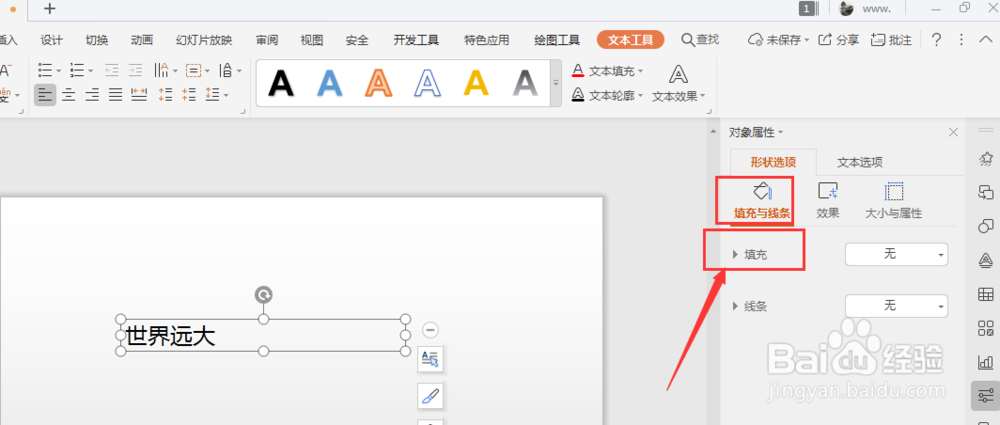
2、双击文本框可打开右侧的对象属性,然后打开形状选项

WPS换灯片中如何给文本框添加渐变颜色底色

3、选择填充属性栏,点击打开

WPS换灯片中如何给文本框添加渐变颜色底色

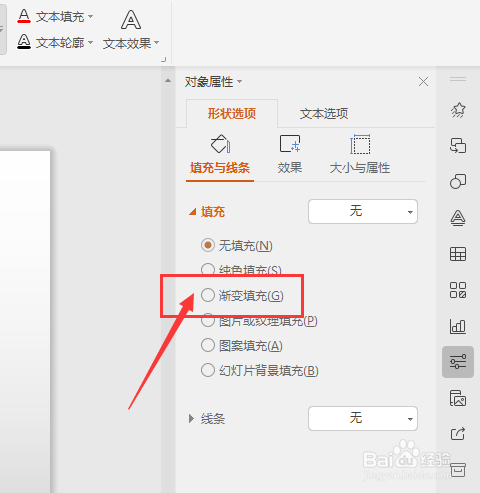
4、选择填充栏中的渐变填充属性,如图

WPS换灯片中如何给文本框添加渐变颜色底色

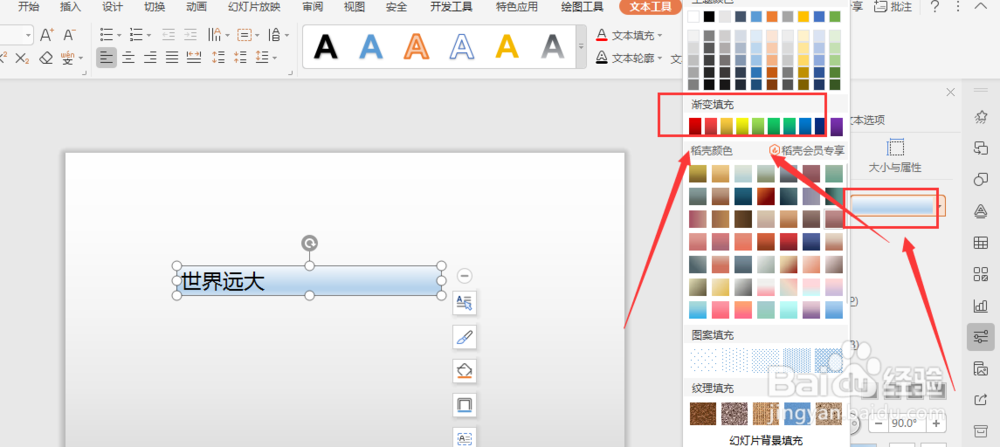
5、打开渐变栏,可糟暗直接选择默认的渐变颜色

WPS换灯片中如何给文本框添加渐变颜色底色

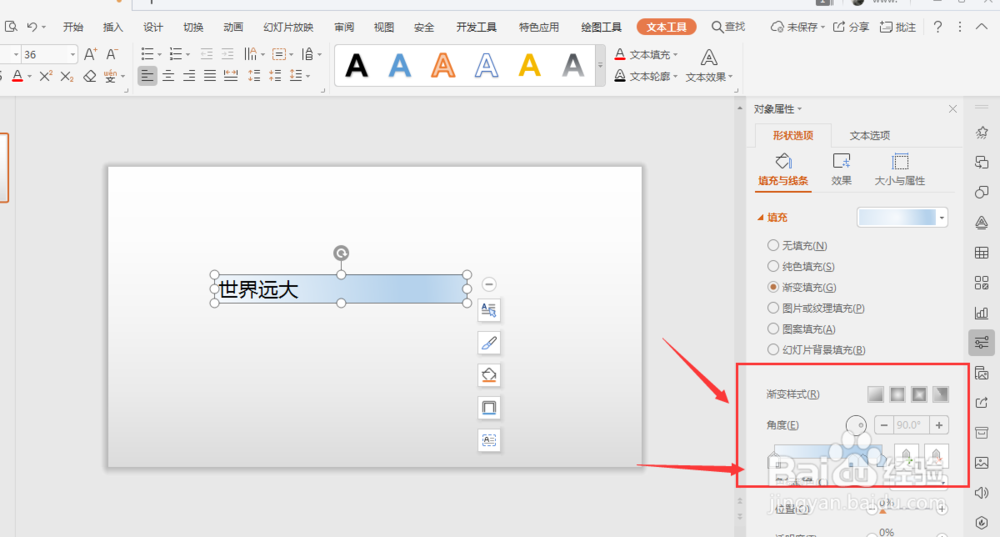
6、或者在下方颜色面板中,自己选择更改渐变颜色,调整渐变类型,得到最后效果
WPS换灯片中如何给文本框添加渐变颜色底色

7、总结:

1.双击文本框可打开棍杰级右侧的对象属性,然后打开形状选项

2.选择填充属性栏,点击打开

3.选择填充栏中的渐变填充属性

4.打开渐变栏,裹返可直接选择默认的渐变颜色

5.或者在下方颜色面板中,自己选择更改渐变颜色,调整渐变类型,得到最后效果

  • WPS表格中如何给文本框添加渐变边框颜色
  • WPS幻灯片中如何去除文本框底色
  • WPS文档中如何给文本框填充渐变颜色的底色
  • WPS文档中如何给文本框填充渐变颜色的底色
  • WPS幻灯片中如何给文本框添加纹理底色
  • 热门搜索
    版面设计图大全 表情包下载大全 怎么免费获得q币 王羲之简介 美女漫画大全 炎症怎么办 泪道堵塞怎么办 辽宁科技大学怎么样 汪曾祺简介 服务宗旨口号大全