如何给Word不同章节设置分节符#软件达人#

 时间:2026-02-13 12:48:14

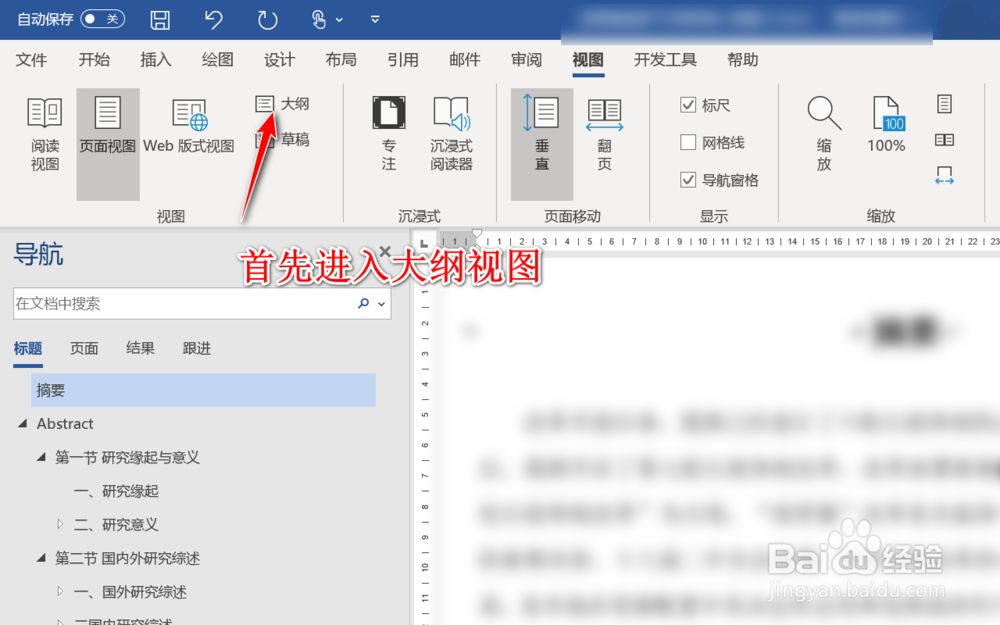
1、首先,我们点击打开论文,点击视图中的大纲视图即可切换到大纲视图

如何给Word不同章节设置分节符#软件达人#

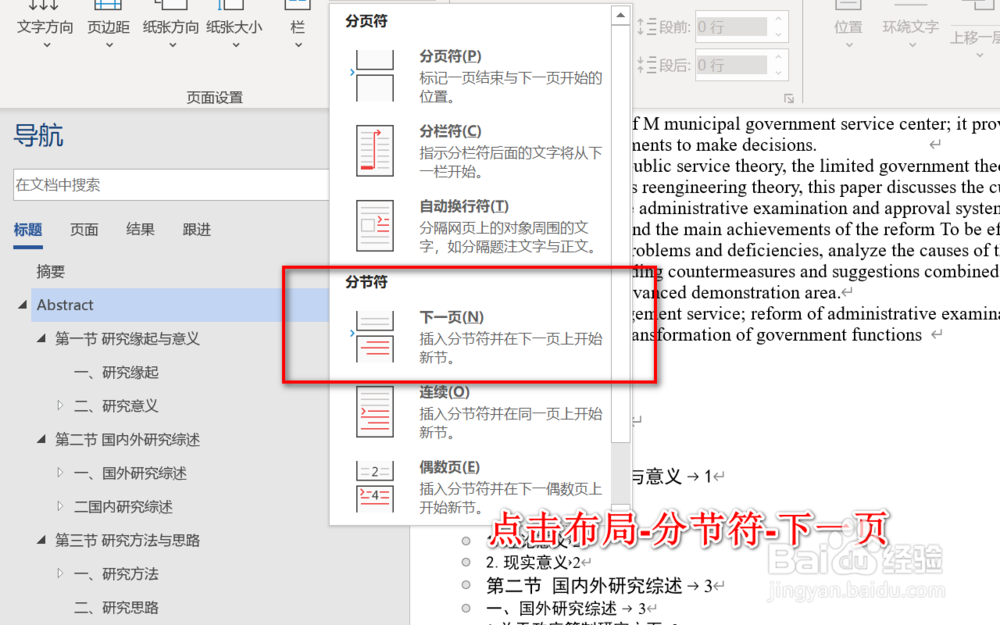
2、进入大纲视图之后,我们将光标移动到章节标题前方并点击布局下方的分节符,选择下一页。

如何给Word不同章节设置分节符#软件达人#

3、每一个已经分节的章节,在大纲视图中可以看到有分节符的一道横线。

如何给Word不同章节设置分节符#软件达人#

4、分节完成之后,我们点击进入到普通视图,进入页眉部分,先撰写第一节的页眉。

如何给Word不同章节设置分节符#软件达人#

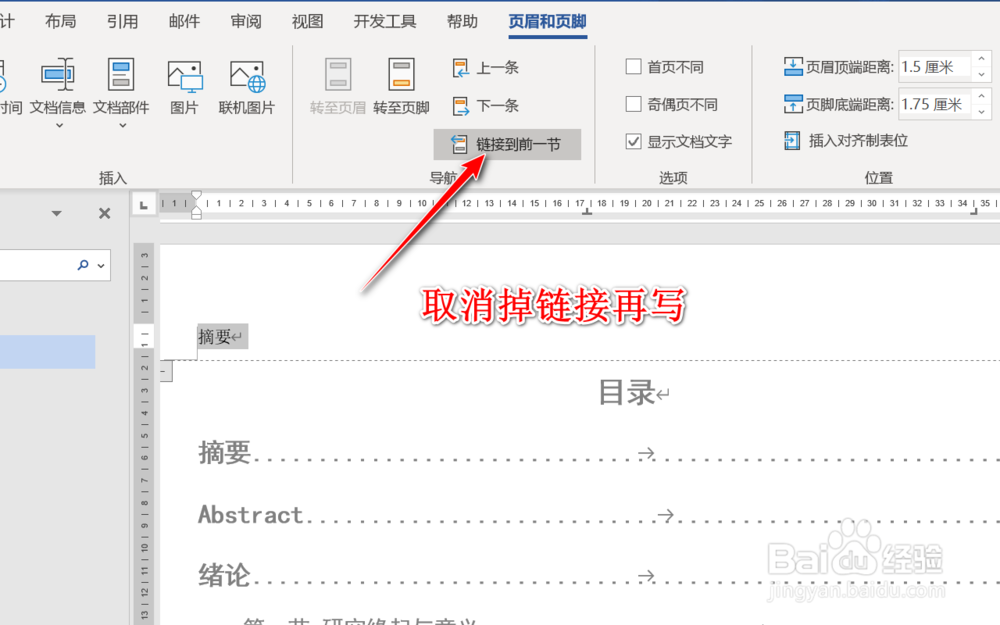
5、再进入第二节页眉撰写的时候,要格外注意,必须先取消掉上方页眉选项卡中的连接到前一条页眉。
如何给Word不同章节设置分节符#软件达人#

1、点击进入论文的大纲视图

2、点击布局中的分隔符,选择下一页

3、进入页面视图,撰写第一节页眉

4、在下一节页眉撰写前取消掉链接到前一节页眉

  • 分节符怎么删除
  • 页码不连续怎么修改
  • 怎么删除分节符
  • word怎么分节设置页码
  • word如何设置两种不同的页码
  • 热门搜索
    血色使命攻略 番泻叶减肥 张抗抗简介 wlan流量怎么用 厦门自由行攻略 银手镯变黑怎么办 圣诞节的来历简介 长沙医学院怎么样 红烧鳝鱼的做法 网上怎么订机票