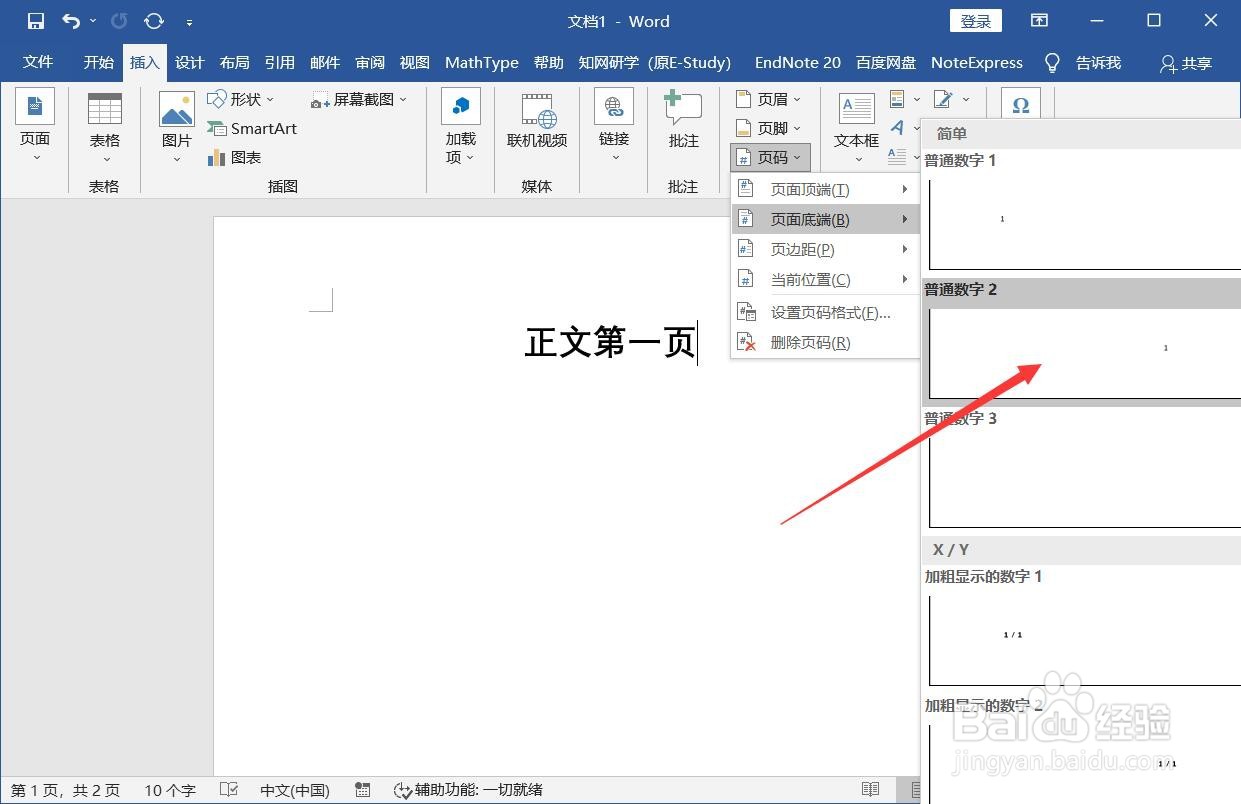
1、打开Word文档,添加两个页面,点击【插入】-【页码】-【普通数字2】。
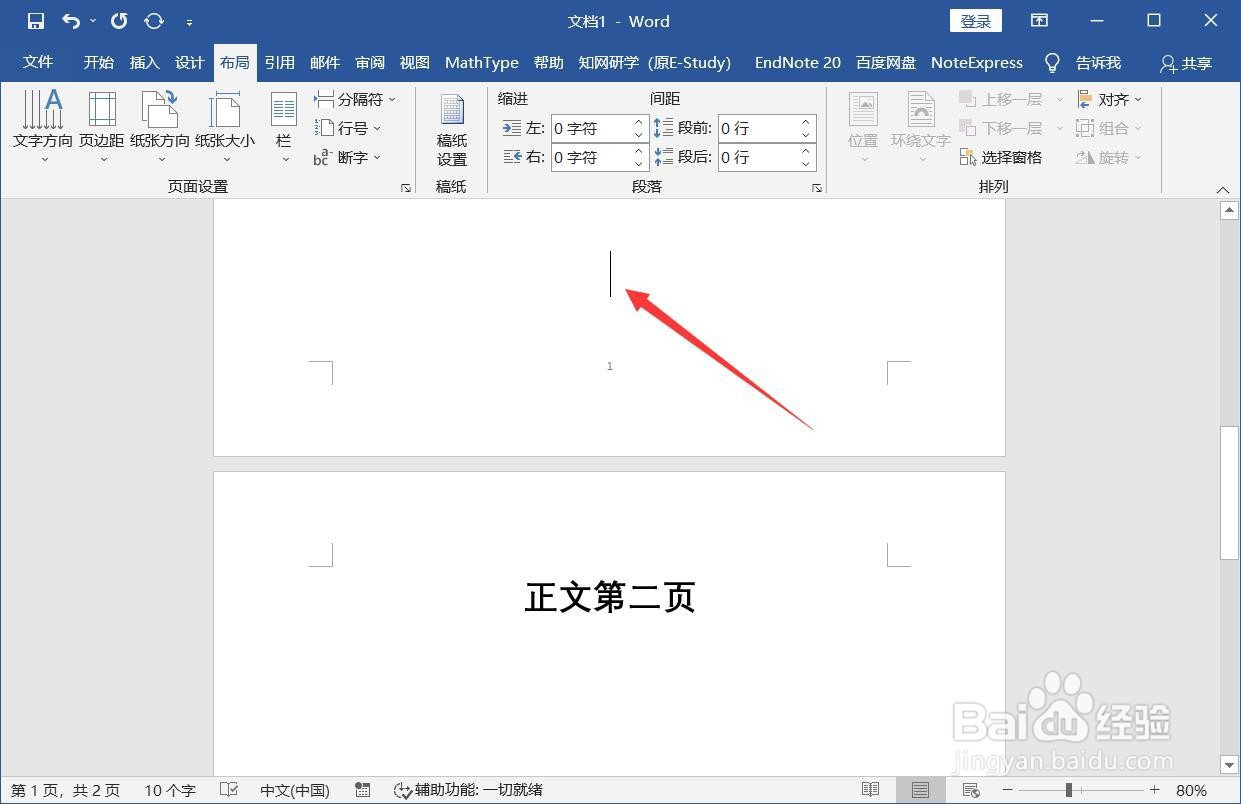
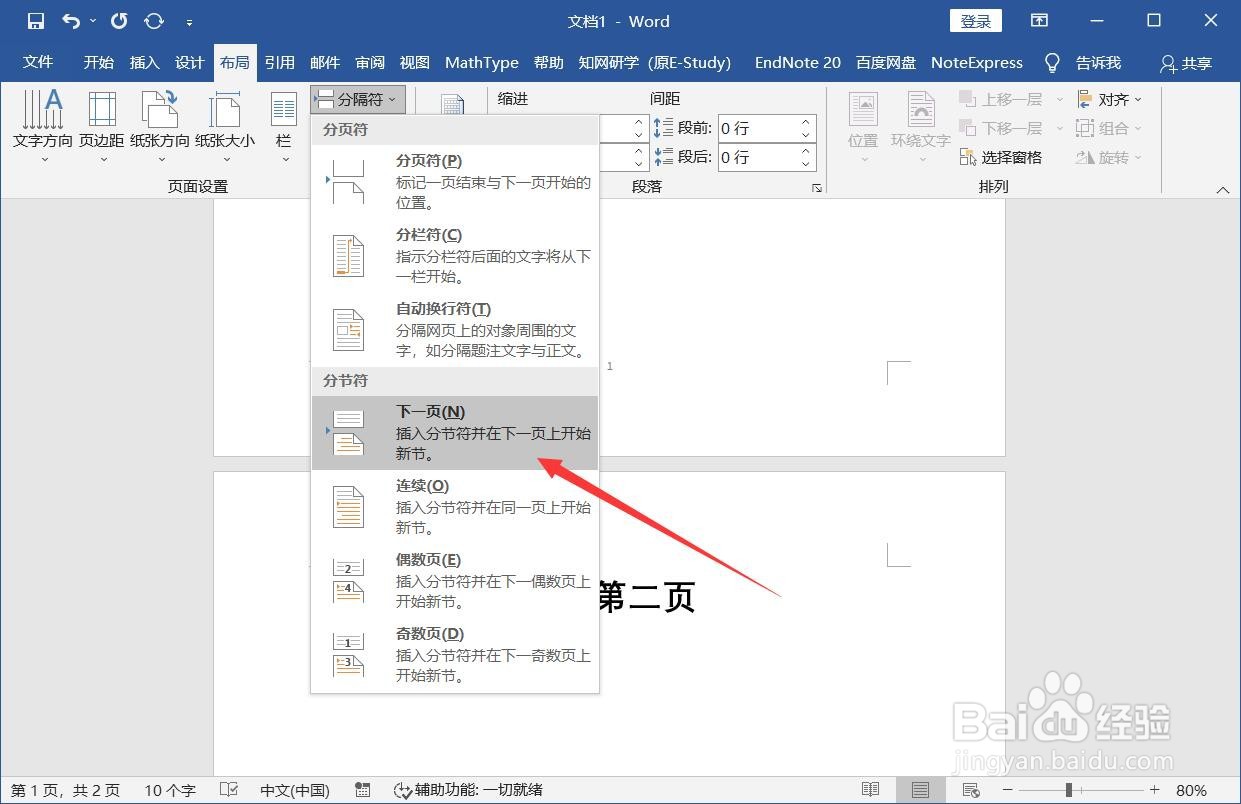
2、将光标定位于第一页最后,点击【布局】-【分隔符】-【下一页】。
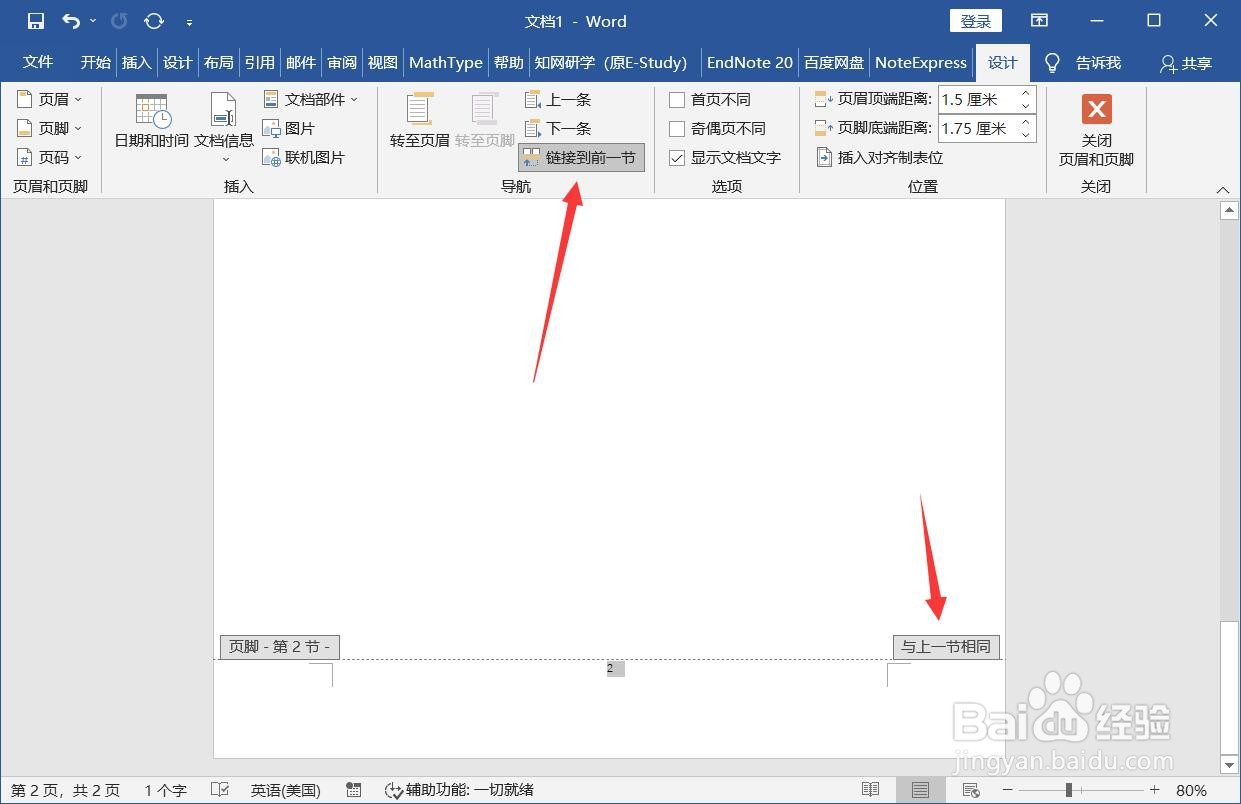
3、双击第二页的页码打开页眉页脚设置,在页码右侧显示着与上一节相同的字样,点击取消选中【设计】-【链接到前一节】。
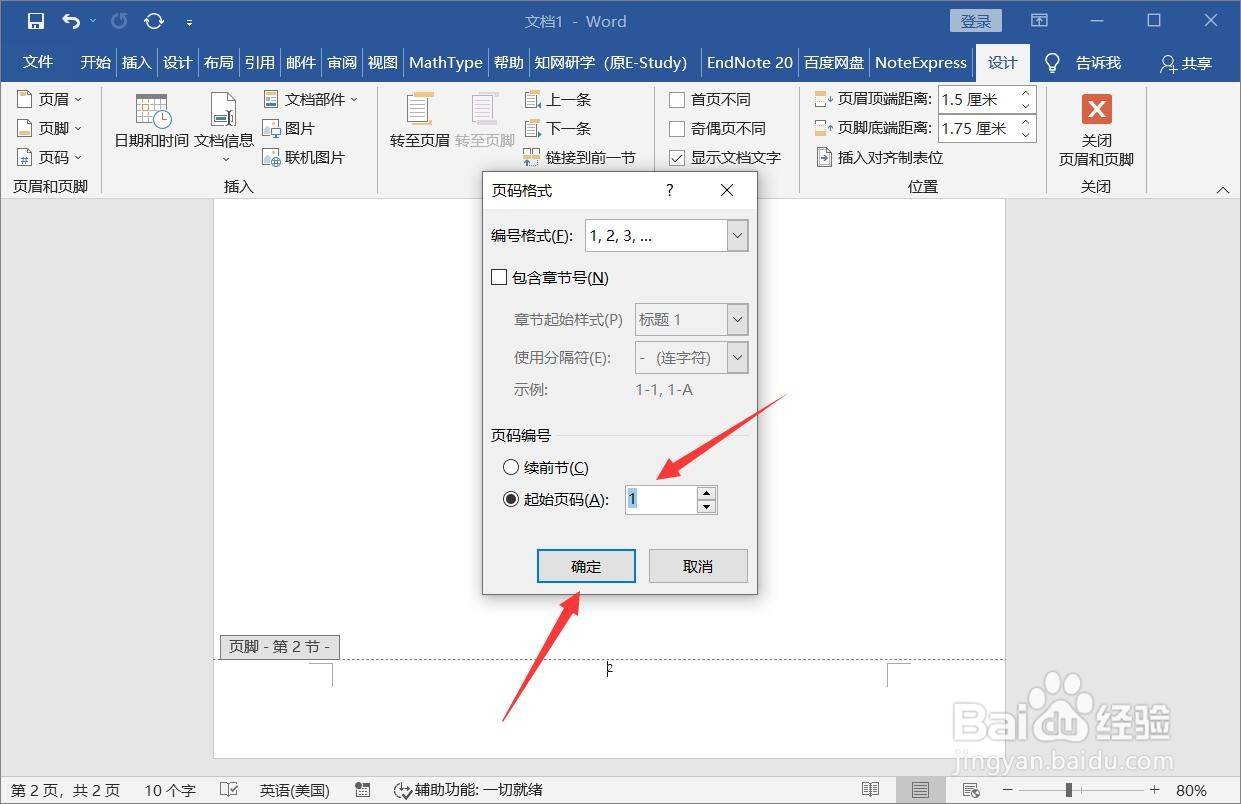
4、点击【页码】-【设置页码格式】,选择起始页码编号为1,点击【确定】。

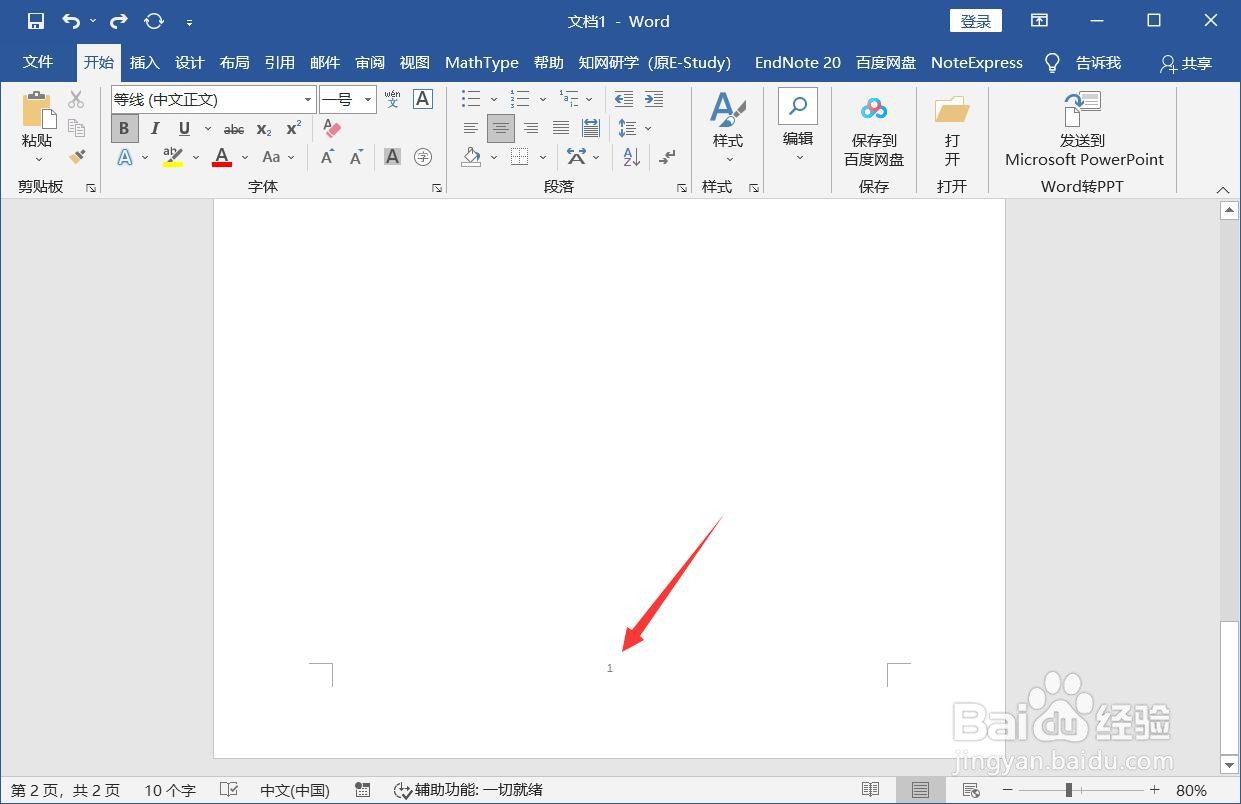
5、点击关闭页眉和页脚即可看到页码编号从第二页重新开始了。

时间:2026-04-30 05:06:37
1、打开Word文档,添加两个页面,点击【插入】-【页码】-【普通数字2】。
2、将光标定位于第一页最后,点击【布局】-【分隔符】-【下一页】。
3、双击第二页的页码打开页眉页脚设置,在页码右侧显示着与上一节相同的字样,点击取消选中【设计】-【链接到前一节】。
4、点击【页码】-【设置页码格式】,选择起始页码编号为1,点击【确定】。
5、点击关闭页眉和页脚即可看到页码编号从第二页重新开始了。
