1、打开一个WORD文档。
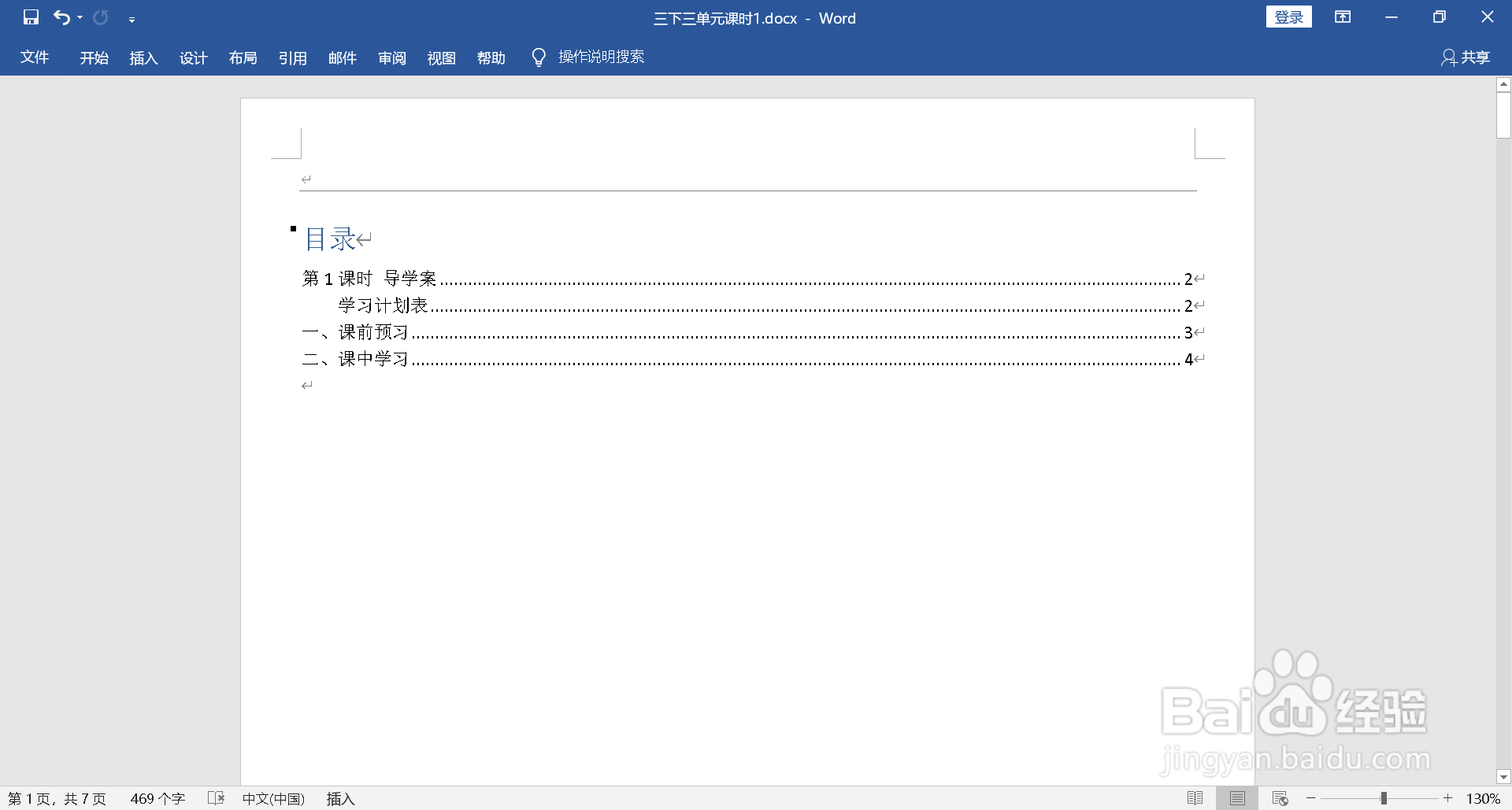
2、点击菜单栏上的”插入-页码“,选择在页面顶端插入页码。
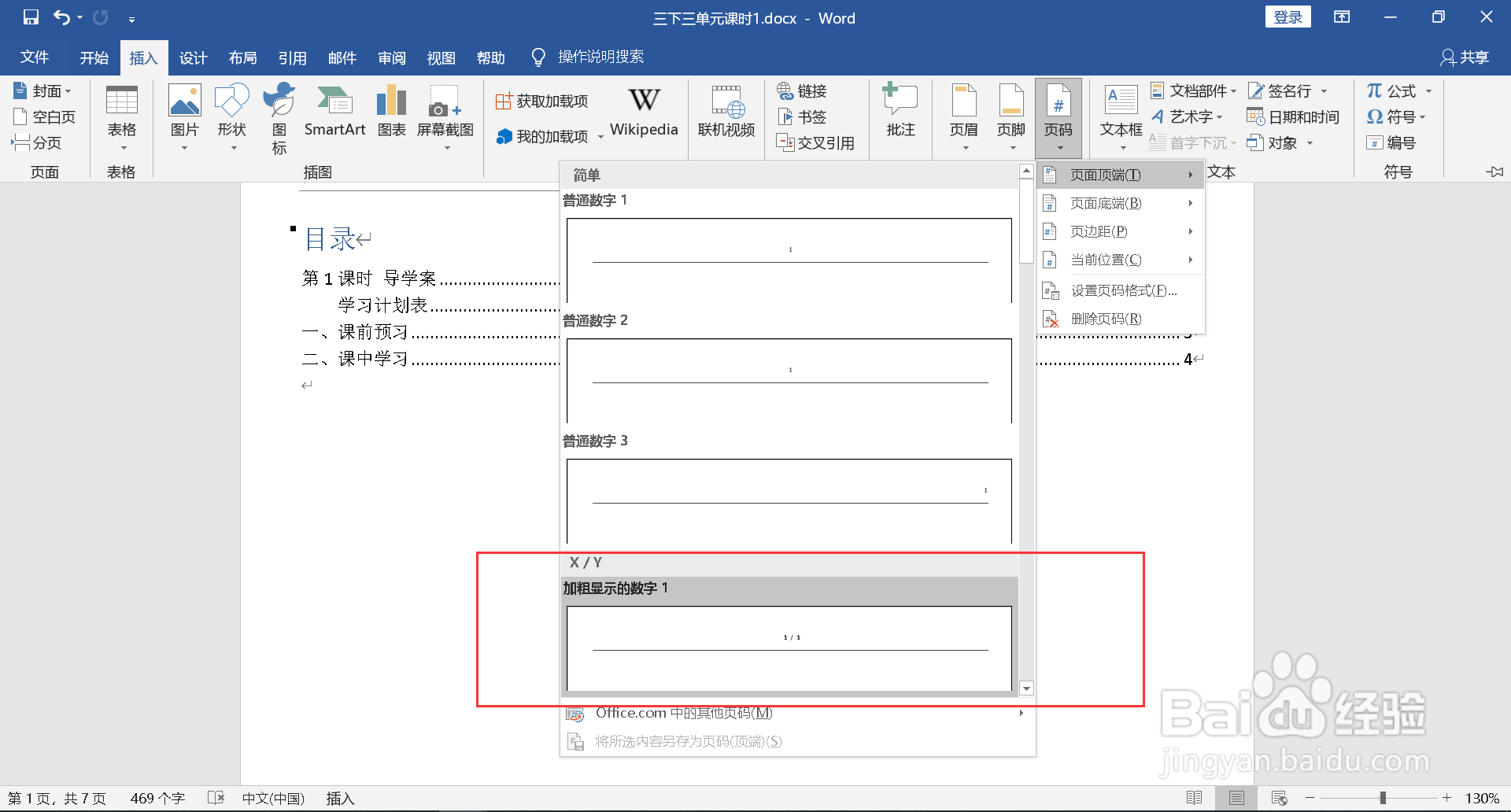
3、鼠标移动到第2页的末尾,点击菜单栏上的”布局-分隔符“,下拉选择”分节符-下一页“。
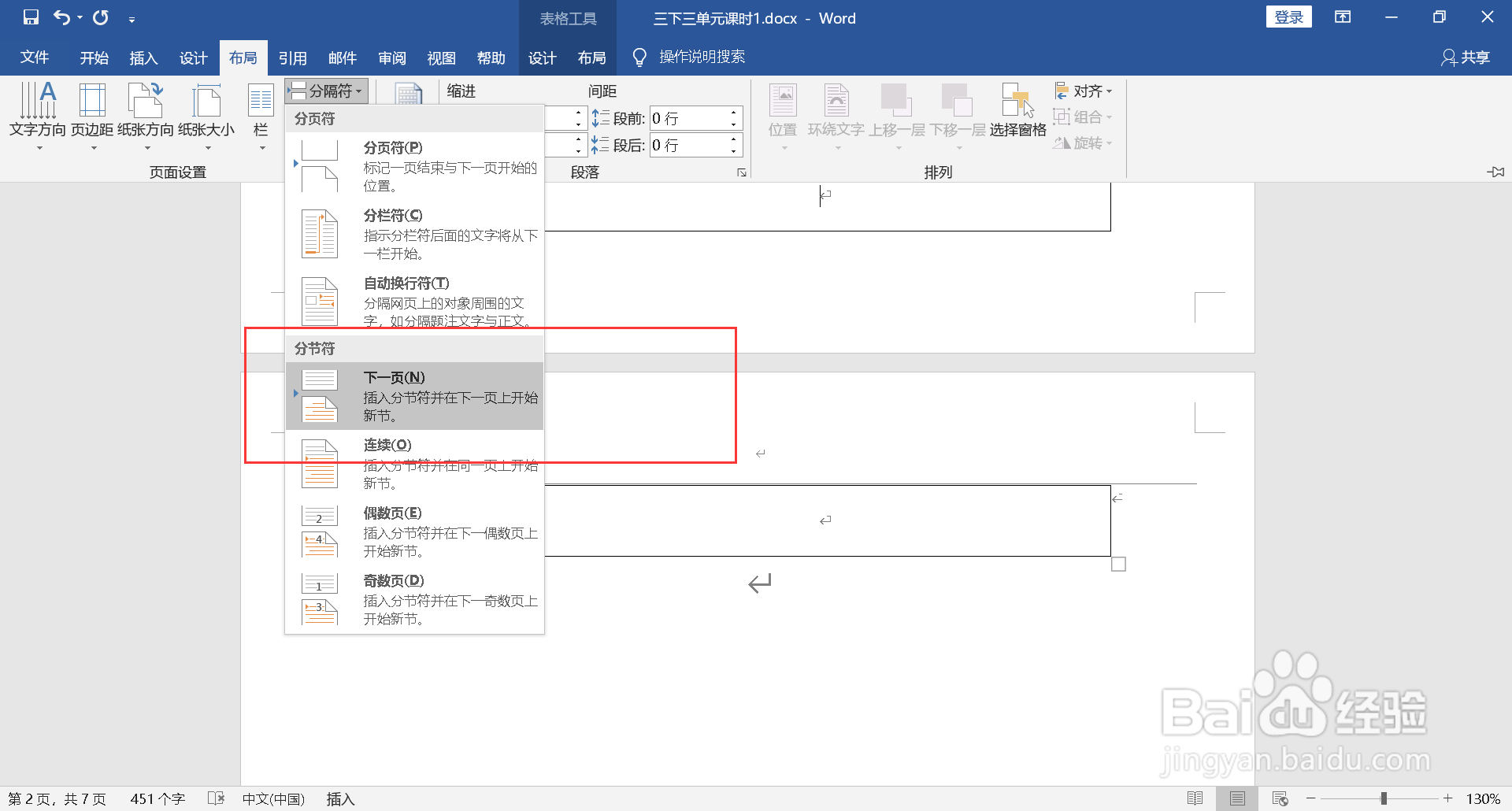
4、鼠标移动到第三页的页码上,点击菜单栏上的”设计“,点击”链接到前一节“,断开与前一节的链接。

5、点击菜单栏上的”插入-页码“,下拉选择”设置页码格式“。

6、在对话框中设置“页码起始序号“为1。

7、确认对话框,查看第三页的文档的页码变更为1。
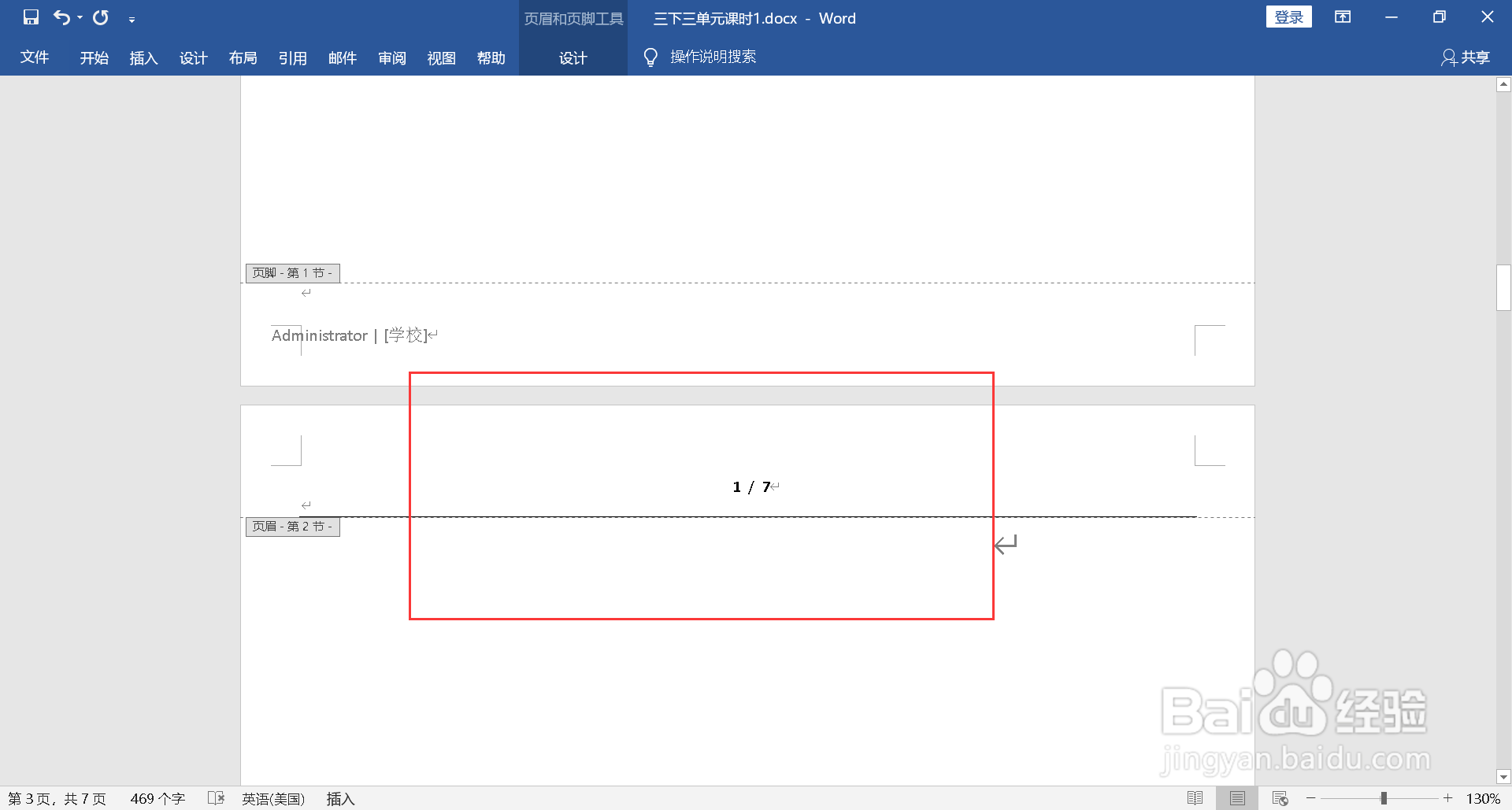
8、鼠标移动到前面的2页的页码位置处,删除掉页码即可。

时间:2026-04-25 07:59:39
1、打开一个WORD文档。
2、点击菜单栏上的”插入-页码“,选择在页面顶端插入页码。
3、鼠标移动到第2页的末尾,点击菜单栏上的”布局-分隔符“,下拉选择”分节符-下一页“。
4、鼠标移动到第三页的页码上,点击菜单栏上的”设计“,点击”链接到前一节“,断开与前一节的链接。
5、点击菜单栏上的”插入-页码“,下拉选择”设置页码格式“。
6、在对话框中设置“页码起始序号“为1。
7、确认对话框,查看第三页的文档的页码变更为1。
8、鼠标移动到前面的2页的页码位置处,删除掉页码即可。
