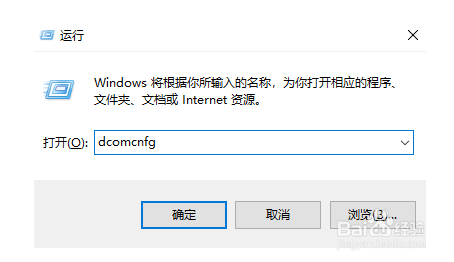
1、1.调出运行窗,输入dcomcnfg命令回车打开。
2、2.在打开的组件服务界面中依次展开以下选项,电脑会弹出对应配置窗,点击“是”继续操作。

3、3.右键选中其中的选项,随后点击属性。

4、4.直接在属性窗口中点击“安全”,勾选自定义后进行编辑。

5、5.开始添加local service并保存。

6、6.勾选以下两项,保存设置。

7、7.回到组件服务窗口,右键选中Network List Service进行启动,最后重启电脑即可。

1、1.调出运行窗,输入dcomcnfg命令回车打开。
2.在打开的组件服务界面中依次展开以下选项,电脑会弹出对应配置窗,点击“是”继续操作。
3.右键选中其中的选项,随后点击属性。
4.直接在属性窗口中点击“安全”,勾选自定义后进行编辑。
5.开始添加local service并保存。
6.勾选以下两项,保存设置。
7.回到组件服务窗口,右键选中Network List Service进行启动,最后重启电脑即可。
