1、显示栏中输入运行。
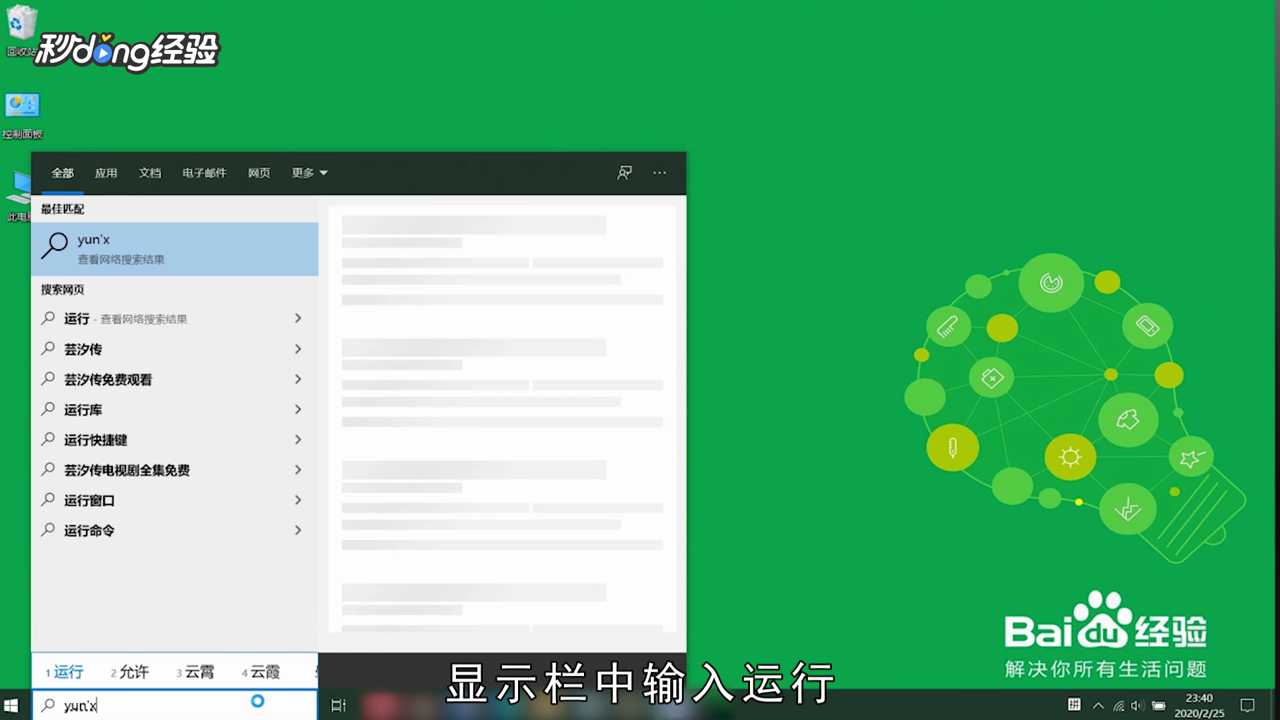
2、点击运行程序。

3、输入dcomcnfg后点击“确定”。

4、点击“我的电脑”。

5、点击“DCOM配置”。

6、找到netprofrmd。
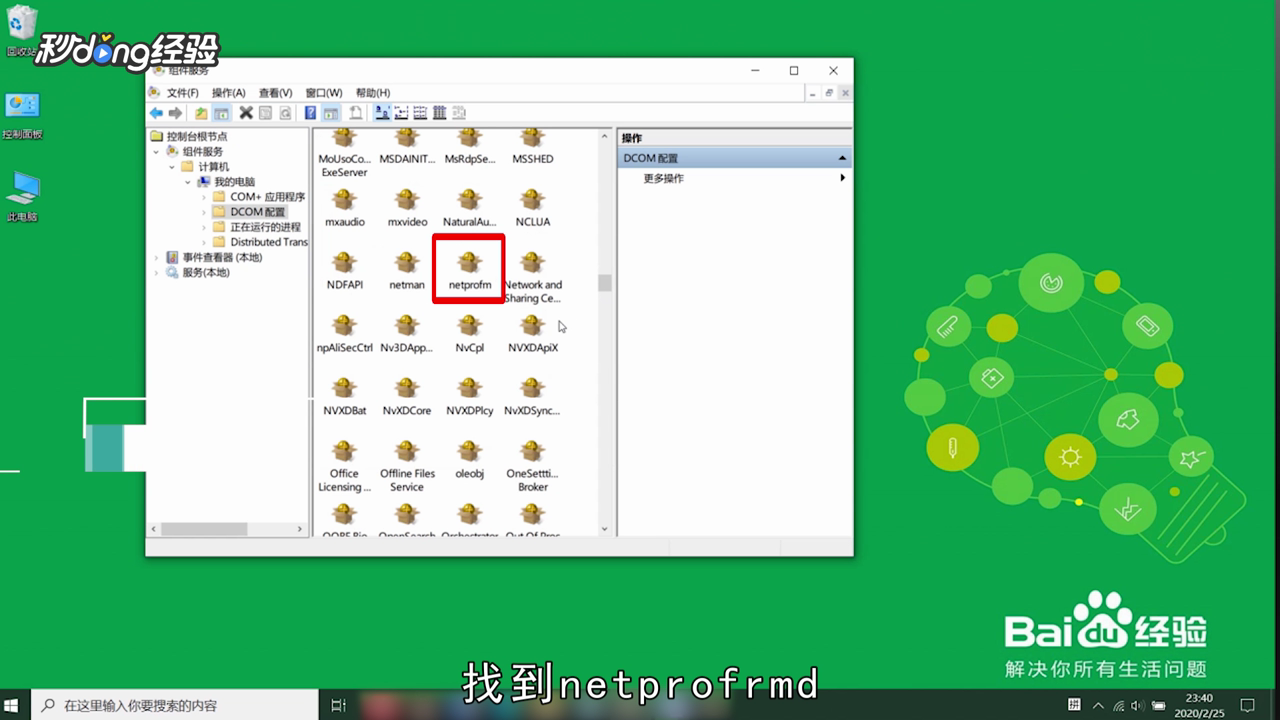
7、右击点击“属性”。

8、点击“安全”。
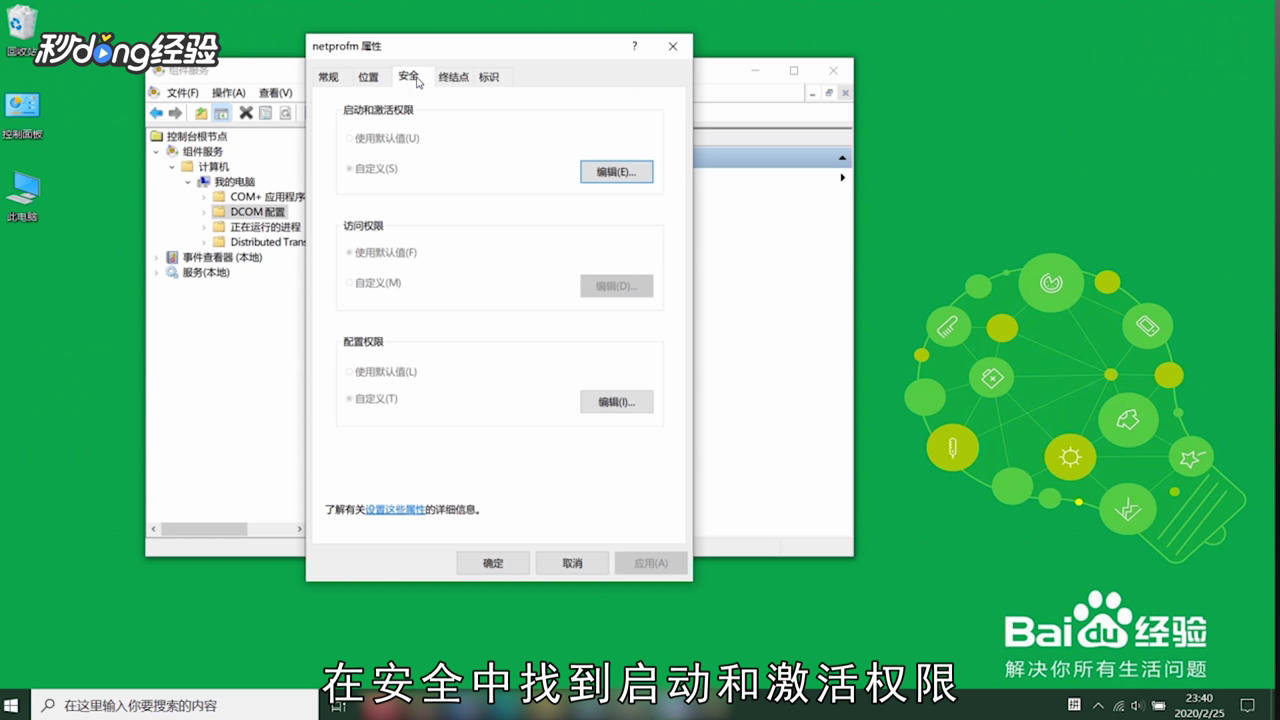
9、点击启动和激活权限下的“编辑”。
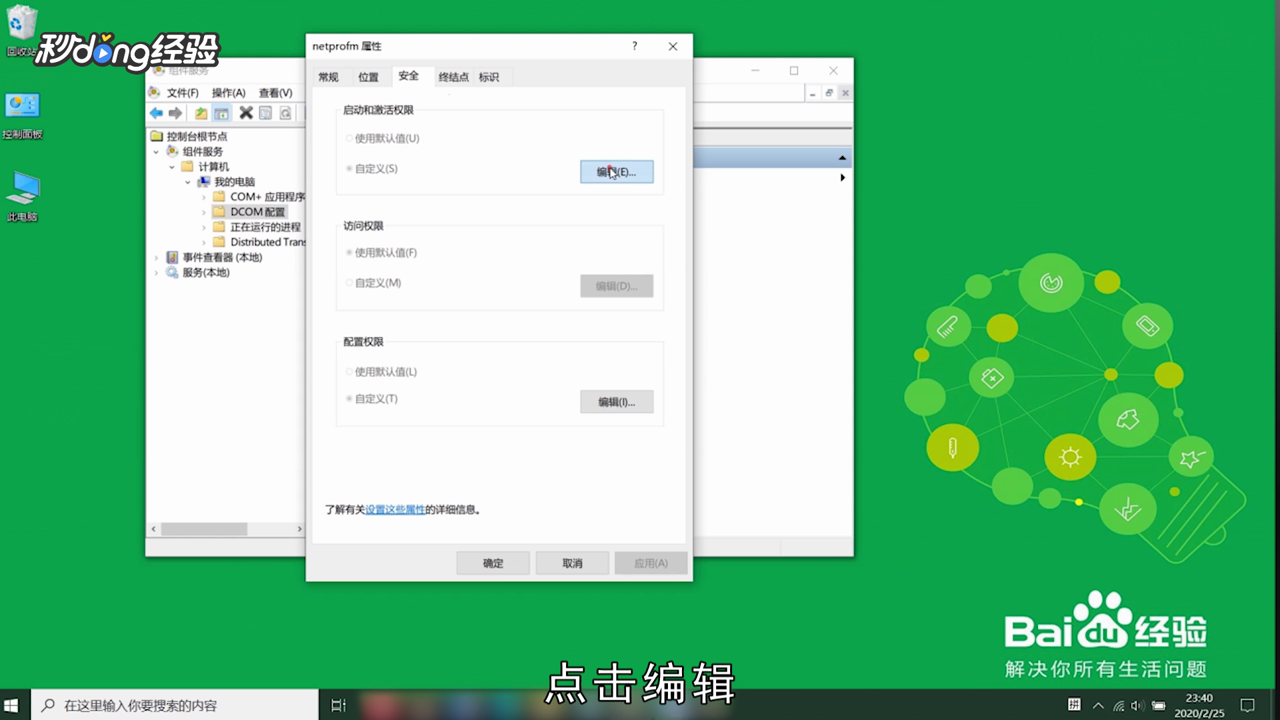
10、选择“ALL APPALCATION PACKAGES”。
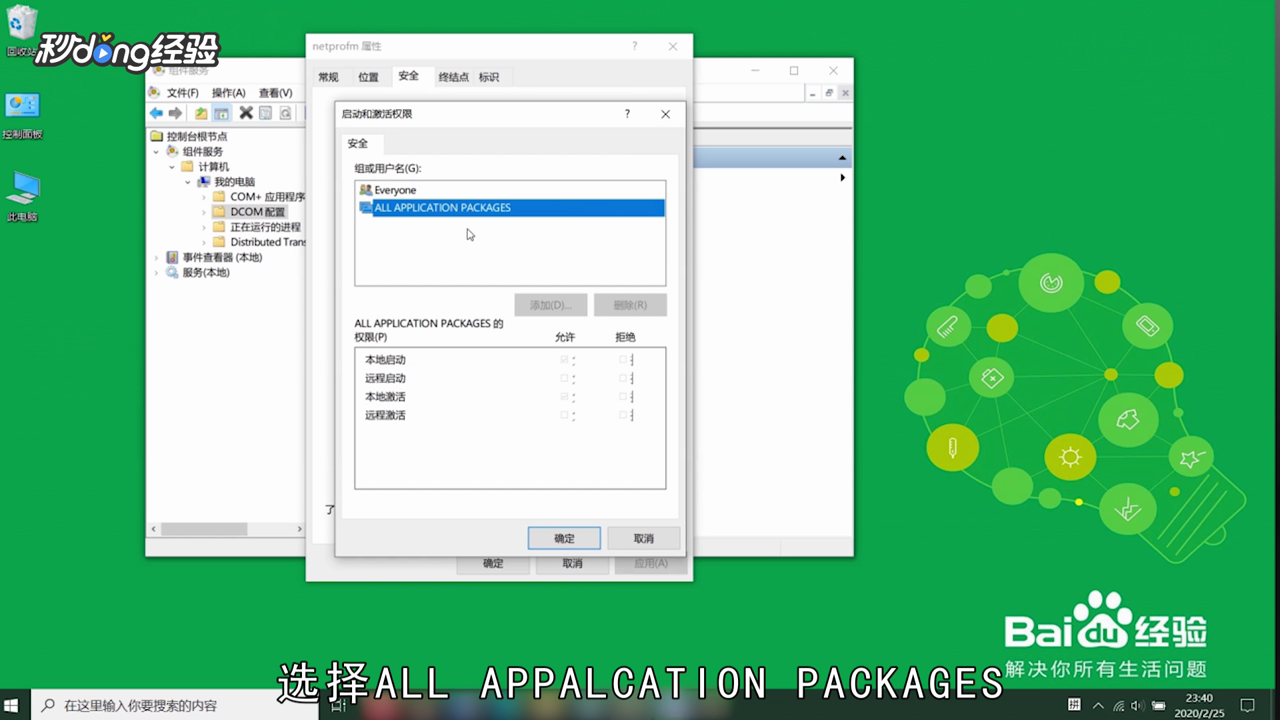
11、点击“确定”即可。
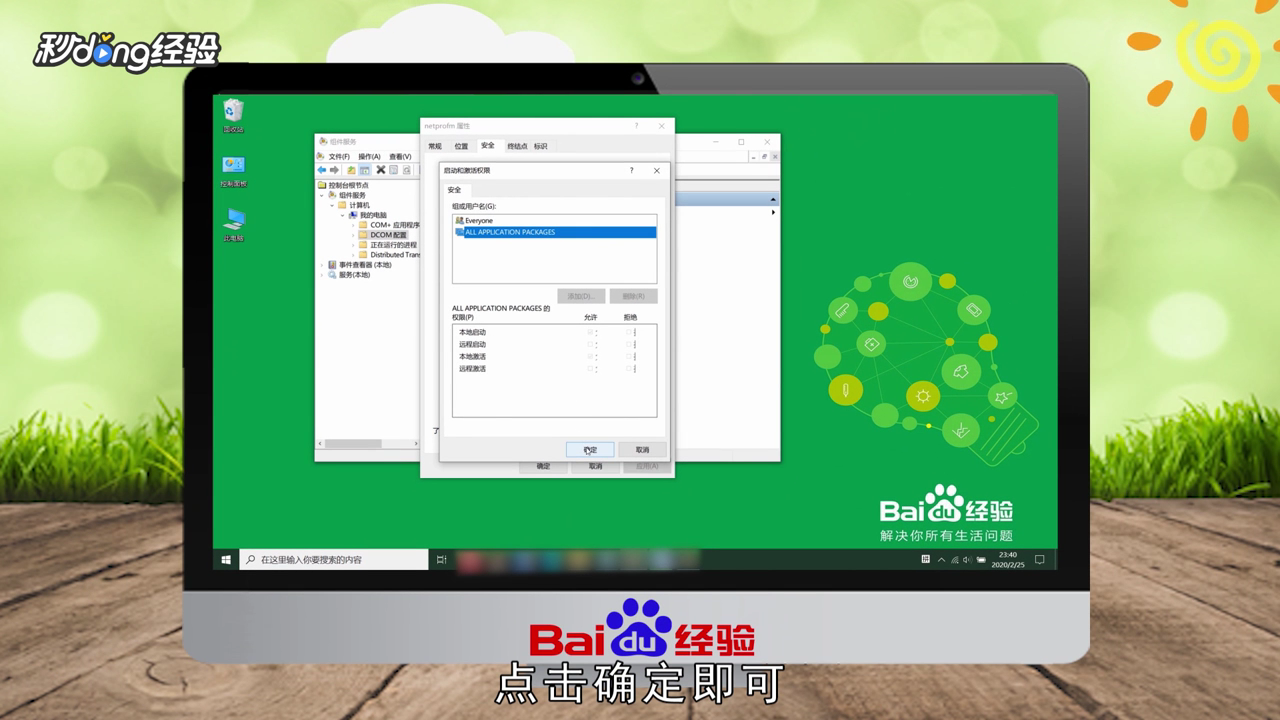
12、总结如下。

时间:2026-04-24 08:39:11
1、显示栏中输入运行。
2、点击运行程序。
3、输入dcomcnfg后点击“确定”。
4、点击“我的电脑”。
5、点击“DCOM配置”。
6、找到netprofrmd。
7、右击点击“属性”。
8、点击“安全”。
9、点击启动和激活权限下的“编辑”。
10、选择“ALL APPALCATION PACKAGES”。
11、点击“确定”即可。
12、总结如下。
