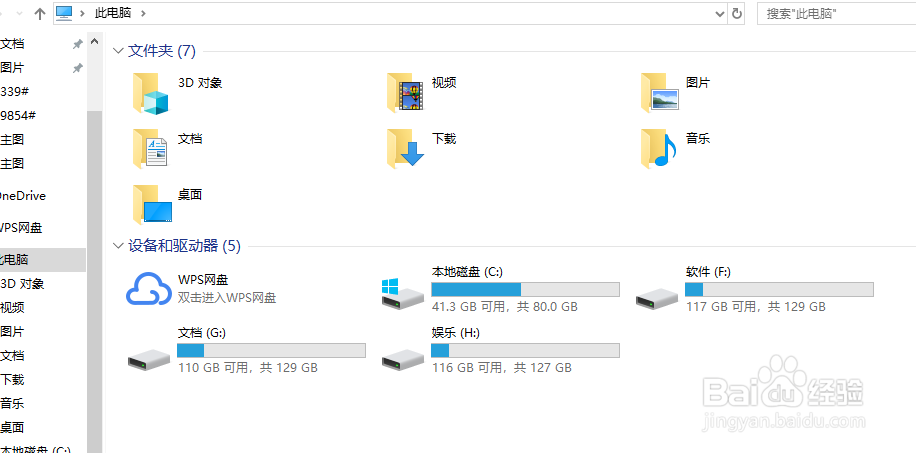
1、由下图可以清楚的看到,分区盘符是C,E,F,G,很明显不是按正常顺序排列的。
2、方法一:点击系统左下角开始菜单,在弹出的菜单里选择“磁盘管理”选项。

3、方法二:鼠标右击“此电脑”图标,在弹出的菜单里选择“管理”选项。

4、在新打开的窗口界面,点击左侧栏目里的“磁盘管理”选项。

5、窗口右侧显示磁盘信息,可以清楚的看到硬盘分区名称及容量信息。

6、这里我们需要依次把软件(F),文档(G),娱乐(H),改为软件(D),文档(E),娱乐(F),鼠标右击软件(F),选择更改驱动器号和路径。

7、然后点击更改,在下拉菜单里选择字母D。点击确定使用操作生效。按照同样的方法再依次修改其它两个分区。

8、由下图可以清楚的看到,分区盘符字母已经修改成正确的顺序了。

