1、右击文件夹选择“属性”,选择“自定义”选项卡,在优化此文件夹的下拉列表中畜袭,依据情况选择,点击“确定”完成。

2、打开一秤廊个文件夹,依次选择“查看”“选项”,选择查看,在高级设置组找到“在缩略图上显示文件图标”,并将前面的对勾去掉,然后依次点击“应用”“确定”。

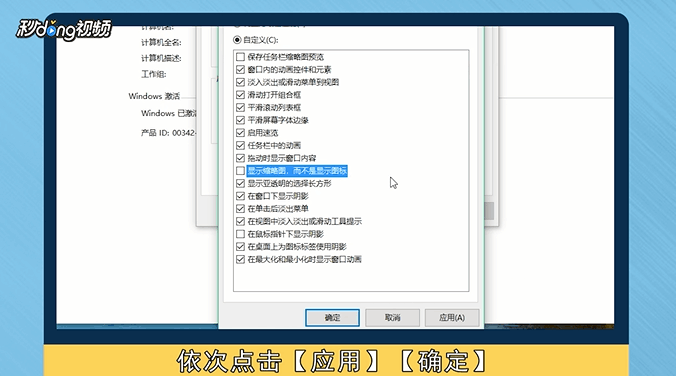
3、桌面右击“此电脑”,选择“属性”,选择“高级系统设置”,在打开的系统属性窗口的性能组点击设置愁羞瞧,去掉“显示缩略图,而不是显示图标”选项前的对勾,依次点击“应用”“确定”即可完成设置。
4、总结一如下。

5、总结二如下。

时间:2026-04-29 15:08:14
1、右击文件夹选择“属性”,选择“自定义”选项卡,在优化此文件夹的下拉列表中畜袭,依据情况选择,点击“确定”完成。
2、打开一秤廊个文件夹,依次选择“查看”“选项”,选择查看,在高级设置组找到“在缩略图上显示文件图标”,并将前面的对勾去掉,然后依次点击“应用”“确定”。
3、桌面右击“此电脑”,选择“属性”,选择“高级系统设置”,在打开的系统属性窗口的性能组点击设置愁羞瞧,去掉“显示缩略图,而不是显示图标”选项前的对勾,依次点击“应用”“确定”即可完成设置。
4、总结一如下。
5、总结二如下。
