1、打开PS工具,同时打开我们事先准备好的照片素材,如下图所示:

2、【Ctrl+J】复制背景图层,得到图层1,如下图:

3、在图层面板上单击“创建新的图层或调整图层”按钮,在弹出的对话框中选择亮度/对比度命令,如下图所示:
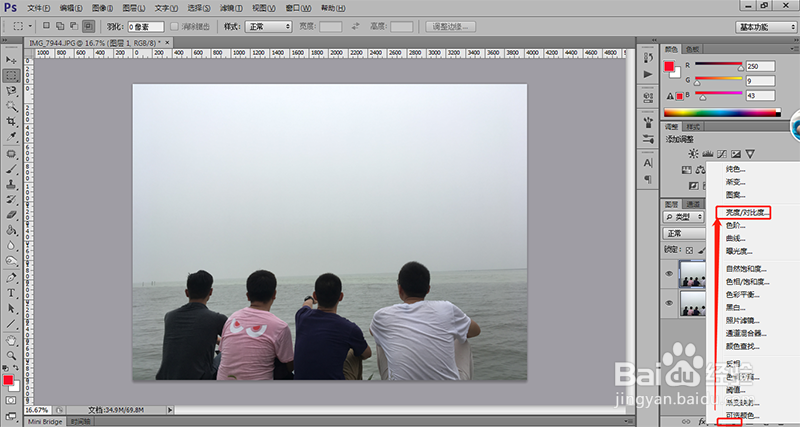
4、打开“亮度/对比度”对话框,调整参数滑块,使得照片变得清晰起来,如下图所示:

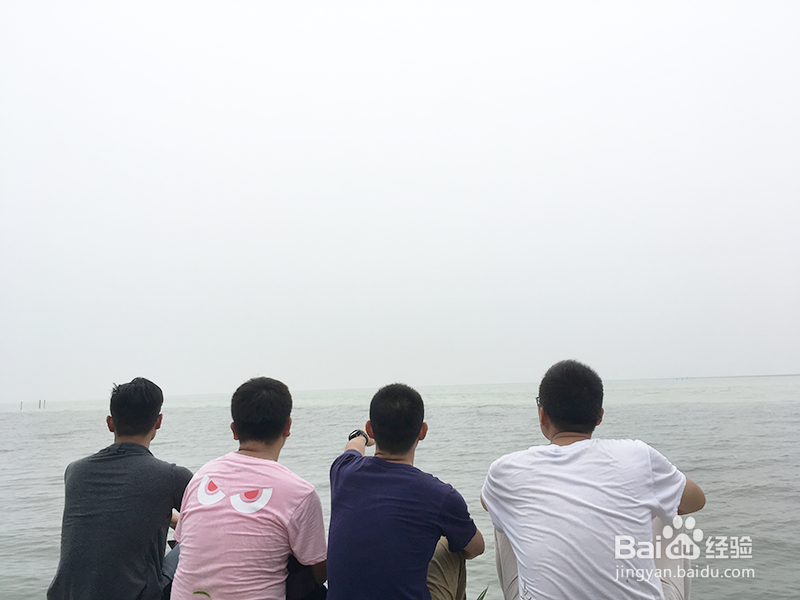
5、最终效果如下图所示;
时间:2026-04-23 04:02:16
1、打开PS工具,同时打开我们事先准备好的照片素材,如下图所示:
2、【Ctrl+J】复制背景图层,得到图层1,如下图:
3、在图层面板上单击“创建新的图层或调整图层”按钮,在弹出的对话框中选择亮度/对比度命令,如下图所示:
4、打开“亮度/对比度”对话框,调整参数滑块,使得照片变得清晰起来,如下图所示:
5、最终效果如下图所示;
