1、先选择要添加空格的所有段落。

2、按住鼠标左键,向右拖动图示的首行缩进滑块。

3、把首行缩进滑块拖到2个字符的位置,则所有选中段落的第一行就会都自动空两格。

4、也可以鼠标双击首行缩进滑块或者点击开始选项卡中图示的段落小按钮。

5、在打开的对话框中点击图示的【特殊】下拉框。
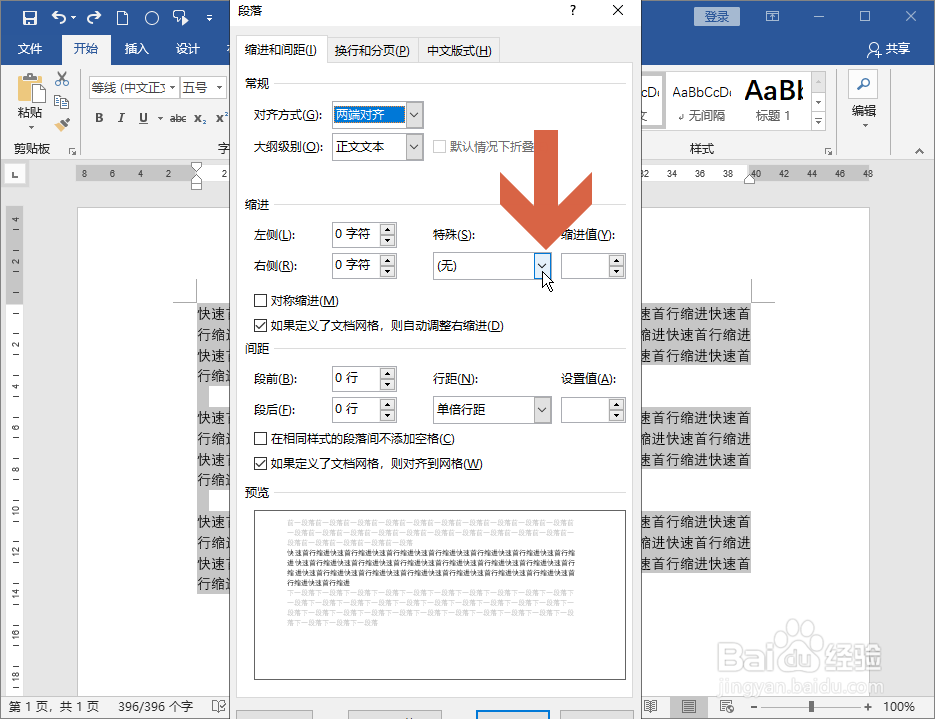
6、点击选择下拉菜单中的【首行】。

7、将图示的缩进值设置成2字符。

8、点击确定按钮,所有选中段落的第一行就会都自动空两格了。

时间:2026-04-30 03:19:52
1、先选择要添加空格的所有段落。
2、按住鼠标左键,向右拖动图示的首行缩进滑块。
3、把首行缩进滑块拖到2个字符的位置,则所有选中段落的第一行就会都自动空两格。
4、也可以鼠标双击首行缩进滑块或者点击开始选项卡中图示的段落小按钮。
5、在打开的对话框中点击图示的【特殊】下拉框。
6、点击选择下拉菜单中的【首行】。
7、将图示的缩进值设置成2字符。
8、点击确定按钮,所有选中段落的第一行就会都自动空两格了。
