1、新建一个word文档,打开文档后,点击菜单栏中【插入】。

2、点击插入选项卡中【表格】,下拉列表中选中一个5*3的表格,点击左键插入。

3、选中表格中某一个单元格,菜单栏显示出表格工具,点击表格工具【布局】。

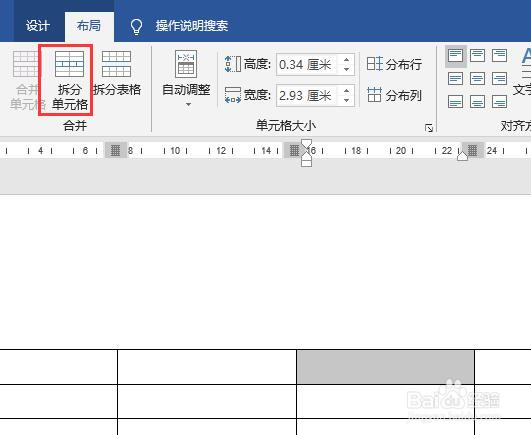
4、在布局选项卡中点击【拆分单元格】。
5、弹出拆分单元格对话框,设置拆分后单元格中的列数和行数。

6、点击确定按钮,页面中查看原来的单元格被拆分成了2行2列。如图所示。

时间:2026-04-22 16:57:46
1、新建一个word文档,打开文档后,点击菜单栏中【插入】。
2、点击插入选项卡中【表格】,下拉列表中选中一个5*3的表格,点击左键插入。
3、选中表格中某一个单元格,菜单栏显示出表格工具,点击表格工具【布局】。
4、在布局选项卡中点击【拆分单元格】。
5、弹出拆分单元格对话框,设置拆分后单元格中的列数和行数。
6、点击确定按钮,页面中查看原来的单元格被拆分成了2行2列。如图所示。
