photoshop矩形选框工具使用讲解

 时间:2026-04-23 03:30:38

1、在电脑中,打开photoshop

photoshop矩形选框工具使用讲解

2、进入主界面

photoshop矩形选框工具使用讲解

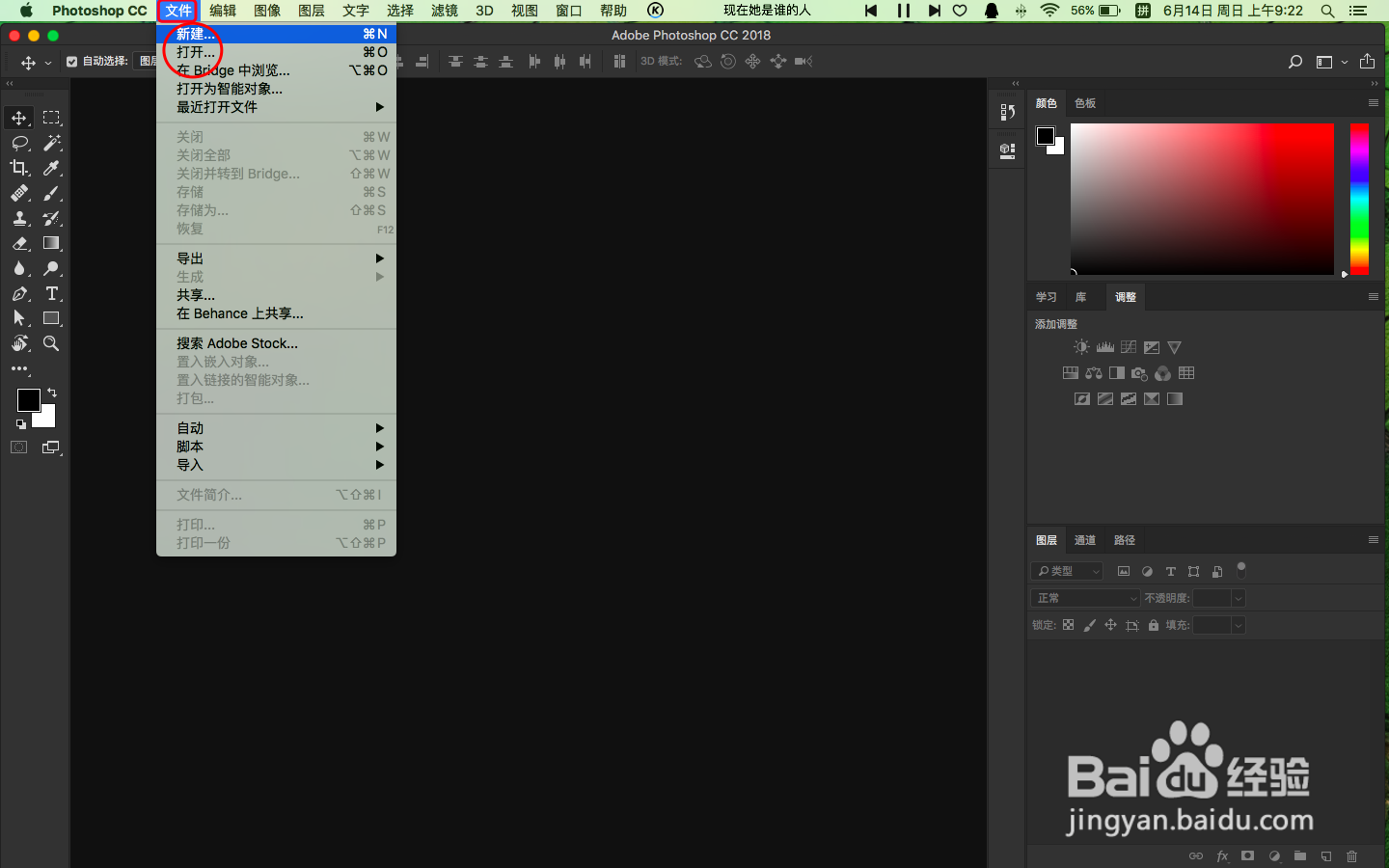
3、首先,我们需要先新建个画板,菜单栏中,选择文件,选择新建,确定

photoshop矩形选框工具使用讲解

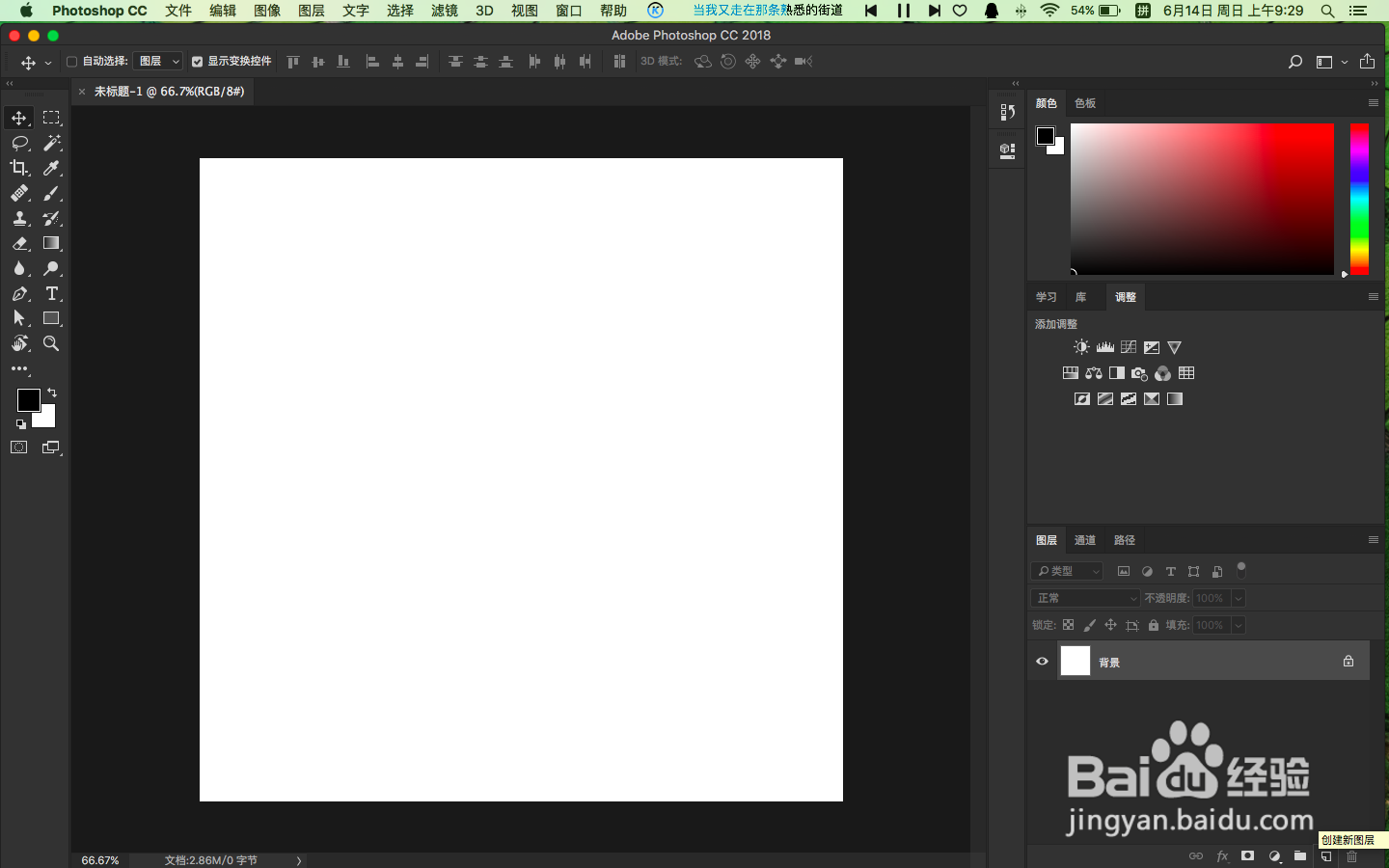
4、在新建文档面板,右侧属性栏,设置宽、高比例参数,这里我的设置是,宽:1000,高:1000,然后,鼠标点击下方创建小按钮

photoshop矩形选框工具使用讲解

5、这样,我们就在工作区,创建好一个画板

photoshop矩形选框工具使用讲解

6、选择,左侧工具栏,矩形选框工具

photoshop矩形选框工具使用讲解

7、我们还可以,鼠标左键,按住不松手,会弹出更多选框工具,其中包括4类,它们分别是:(矩形选框工具、椭圆选框工具、单行选框工具、单列选框工具)每一种选框工具作用不同,经常用到的是矩形选框工具和椭圆选框工具

photoshop矩形选框工具使用讲解

8、随意在画板上,任意拖动,会形成一个蚂蚁线组成的矩形选框,如图所示

photoshop矩形选框工具使用讲解

9、随意在画板上,任意拖动,会形成一个蚂蚁线组成的椭圆选框,如图所示

photoshop矩形选框工具使用讲解

10、随意在画板上,任意拖动,会形成一个蚂蚁线组成的单行选框,如图所示

photoshop矩形选框工具使用讲解

11、随意在画板上,任意拖动,会形成一个蚂蚁线组成的单列选框,如图所示

photoshop矩形选框工具使用讲解

  • 如何在ps中快速制作旧文字
  • 如何使用PS制作燃烧特效?
  • 自制漂亮的干花 制作方法
  • ps制作双色文字教程
  • PS中怎么对齐?
  • 热门搜索
    北京理工大学珠海学院怎么样 pos机怎么装纸 论文文献综述怎么写 qq密码怎么改 怎么戴隐形眼镜 怎么算五行 格子衬衫怎么搭配 鸡爪怎么烧简单又好吃 牙龈炎怎么办 骊威怎么样