1、打开钉钉,如图所示:
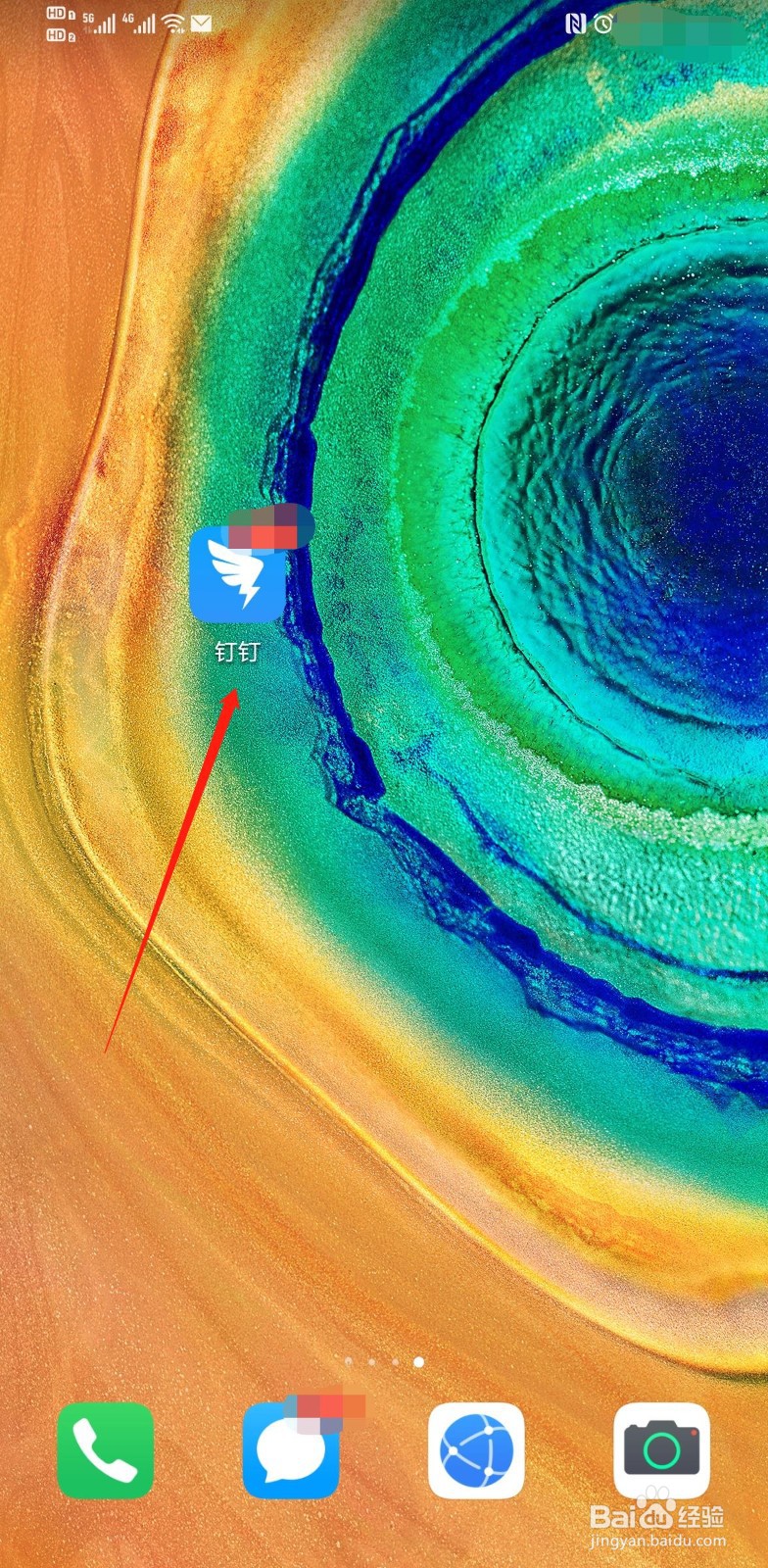
2、点击“工作台”,如图所示:

3、选择“视频会议”,如图所示:

4、点击“发起视频会议”,如图所示:

5、点击“发起会议”,如图所示:

6、点击“视频会议”,如图所示:
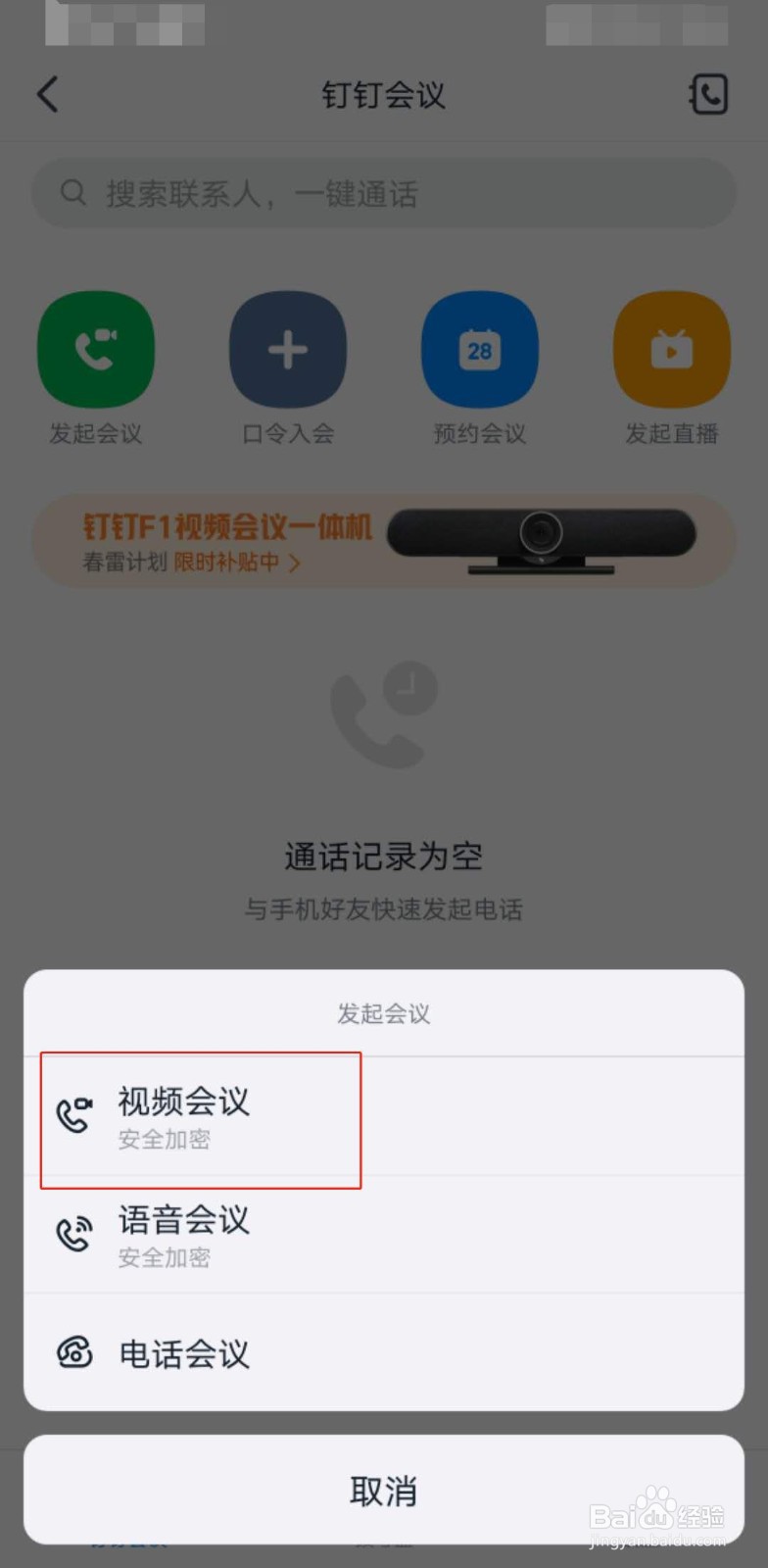
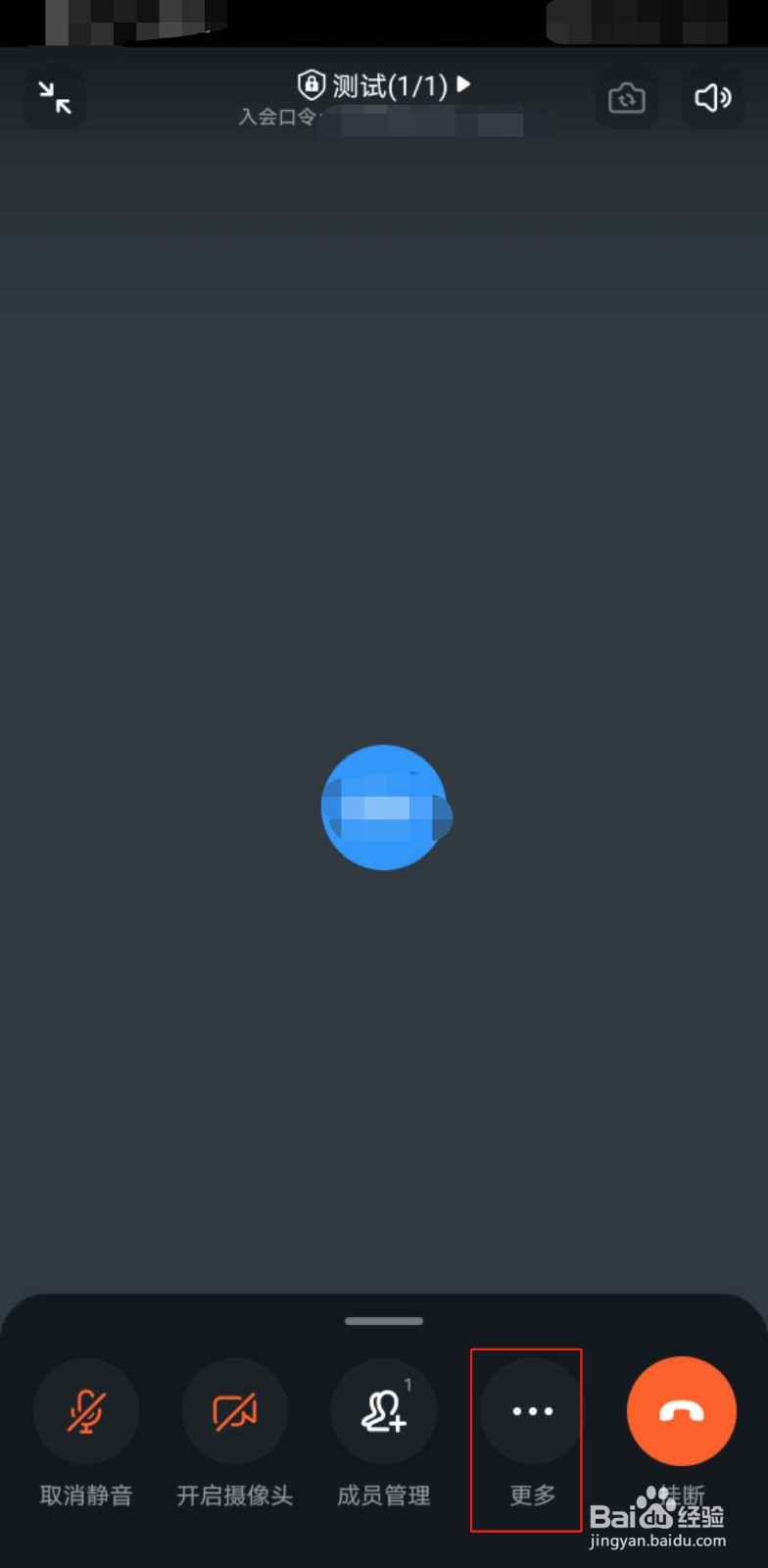
7、填写“会议主题”,如图所示:

8、点击“更多”,如图所示:
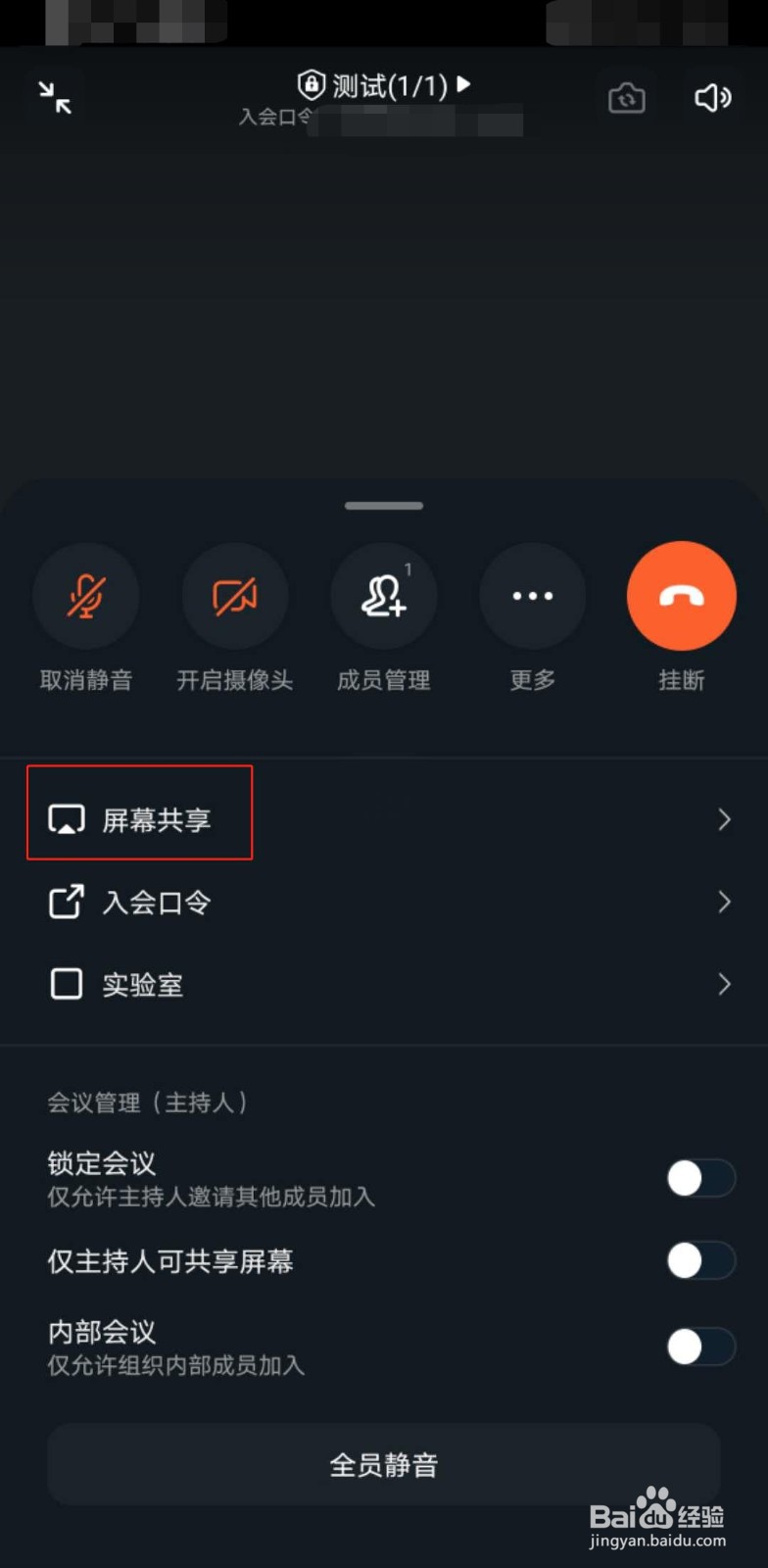
9、点击“屏幕共享”,如图所示:
10、总结:
1、打开钉钉APP;
2、点击“工作台”;
3、点击“视频会议”→“发起视频会议”→“发起会议”;
4、选择“视频会议”;
5、填写“会议主题”;
6、点击“更多”→“屏幕共享”;
时间:2026-05-01 18:11:32
1、打开钉钉,如图所示:
2、点击“工作台”,如图所示:
3、选择“视频会议”,如图所示:
4、点击“发起视频会议”,如图所示:
5、点击“发起会议”,如图所示:
6、点击“视频会议”,如图所示:
7、填写“会议主题”,如图所示:
8、点击“更多”,如图所示:
9、点击“屏幕共享”,如图所示:
10、总结:
1、打开钉钉APP;
2、点击“工作台”;
3、点击“视频会议”→“发起视频会议”→“发起会议”;
4、选择“视频会议”;
5、填写“会议主题”;
6、点击“更多”→“屏幕共享”;
