iPhone11如何选择性关闭后台app刷新?

 时间:2026-02-15 09:22:15

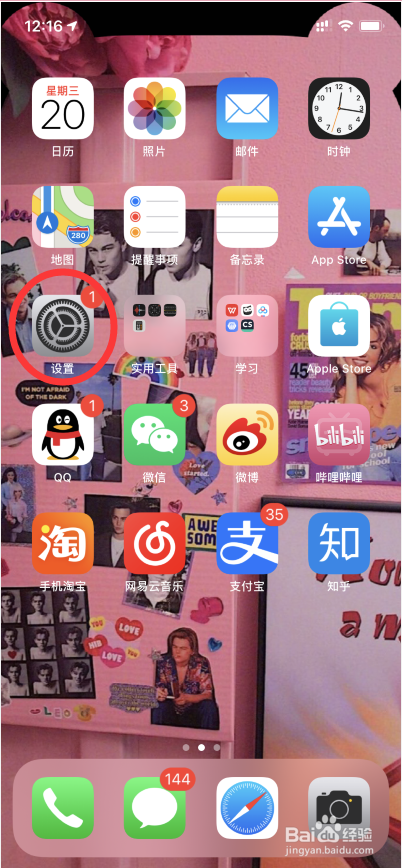
1、首先点击进入“设置”。

iPhone11如何选择性关闭后台app刷新?

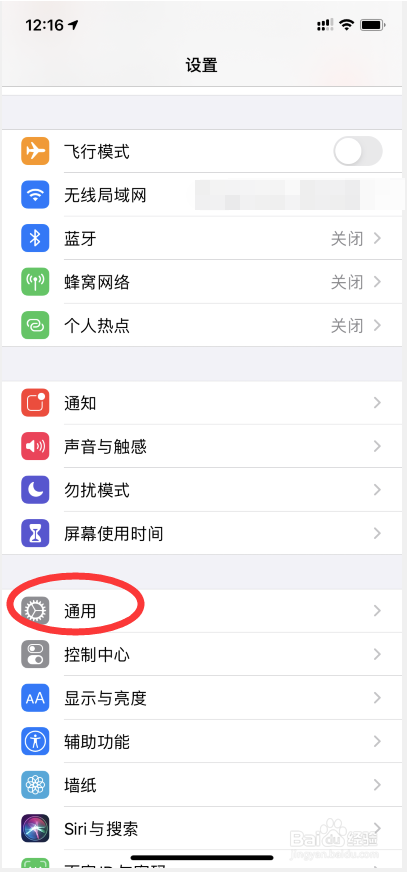
2、在设置里点击“通用”。

iPhone11如何选择性关闭后台app刷新?

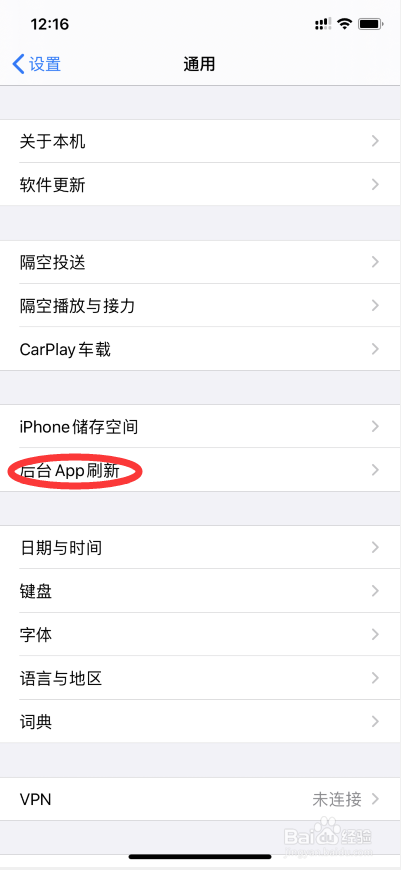
3、进入通用后,再点击“后台app刷新”。

iPhone11如何选择性关闭后台app刷新?

4、将后台app刷新打开,可以看到允许后台app刷新的程序。

iPhone11如何选择性关闭后台app刷新?

iPhone11如何选择性关闭后台app刷新?

5、进入后选择app后台刷新的软件。

iPhone11如何选择性关闭后台app刷新?

6、然后再回到app刷新页面,关闭后台app刷新。

iPhone11如何选择性关闭后台app刷新?

7、选择可以后台app刷新的页面显示vs禁止后台app刷新的页面显示如下。

iPhone11如何选择性关闭后台app刷新?

iPhone11如何选择性关闭后台app刷新?

1、首先点击进入“设置”。

2、在设置里点击“通用”。
3、进入通用后,再点击“后台app刷新”。
4、将后台app刷新打开,可以看到允许后台app刷新的程序。

5、进入后选择app后台刷新的软件。

6、然后再回到app刷新页面,关闭后台app刷新。
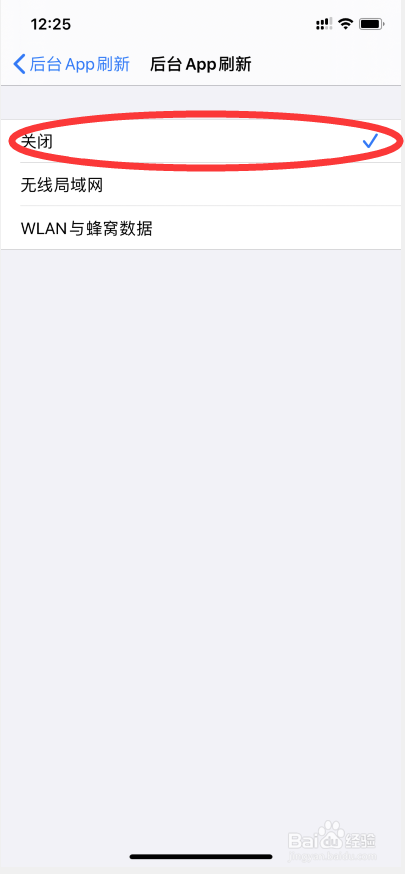
7、选择可以后台app刷新的页面显示vs禁止后台app刷新的页面显示如下。

  • 苹果手机夜览模式有必要开吗
  • iphone12 Siri声音如何设置为男声
  • iPhone11pro max色彩滤镜如何开启
  • 苹果原彩显示有什么用
  • 苹果发布ios15.3正式版如何升级
  • 热门搜索
    恪怎么读 怎么和女孩子聊天 起床英语怎么说 小米电视怎么收看卫视 肾虚怎么补 胃胀打嗝怎么办 咸鸭蛋怎么腌制才出油好吃 詈怎么读 眷怎么读 金助理为什么那样