ps制作徽章教程

 时间:2026-02-15 02:30:19

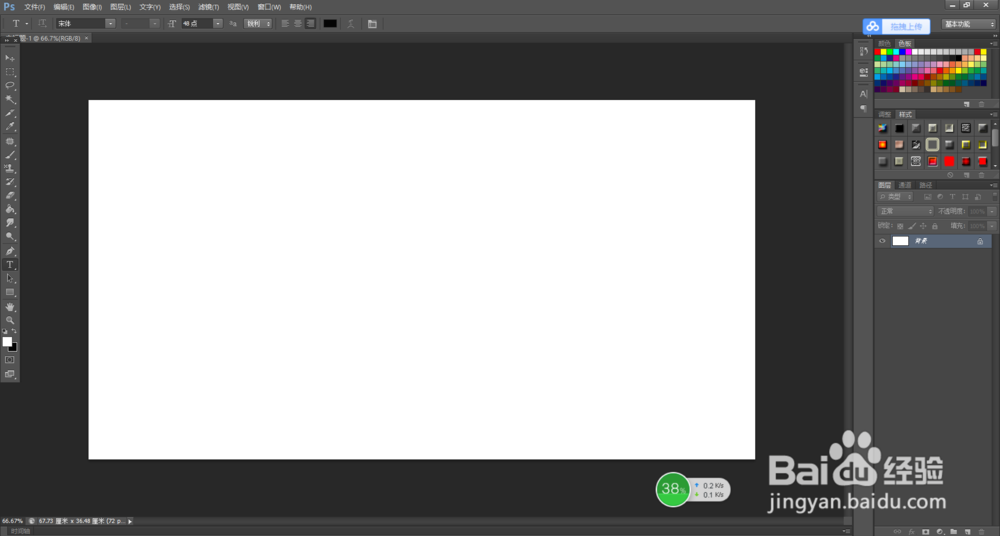
1、打开ps,点击左上角的“文件”,在下拉菜单栏中点击“新建”,像素大小没有特定要求,自己看着办就好。
ps制作徽章教程

ps制作徽章教程

ps制作徽章教程

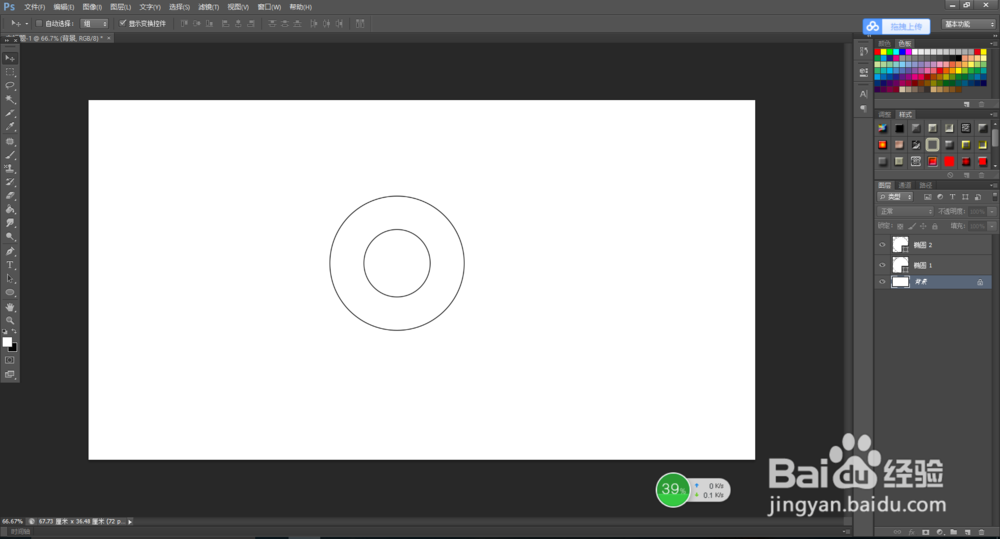
2、在左边的工具栏中找到"椭圆工具”,然后在空白图层中画两个圆,一大一小,大圆用作写文案,小圆用作画图案。

ps制作徽章教程

ps制作徽章教程

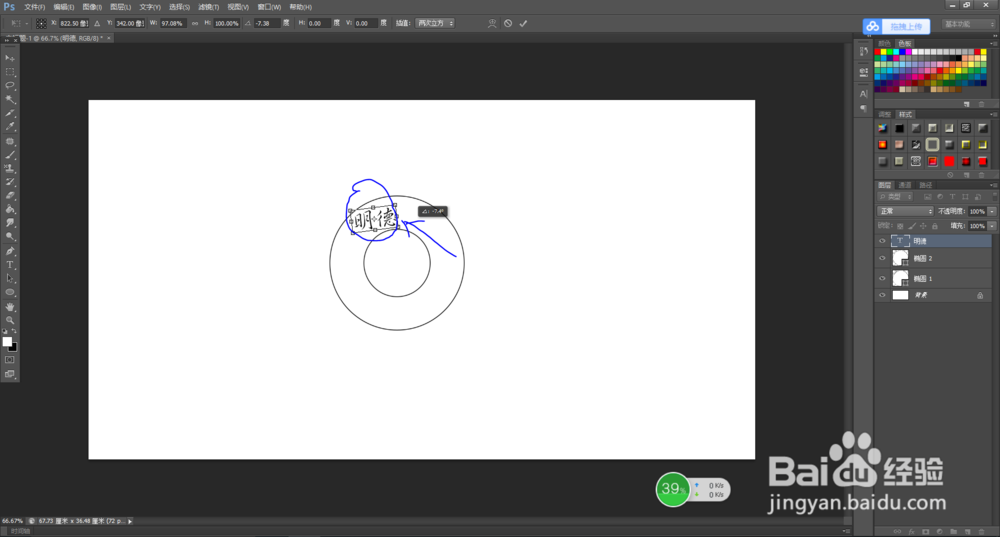
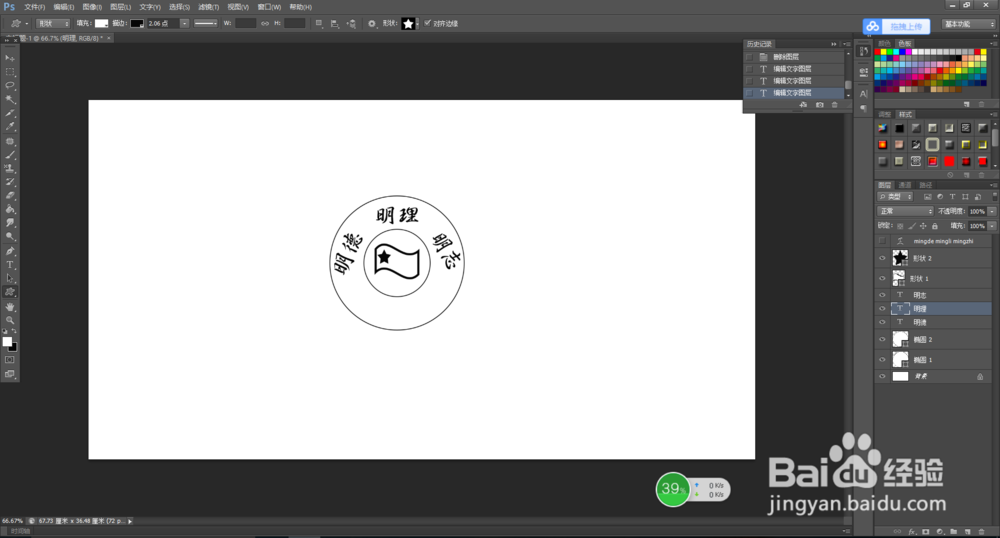
3、在左侧工具栏中找到“文字工具“,然后将徽章的文案写入大圆与小圆之间的空白处,注意文字的大小,粗细和排版。

ps制作徽章教程

ps制作徽章教程

ps制作徽章教程

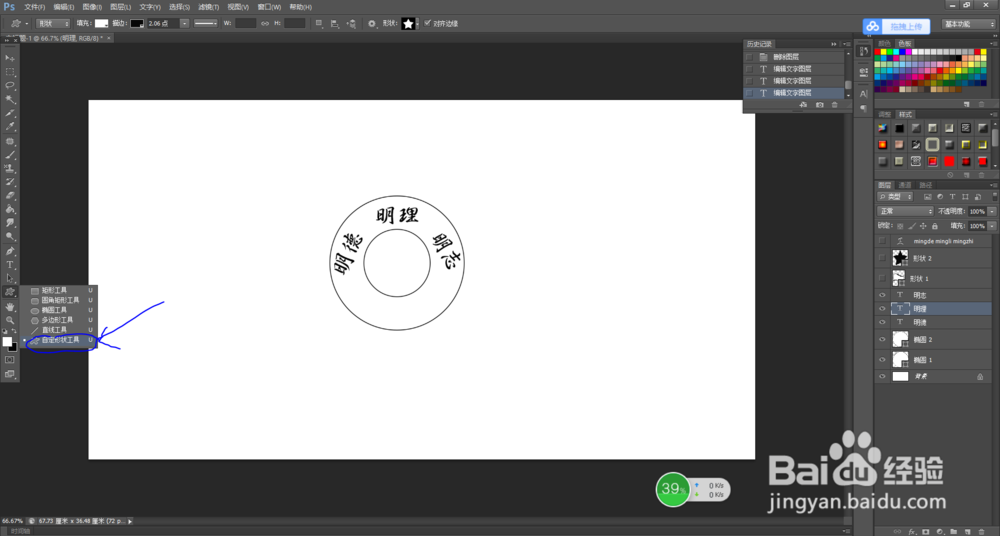
4、接下来进行小圆内容的填充,在左侧工具栏中找到”自定形状工具“,置入适合组织主题的图案。
ps制作徽章教程

ps制作徽章教程

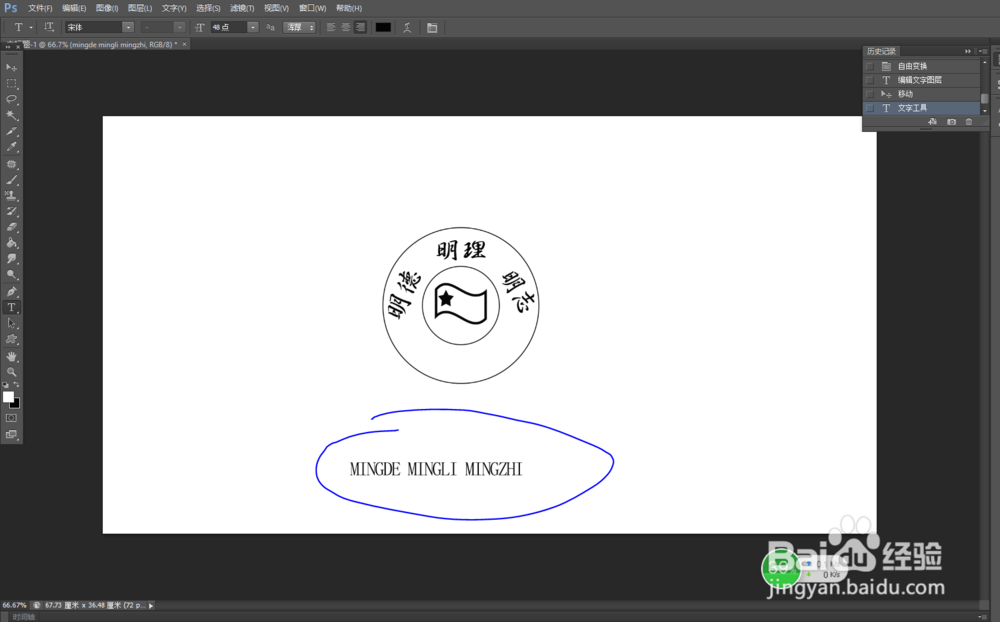
5、输入文字的拼音,都要大写且之间要有空格。

ps制作徽章教程

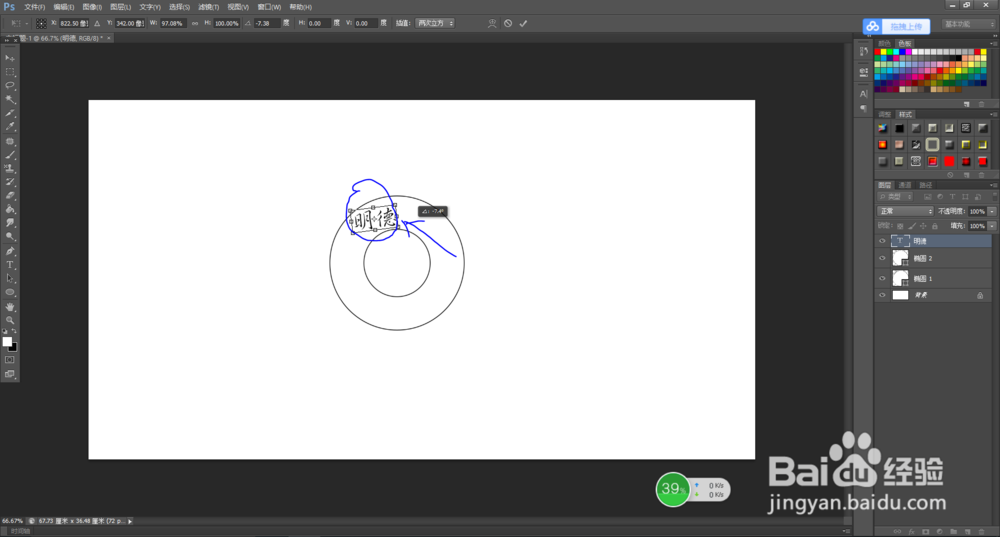
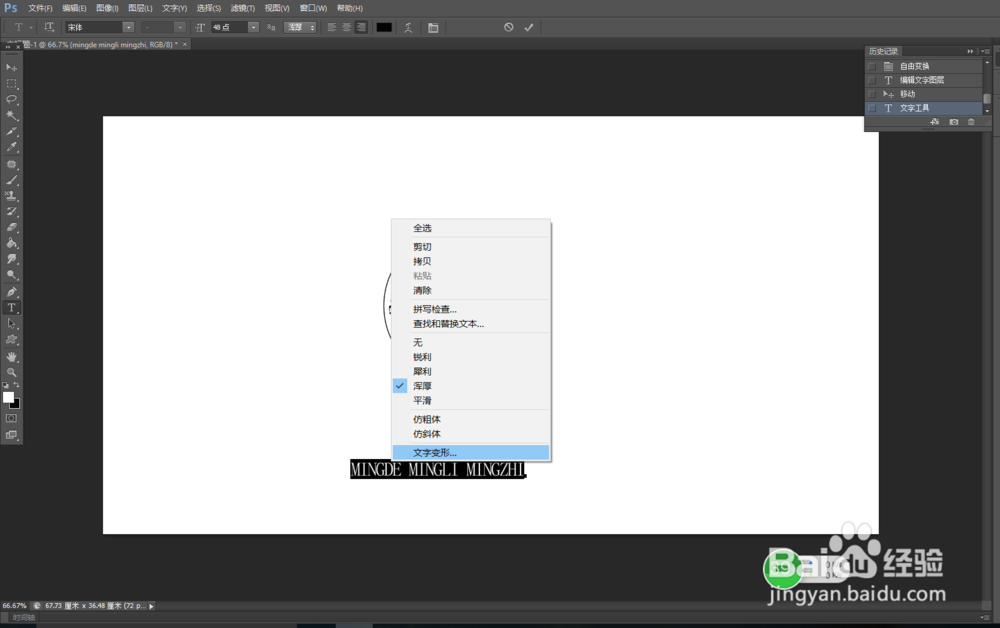
6、接下来进行文字的变形,选中文字,右击选择最下方的"文字变形”,调整好大小和方位,一个徽章就完成啦。
ps制作徽章教程

ps制作徽章教程

  • 怎么使用sublime编辑网页,编辑网页
  • Corel ScreenCap X9使用屏幕捕捉进行桌面录制
  • Axure RP8怎样设置页面导入图片背景?
  • 神之幻地1.10初级装备合成升级方法
  • Axure RP怎么绘制矩形
  • 热门搜索
    i dare you是什么意思 什么是窗口期 什么是命运 鼻毛变白是什么原因 indeed是什么意思 escape什么意思 壁虎养殖 nautica是什么牌子 女生适合开什么车 种植什么药材最赚钱