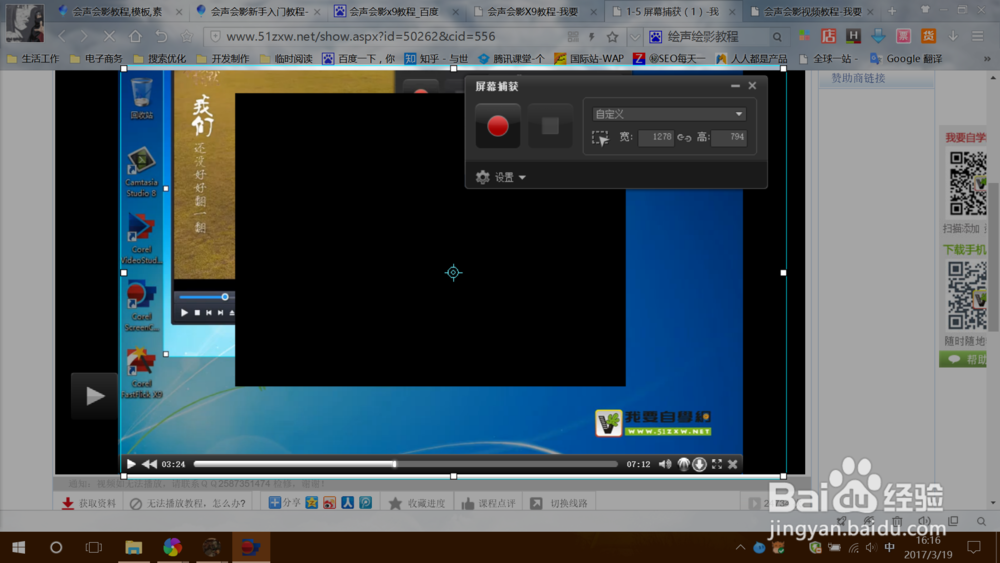
1、打开Corel ScreenCap X9,会自动出现一个捕捉区域框架,使用鼠标可自定义调试大小,Corel ScreenCap X9以悬浮窗形式出现在桌面,可点击最小化从而隐藏悬浮窗
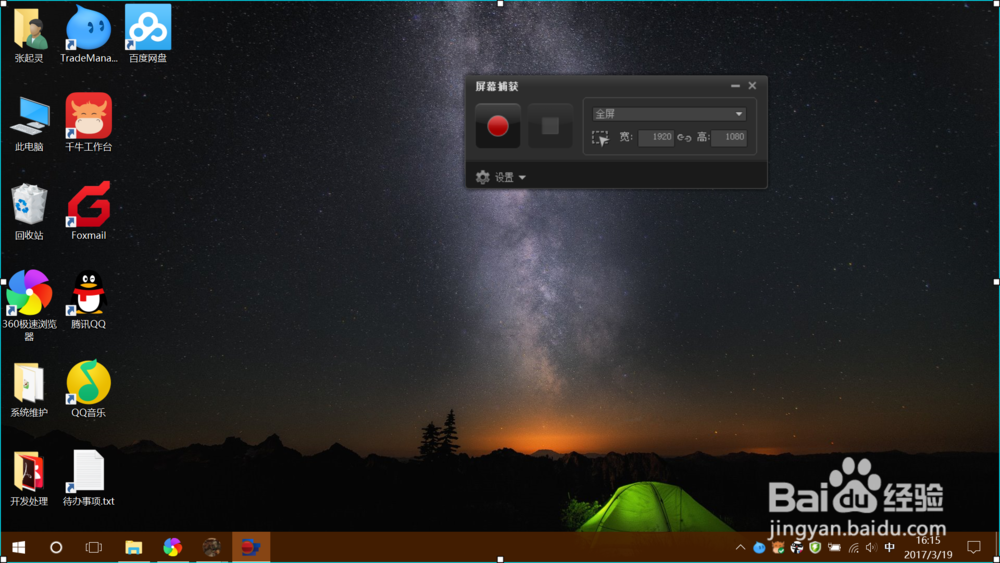
2、开始录制:点击Corel ScreenCap X9悬浮窗的开始录制按钮开始进行捕捉区域框架内内容的录制,或使用快捷键F11
停止录制:点击Corel ScreenCap X9悬浮窗的停止录制按钮结束录制
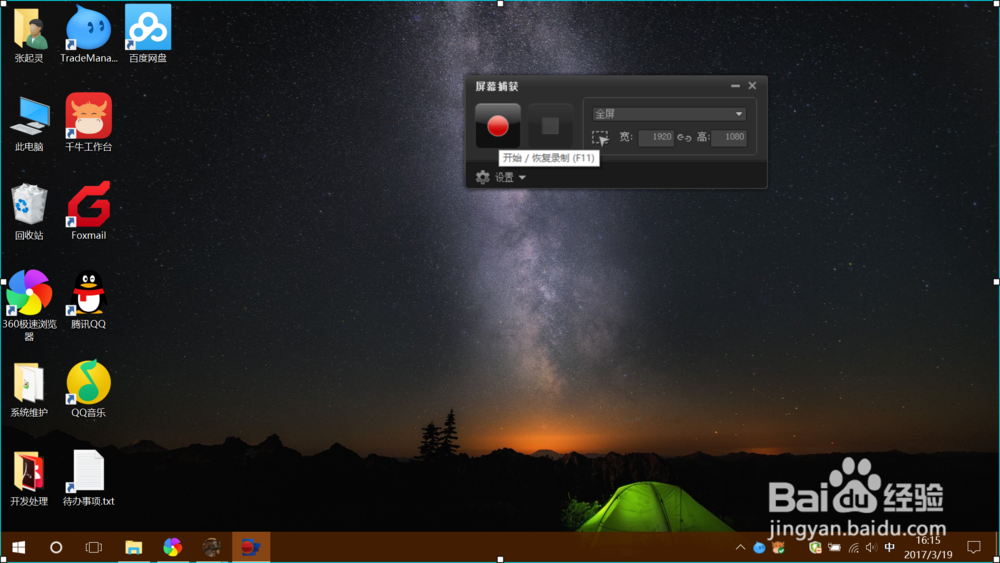
3、录制设置:点击悬浮窗上的设置,对录制文件名,保存路径,录制格式,帧率等信息进行设置

4、全屏/自定义区域:Corel ScreenCap X9默认是全屏,点击下拉框选择自定义区域,可以输入自定义的区域的宽和高
点击自定义左侧的箭头可以切换为鼠标调整屏幕捕捉框架的区域大小
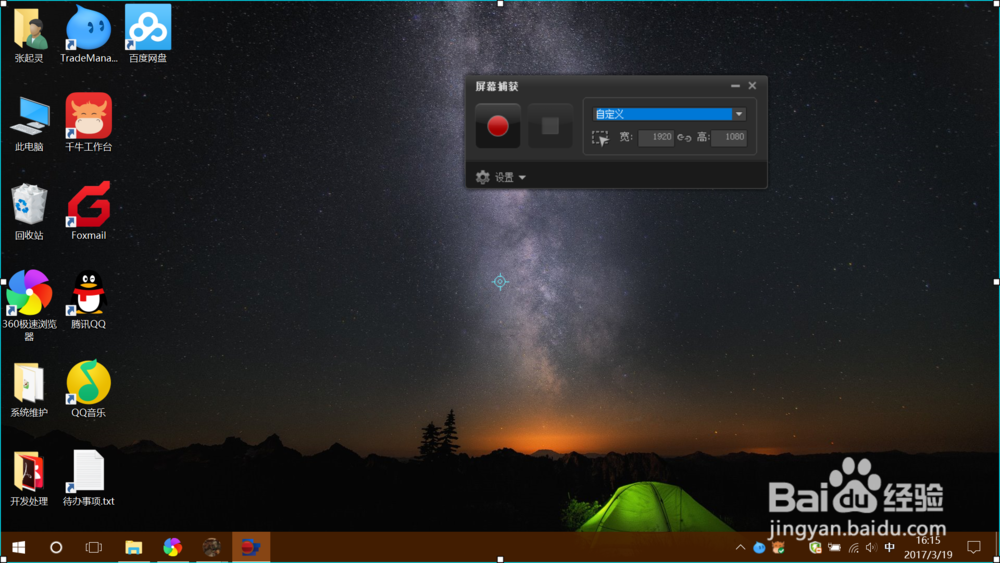
5、自动识别程序:下拉框会显示当前正在运行的应用程序,选择勾选一个会自动将屏幕捕捉区域适配到应用程序窗口的大小

6、下拉框选择360极速浏览器后自动将屏幕捕捉区域适配选定了360极速浏览器的窗口,如果需要再修改捕捉区域的大小点击箭头图标切换为手动设置捕捉区域模式