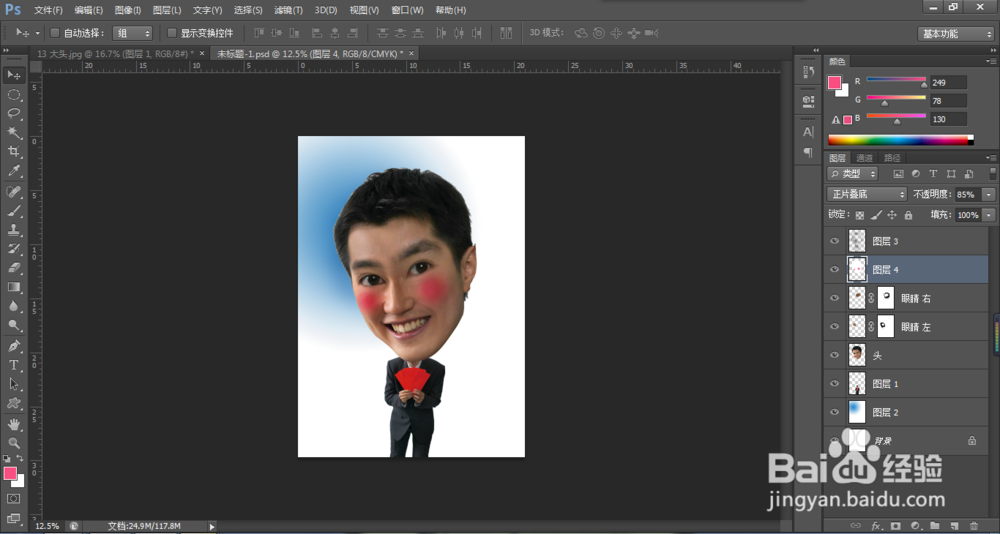
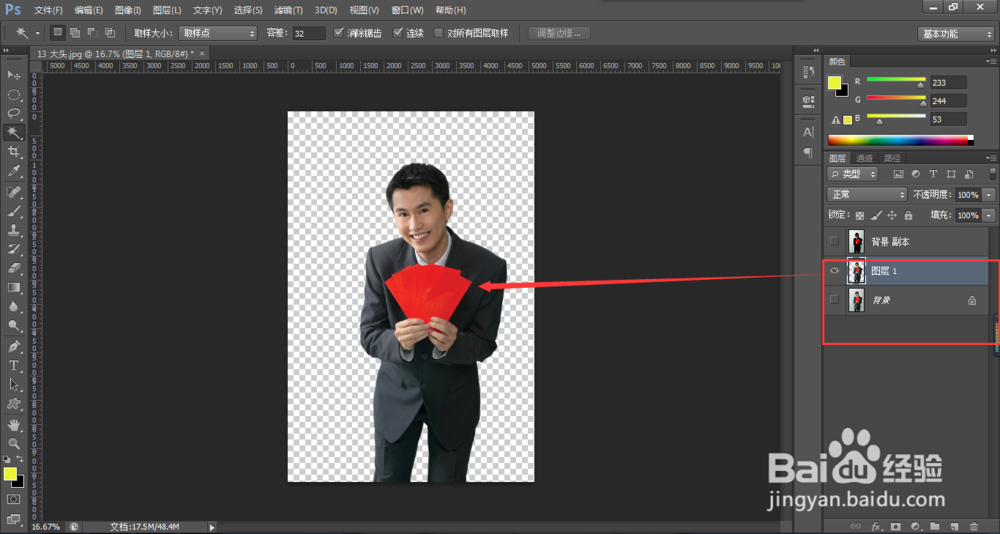
1、首先打开一张人物照片进行复制一个背景副本,关闭背景眼睛。
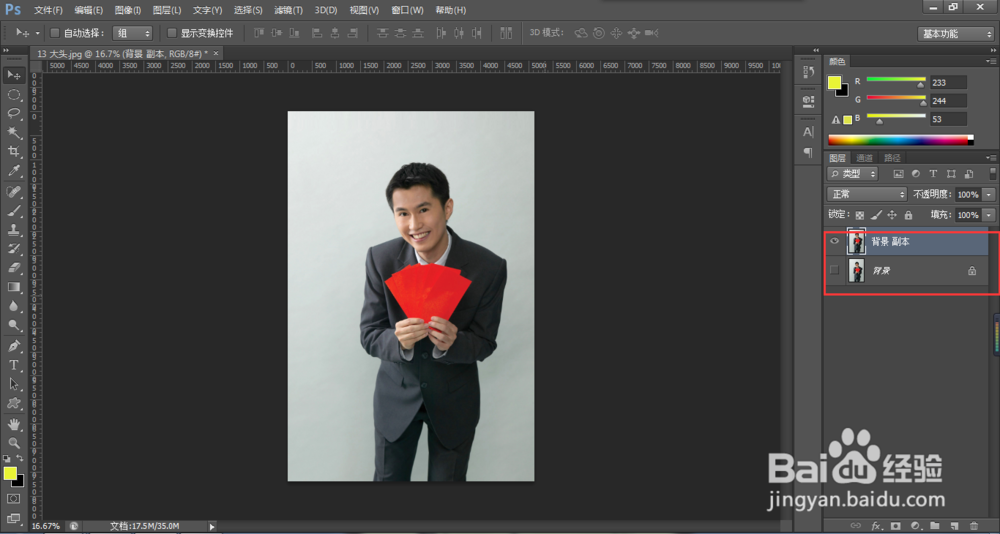
2、对照片进行人物抠图,(可以使用p图处理的照片)尽量选择背景单调人物清晰的照片,这样抠图会容易很多。
在这里我选择调整明暗来抠图ctrl+L色阶。有的背景复杂可以用钢笔进行抠图。
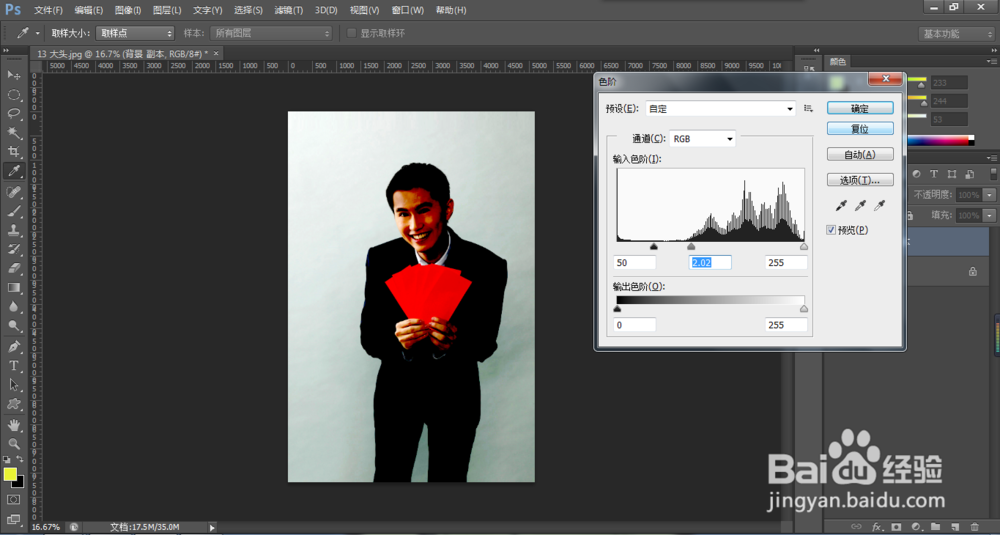
3、调整色色阶让照片看起来背景统一以后用魔棒工具做背景选区,回到背景图层,打开背景眼睛,再进行反选ctrl+shift+I然后进行图层拷贝ctrl+j把人物拷贝出来。关闭背景与背景副本的眼睛。
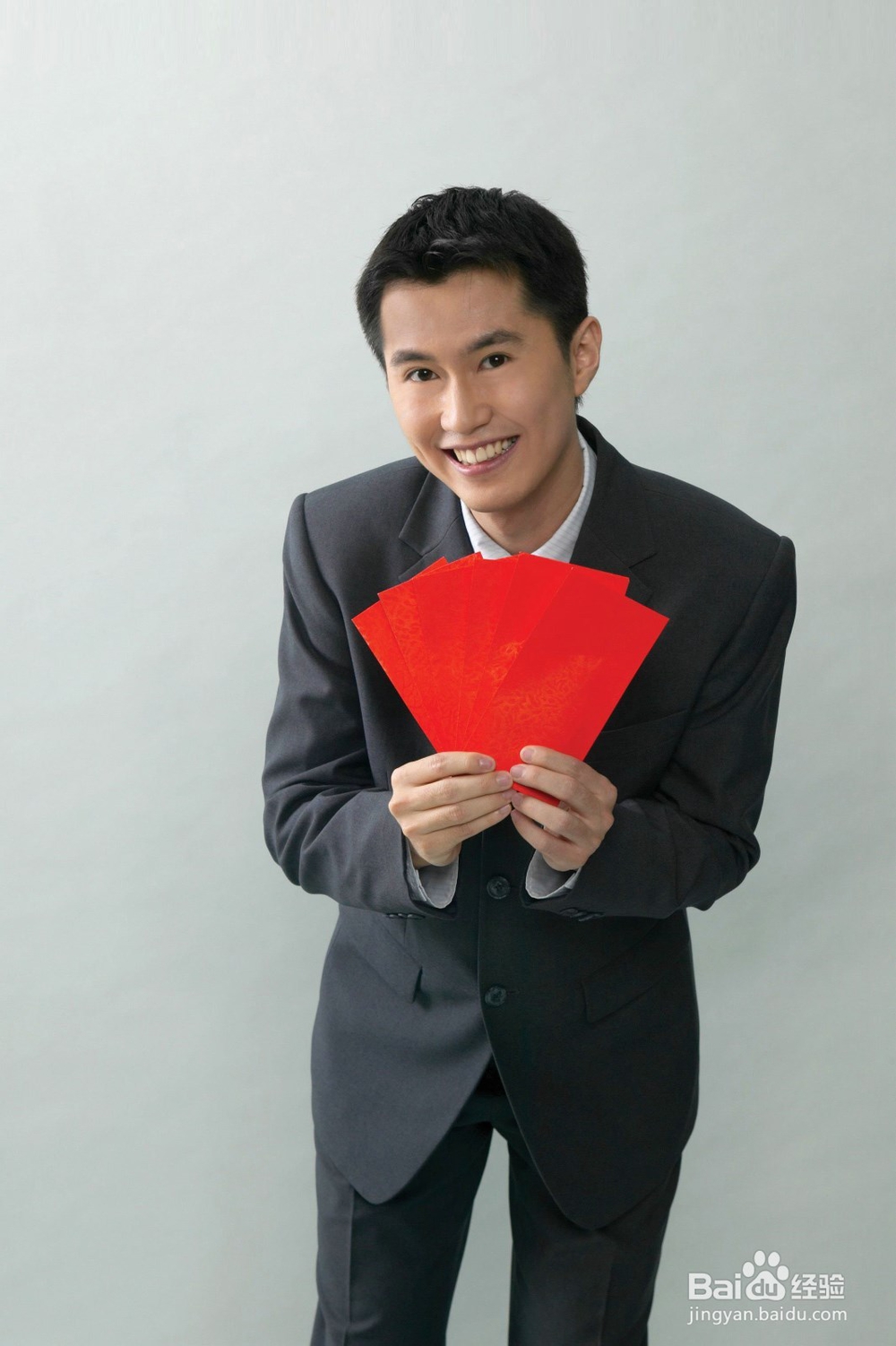
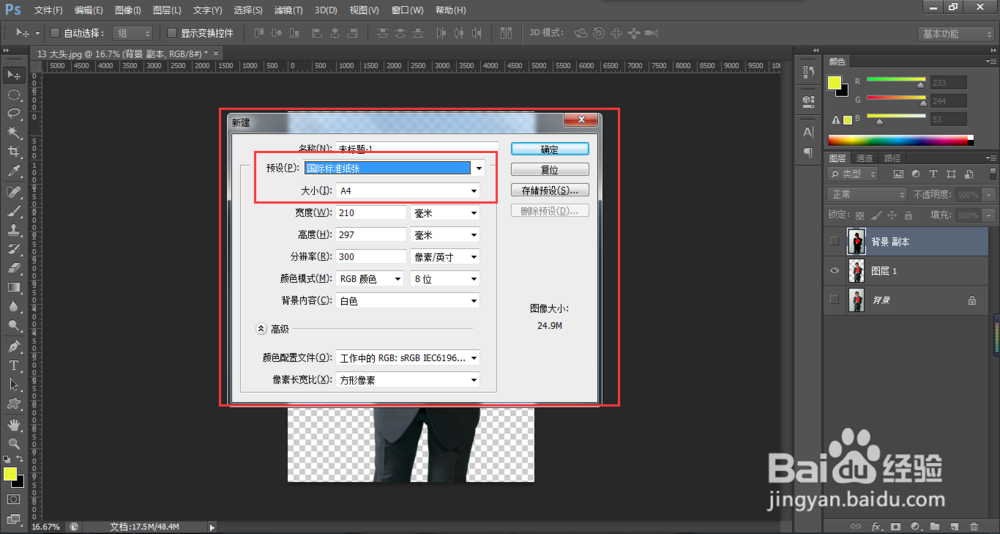
1、抠图以后,ctrl+N新建文件A4大小。然后把抠好的人像图拖入到新建的文件里面。
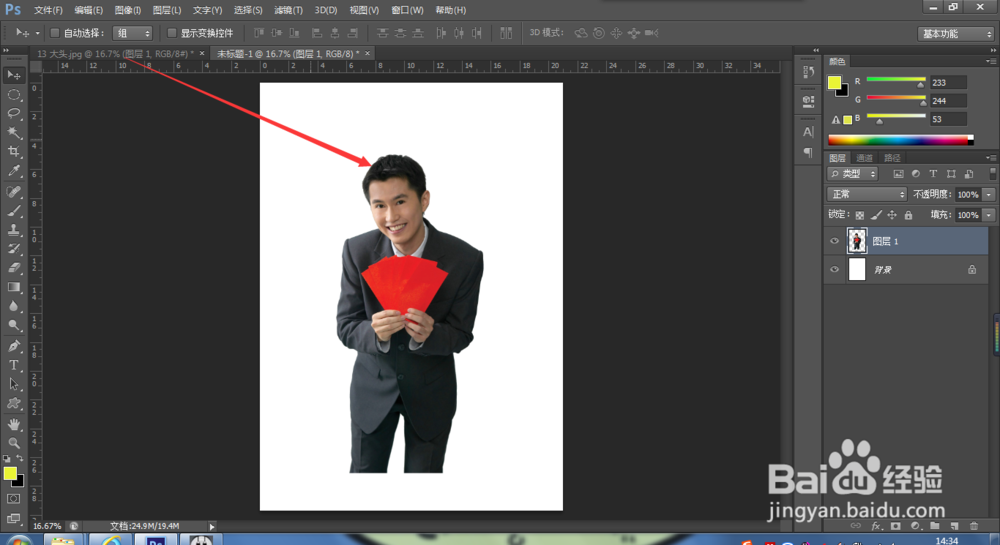
2、新建图层制作一个背景,可以填充也可以渐变。

3、回到人物的那个图层,使用用钢笔工具做路径去通道选取脑袋,回到图层1进行拷贝一个。(钢笔工具勾图一定要仔细勾,边缘太突出可以用仿制图章进行修复使其看起来自然)关闭图层1进行脑袋边缘仔细观察。
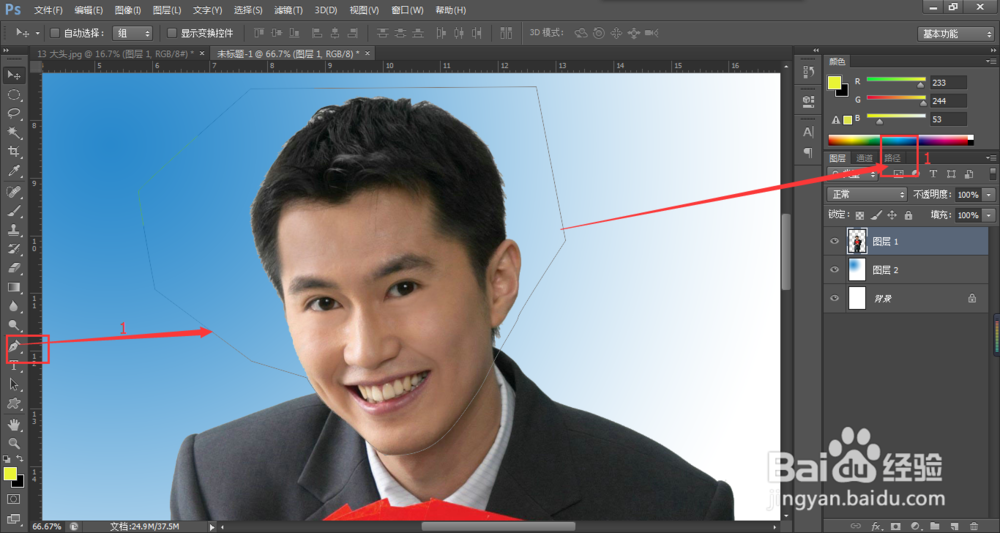
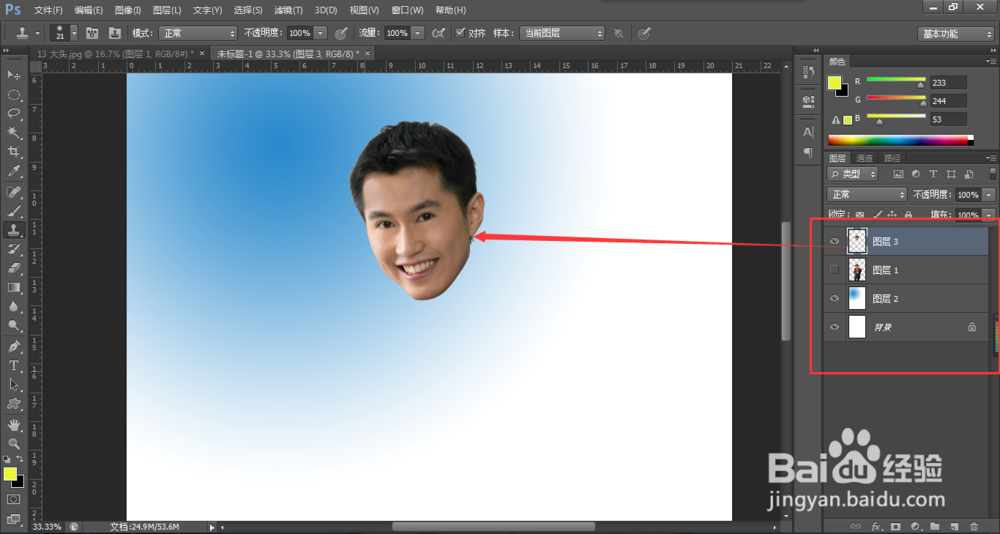
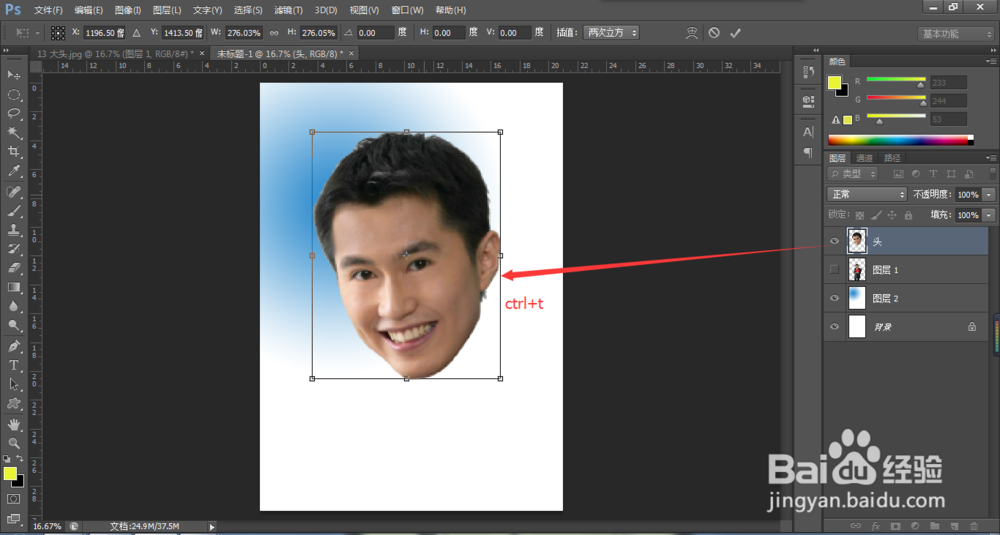
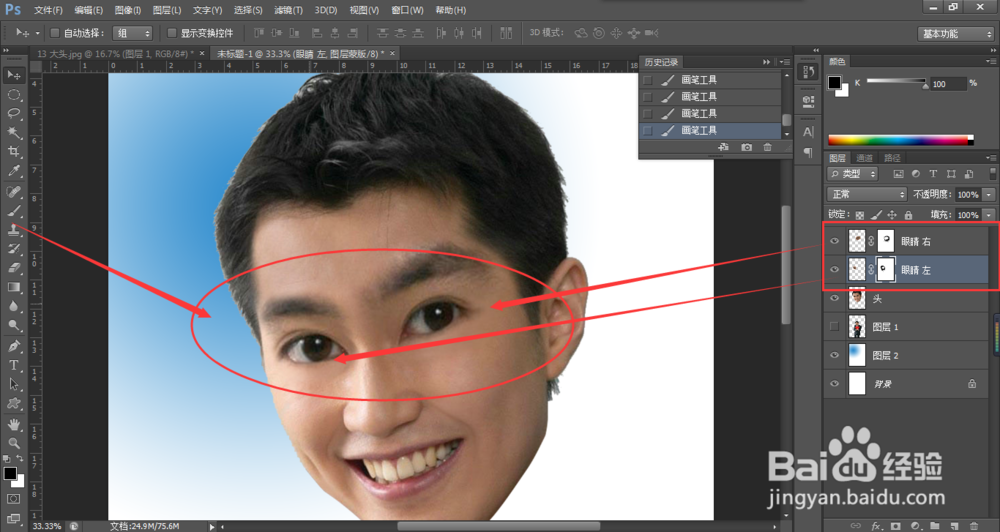
4、把头进行放大ctrl+t-确定,然后在头上用套索工具把眼睛与眉毛进行勾选拷贝,进行放大。(如果眉毛眼角太分开可以分开进行放大)
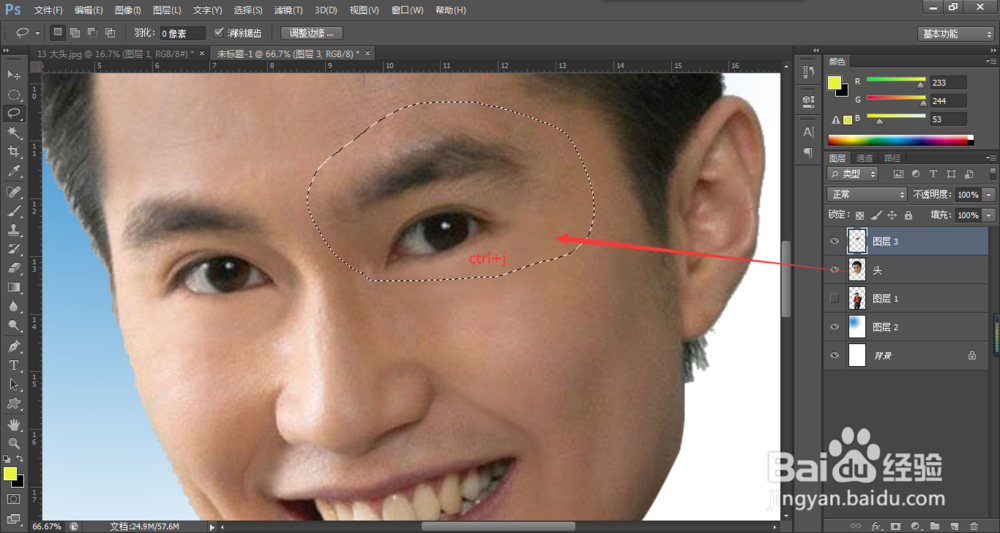
5、改变拷贝眼睛图层的透明度。对齐眼睛的眼角以后再调整眼睛图层透明度100%。
给眼睛图层添加一个蒙版使用画笔工具改变画笔透明度,进行擦掉眼睛多余的部分使其看起来自然。
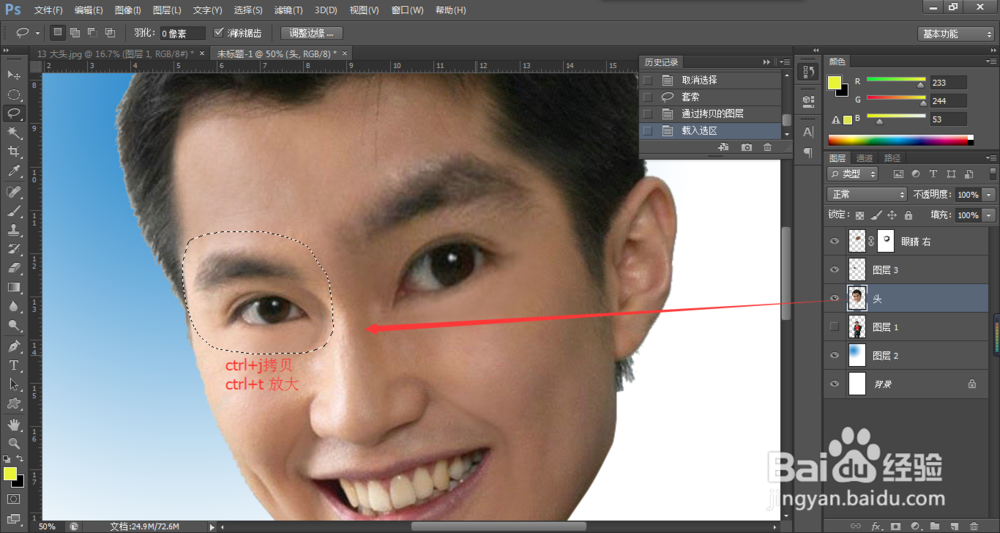
6、左眼同上方法。
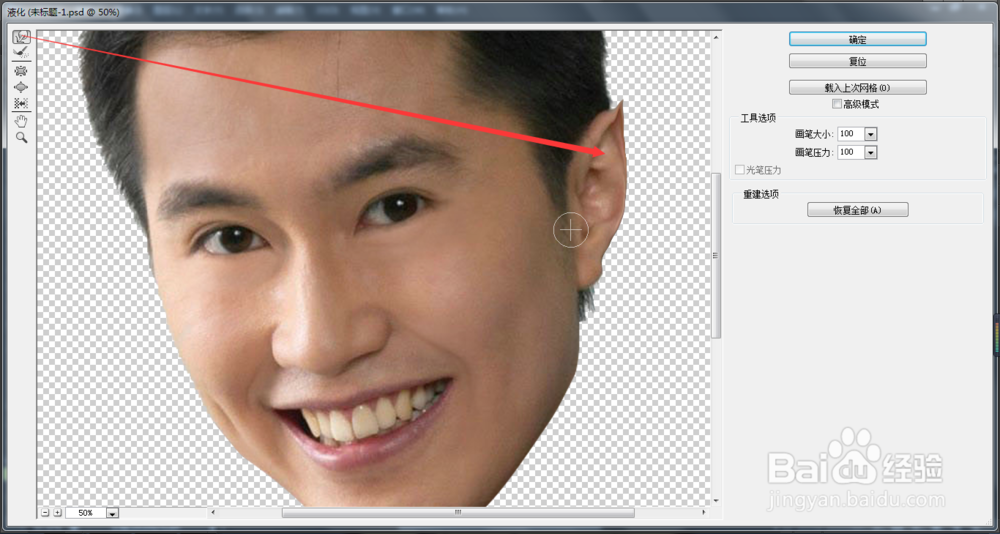
7、然后可以进行耳朵液化shift+ctrl+x改变,让看起来更具有卡通形象。(也可以省略这步)
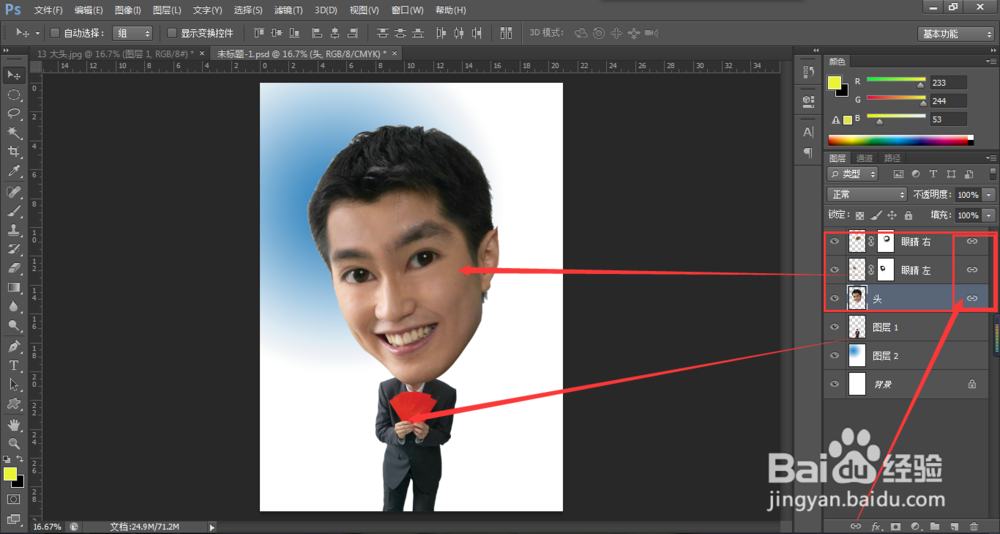
8、调整整体人物比例关系。把头与眼睛图层链接在一起这样就不会分开,进行缩放头大身子小。
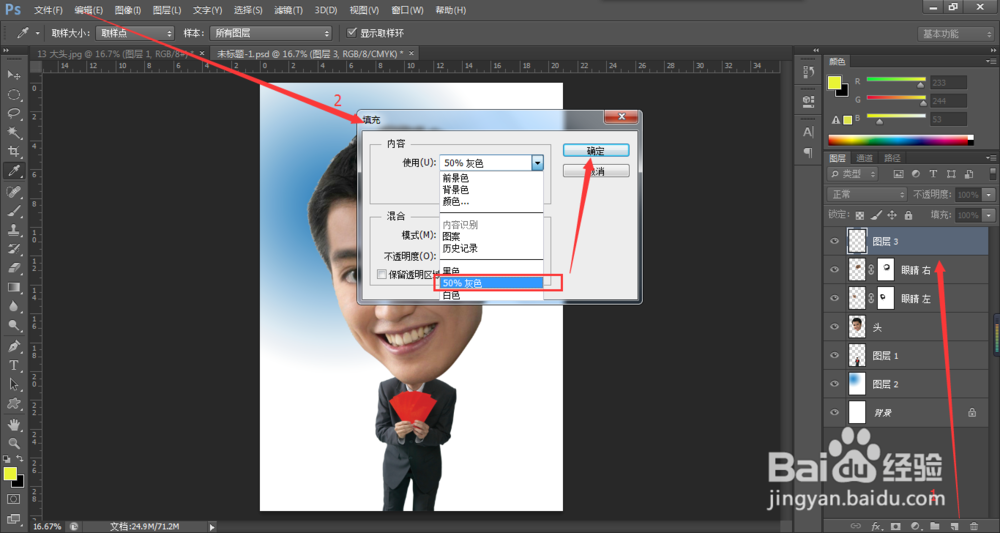
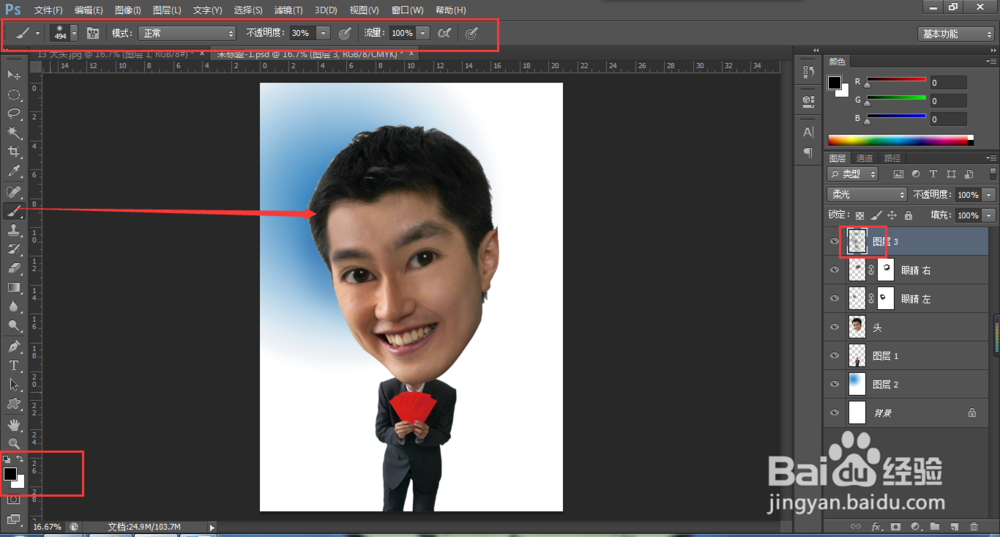
9、在图层最上面新建一个图层填充百分之五十的灰。图层选中柔光用画笔(调整画笔不透明)太亮的地方进行加深。
10、新建一个图层使用画笔给脸部做一个腮红,画笔不透明100%,图层进行正片叠底,改变图层不透明。
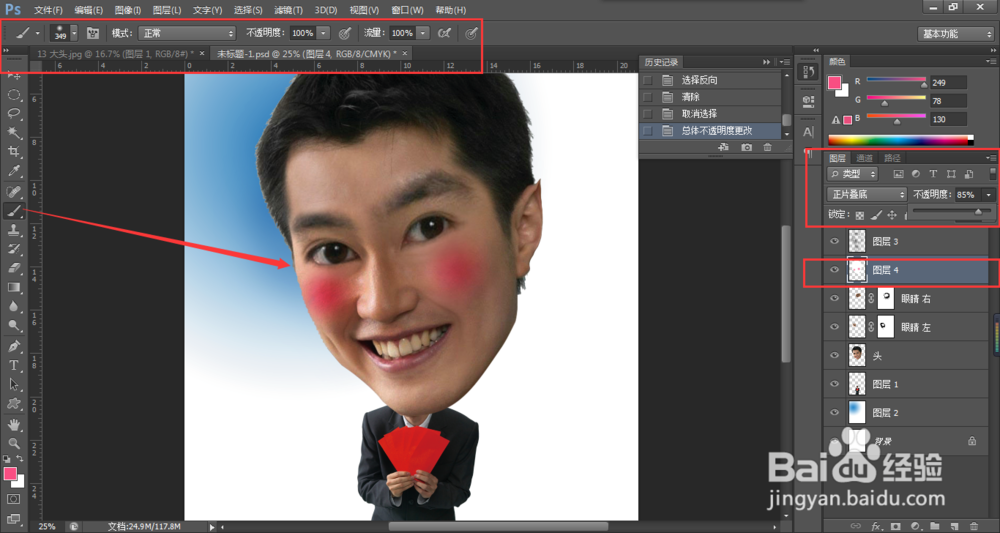
11、最终效果-----进行保存。制作过程可以加入自己的想法,学习的是方法,所以有自己的想法会更好。关于如何制作大头动画可以看下期经验。