1、1. 打开PS,新建背景色的空白文档。

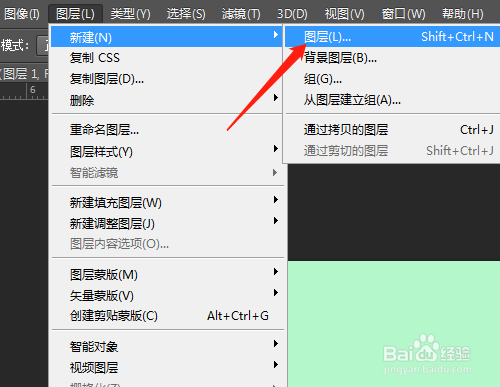
2、2. 图层菜单,新建,图层,确定,新建图层1。

3、3. 选画笔工具,选散落枫叶。


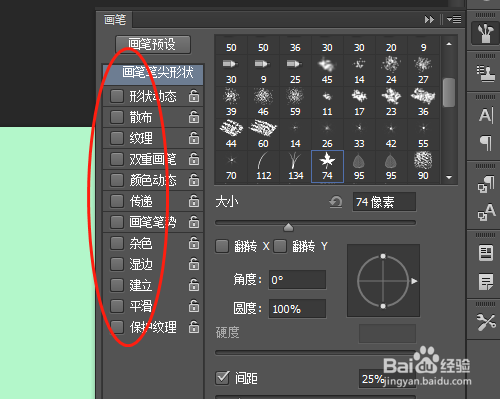
4、4. 点击切换画笔面板图标,面板中取消默认的打勾。

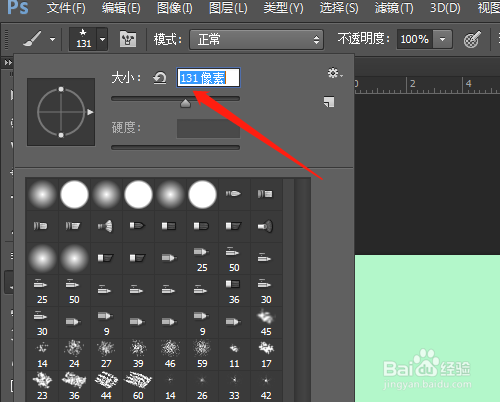
5、5. 设置画笔大小,单击绘制枫叶。

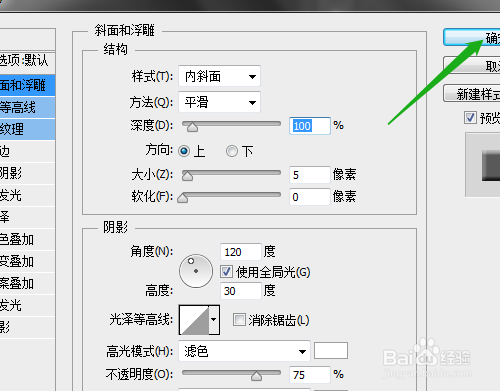
6、6. 图层菜单,图层样式,斜面和浮雕,对话框中默认设置,确定,完成设置。


时间:2026-05-03 11:34:31
1、1. 打开PS,新建背景色的空白文档。
2、2. 图层菜单,新建,图层,确定,新建图层1。
3、3. 选画笔工具,选散落枫叶。
4、4. 点击切换画笔面板图标,面板中取消默认的打勾。
5、5. 设置画笔大小,单击绘制枫叶。
6、6. 图层菜单,图层样式,斜面和浮雕,对话框中默认设置,确定,完成设置。
