1、在文档中直接单击章节。

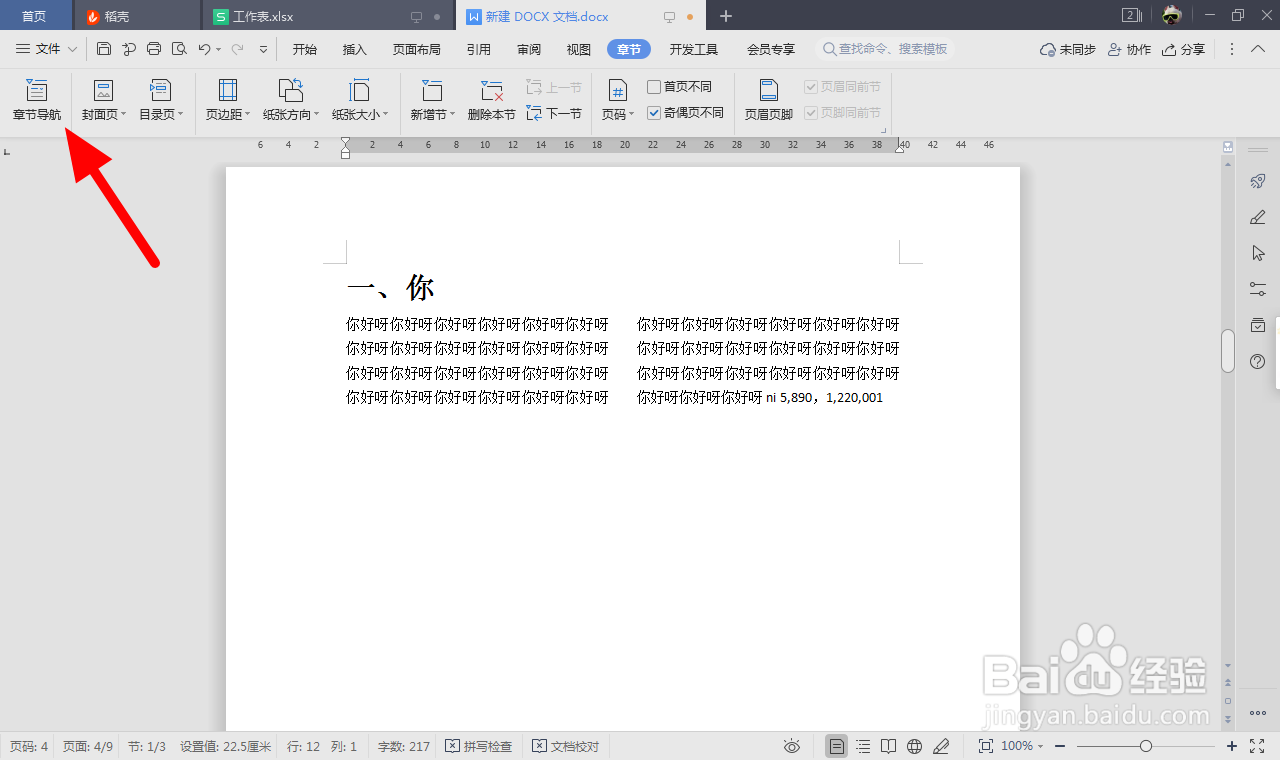
2、在章节页面,直接单击章节导航。
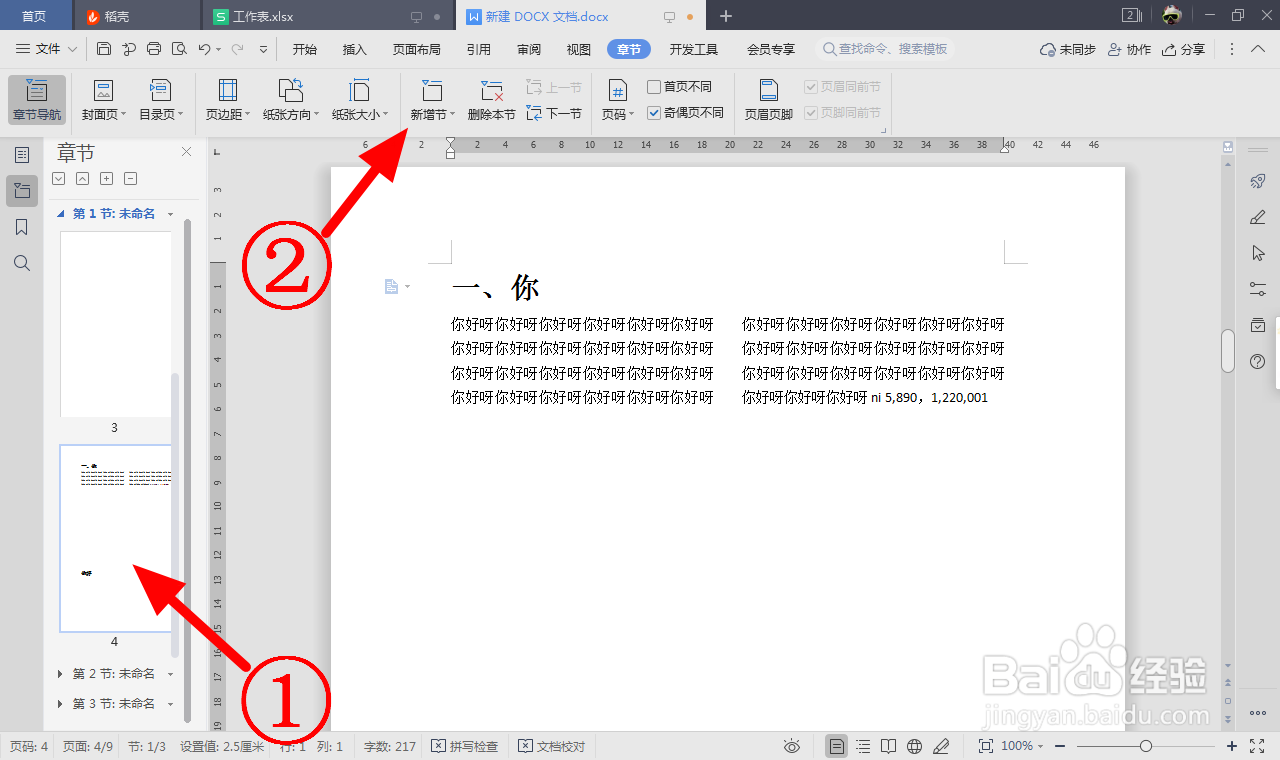
3、选择插入页面,接着单击新增节。
4、在文档疼,双击打开页脚。

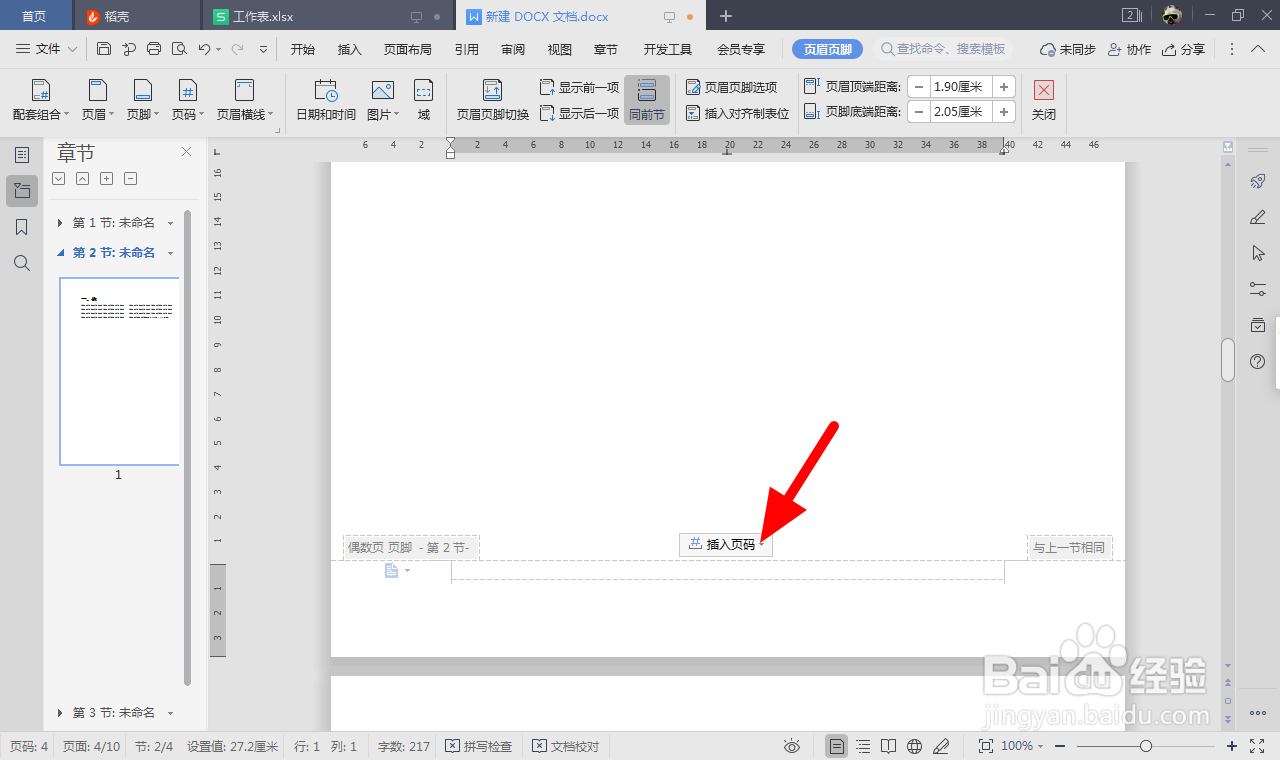
5、在页脚页面,直接单击插入页码。
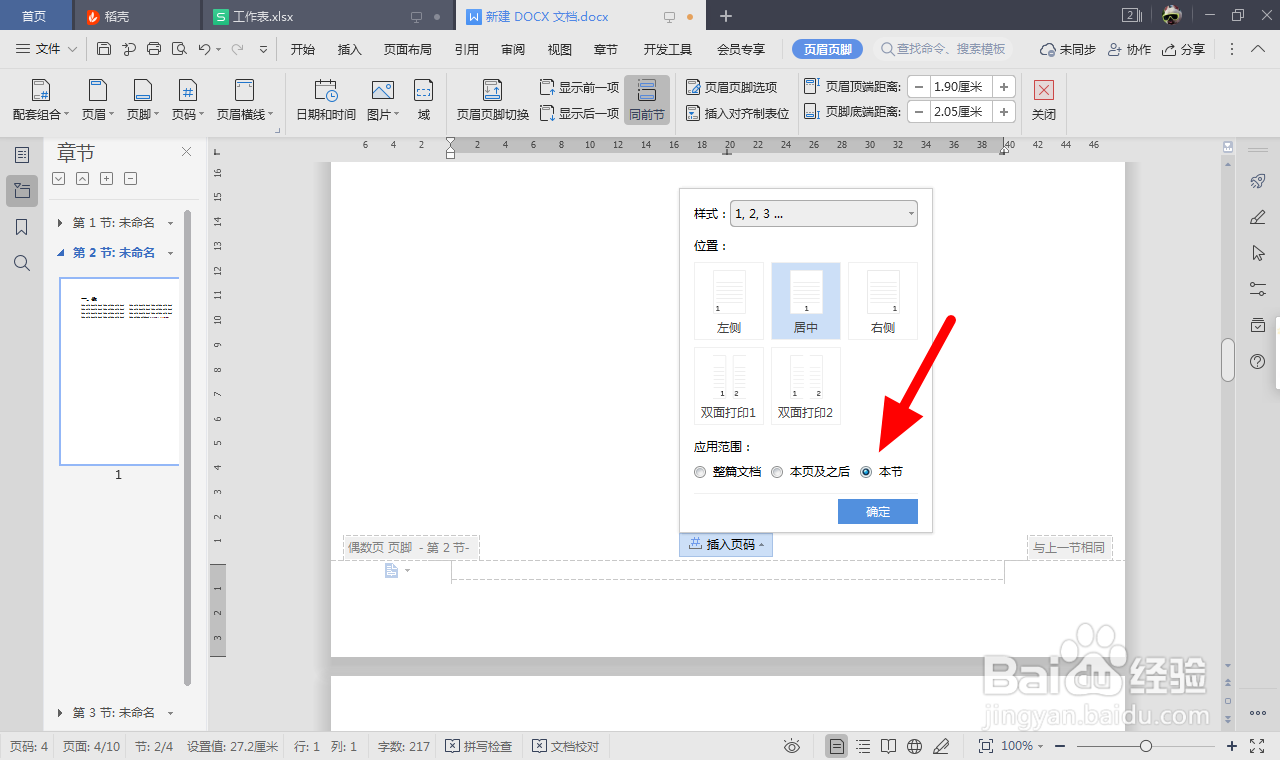
6、选中本节,接着单击确定。
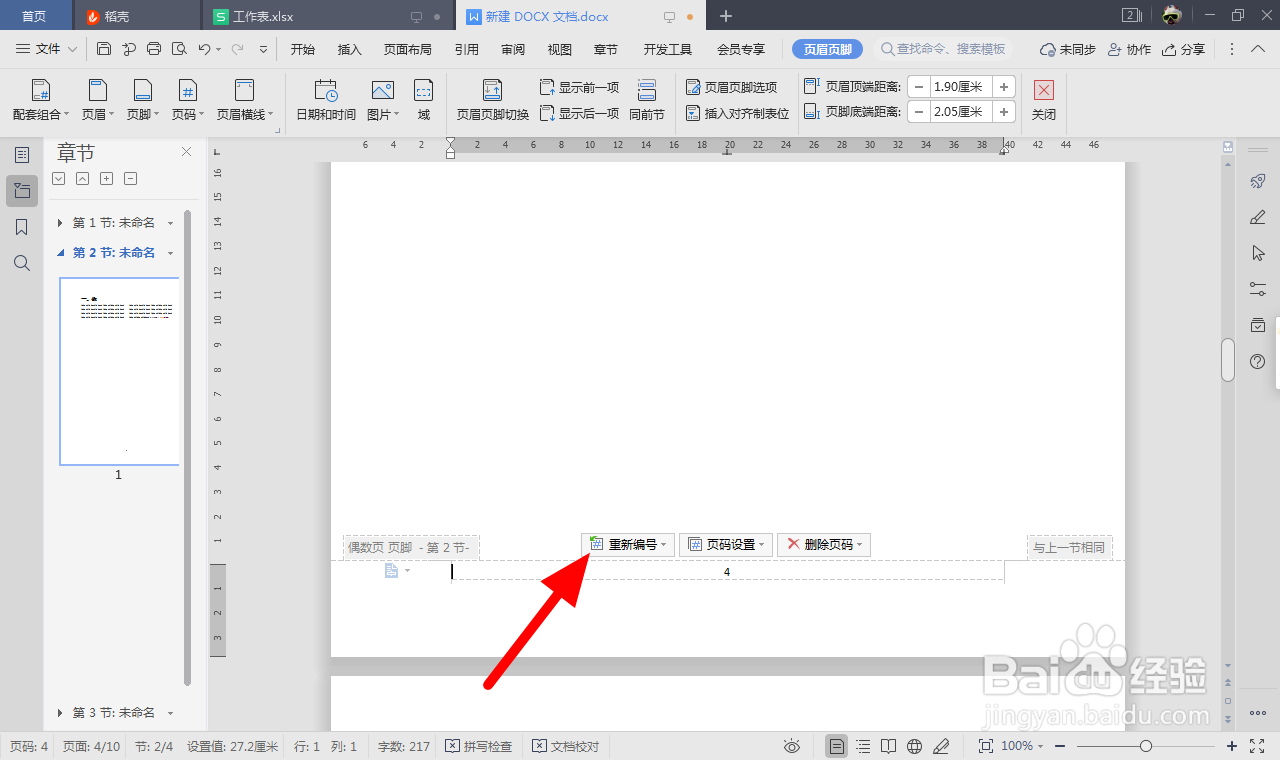
7、完成插入,直接单击重新编号。

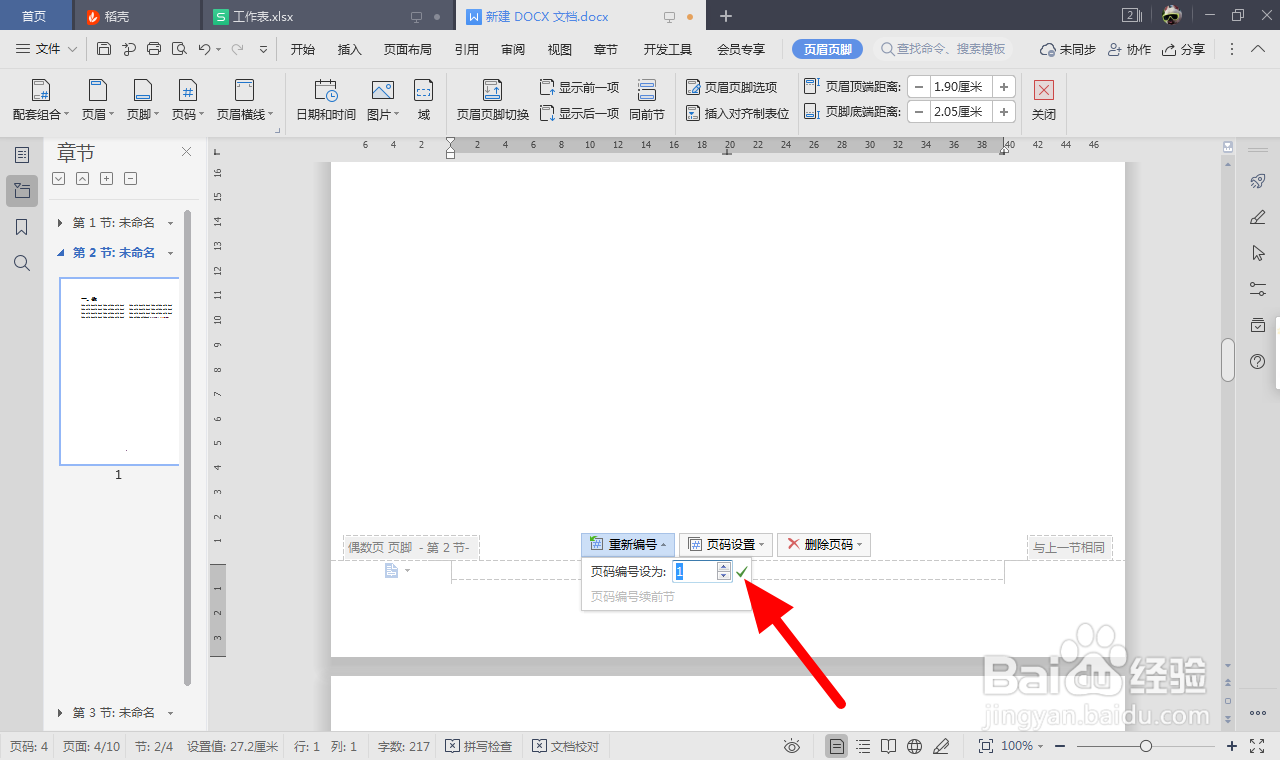
8、设置初始为 1,接着单击对。
9、这样就插入页码成功。

时间:2026-05-08 11:38:25
1、在文档中直接单击章节。
2、在章节页面,直接单击章节导航。
3、选择插入页面,接着单击新增节。
4、在文档疼,双击打开页脚。
5、在页脚页面,直接单击插入页码。
6、选中本节,接着单击确定。
7、完成插入,直接单击重新编号。
8、设置初始为 1,接着单击对。
9、这样就插入页码成功。
