Win10系统“更换开/关机音效”详细教程

 时间:2026-04-22 17:10:17

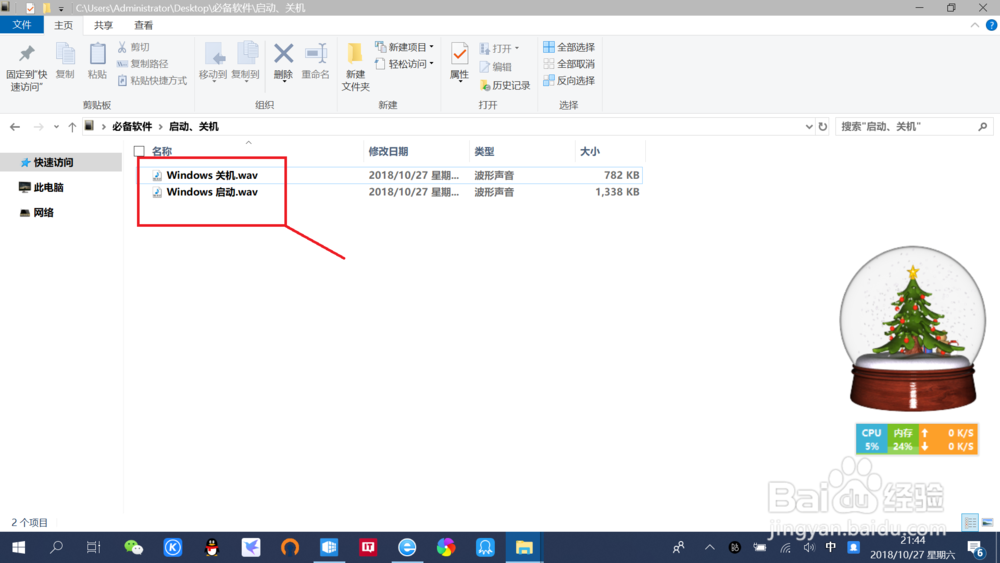
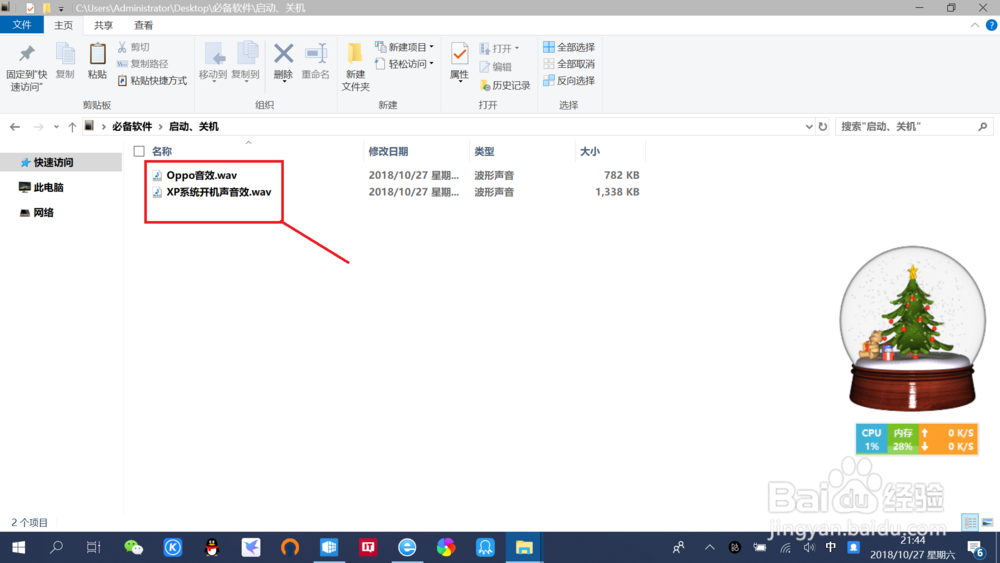
1、网上下载“个性”音效。

网上搜索下载WAV格式的“个性”音效,分别重命名为“Windows关机”、“Windows启动”。
Win10系统“更换开/关机音效”详细教程

Win10系统“更换开/关机音效”详细教程

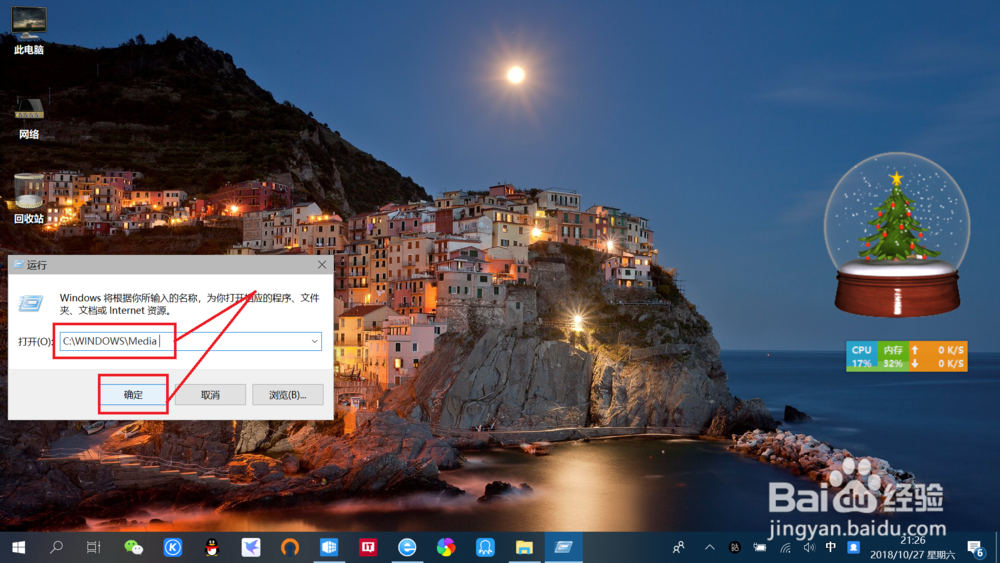
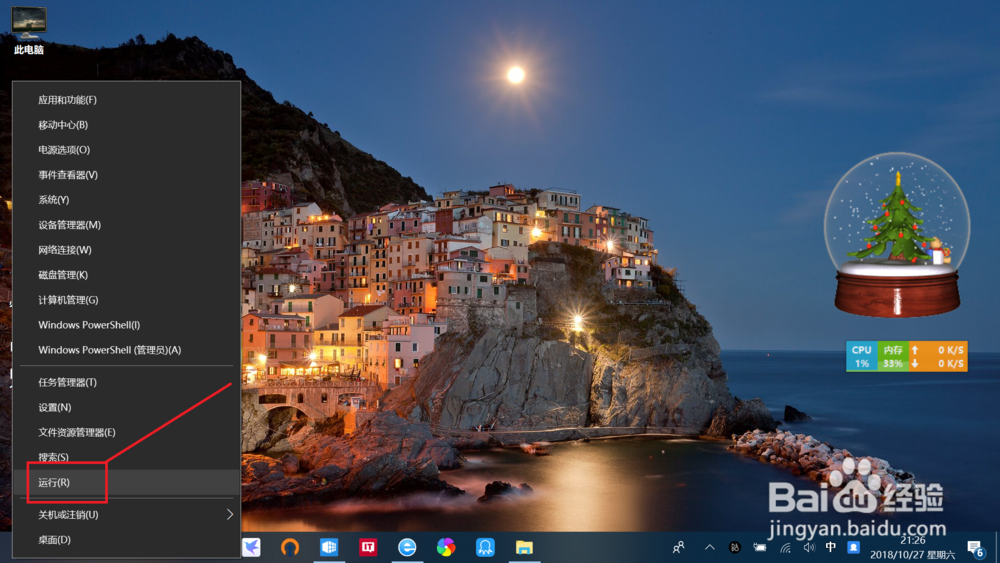
2、定位至Windows音效文件夹。

右键点击桌面左下角开始,点击运行,输入“C:\Windows\media”,点击确定或按回车键,定位至Windows音效文件夹。
Win10系统“更换开/关机音效”详细教程

Win10系统“更换开/关机音效”详细教程

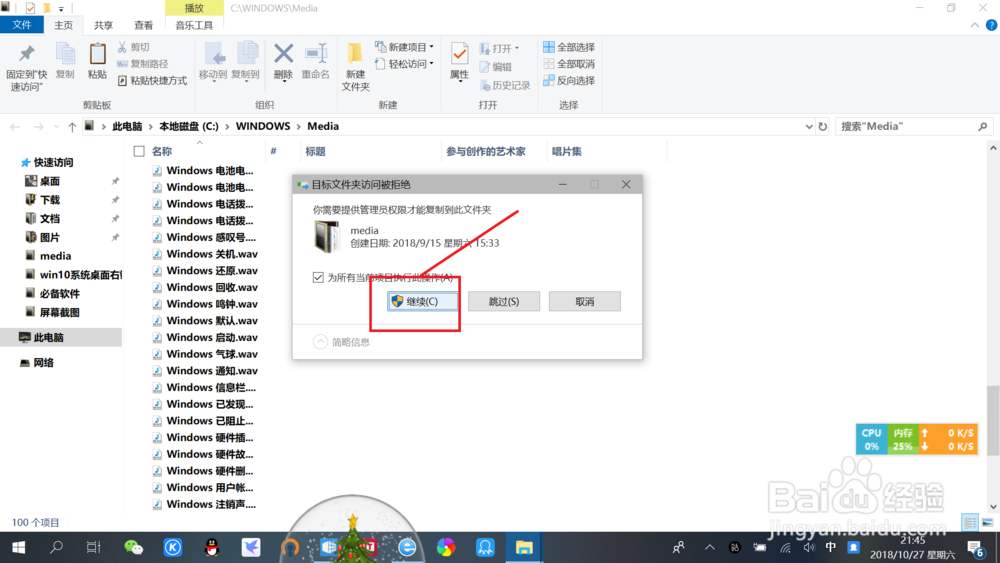
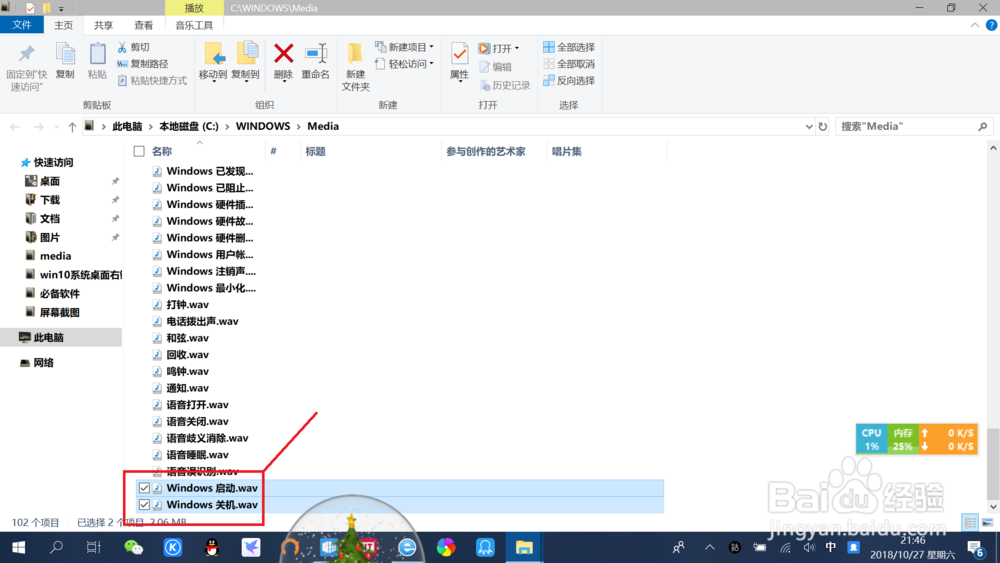
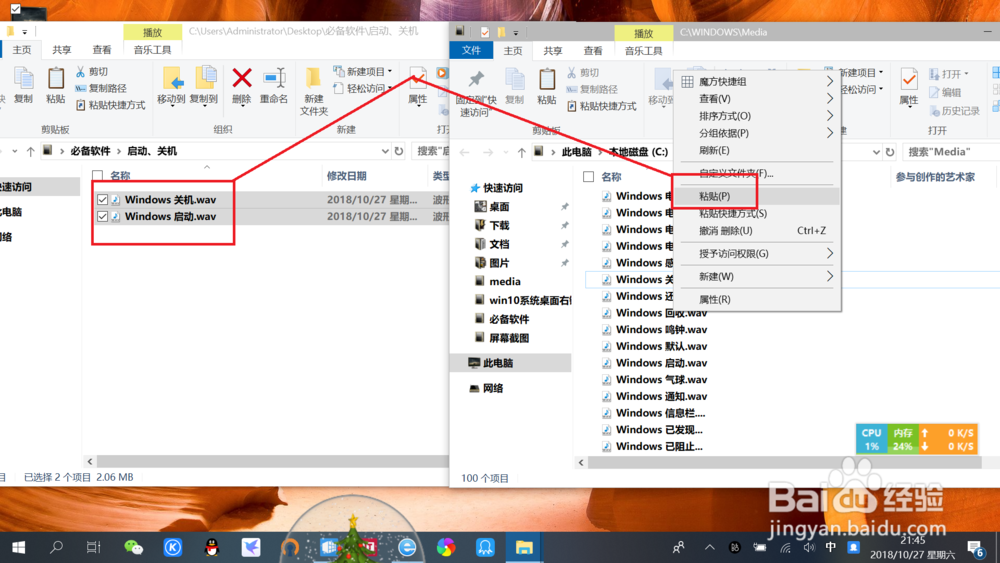
3、替换“Windows开/关机音效”。

将下载制作的开/关机音效复制粘贴至“C:\Windows\media”,即可替换“Windows开/关机音效”。替换前可以先备份系统自带“开/关机音效”。
Win10系统“更换开/关机音效”详细教程

Win10系统“更换开/关机音效”详细教程

Win10系统“更换开/关机音效”详细教程

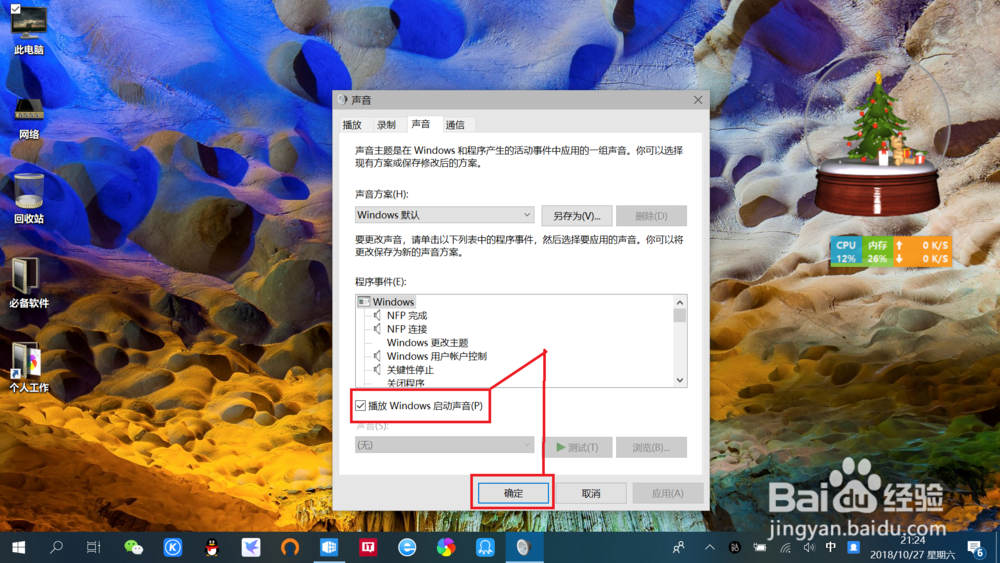
4、开启“播放Windows启动声音”。

右键点击桌面右下角“音频”图标,点击“声音”,勾选“播放Windows启动声音”,点击“确定”。

Win10系统“更换开/关机音效”详细教程

Win10系统“更换开/关机音效”详细教程

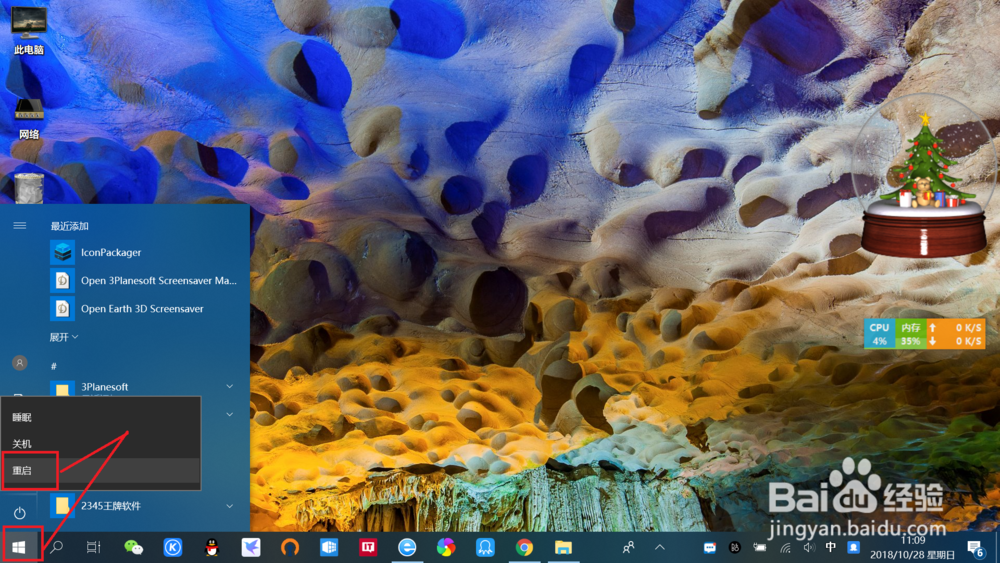
5、重启电脑生效设置。

点击桌面左下角“开始”,点击电源按钮——重启,即可重启系统生效设置。
Win10系统“更换开/关机音效”详细教程

  • 在Windows10环境中安装grub2
  • 用7z SFX Builder制作绿色单文件exe
  • 虚拟内存设置多少合适
  • 360安全卫士怎么清理使用痕迹
  • vbs怎么打开指定文件
  • 热门搜索
    舌苔黄是怎么回事 群名称大全 表情包意思图片大全 杜月笙简介 惠普怎么样 迪士尼电影大全 啤酒图片大全 壁纸怎么贴在墙上 直通车怎么开 经期量少怎么调理