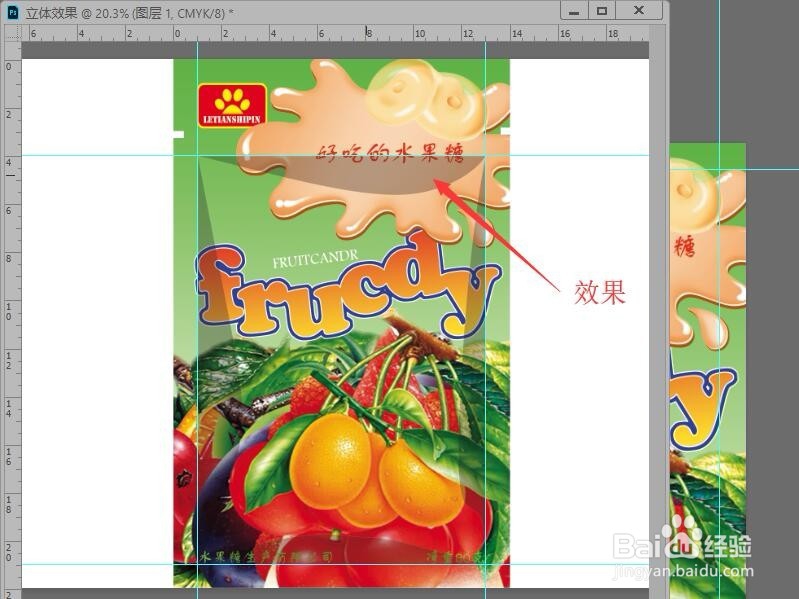
Photoshop 包装设计(十) 制作立体效果

 时间:2026-04-23 16:01:56

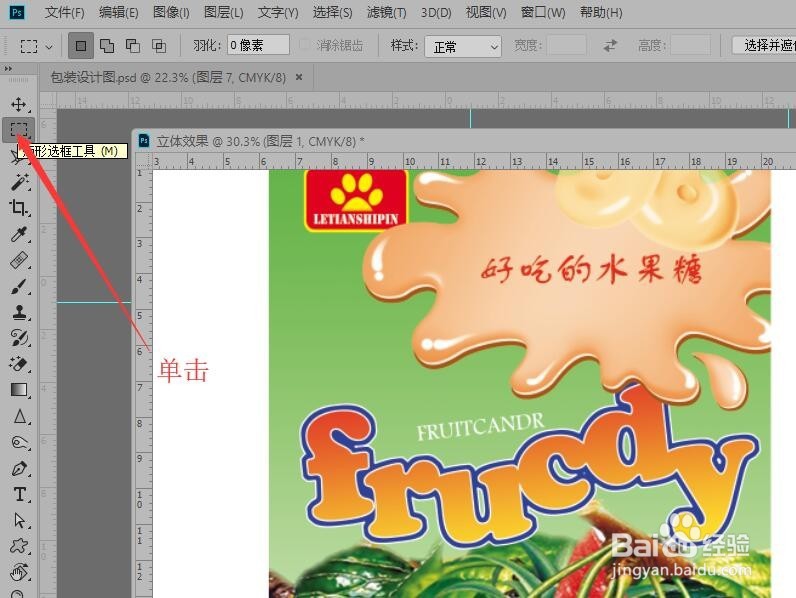
1、上接‘Photoshop Photoshop 包装设计(九) 保存文档新建文档’,单击【矩形选框工具】。
Photoshop 包装设计(十) 制作立体效果

2、在图像两侧,分别创建撕口选区,按‘Delete’键删除内容,按‘Ctrl+D’取消选区。

Photoshop 包装设计(十) 制作立体效果

3、在图层面板中单击【创建新图层】,创建出‘图层2’。

Photoshop 包装设计(十) 制作立体效果

4、在图像中拖拽出参考线,在工具栏中选择【钢笔工具】。

Photoshop 包装设计(十) 制作立体效果

5、在选项栏中,设置工具模式‘形状’以及填充颜色‘黑色’,在图像中绘制出图形。

Photoshop 包装设计(十) 制作立体效果

6、图层面板中设置形状的不透明度为‘20%’左右。

Photoshop 包装设计(十) 制作立体效果

7、图像中就可以看到阴影效果,同样绘制出其他阴影效果,完成整个包装设计。

Photoshop 包装设计(十) 制作立体效果

  • 如何利用ps给盒子制作包装效果?
  • PS怎么制作盒子贴图效果
  • 怎么用photoshop做包装盒
  • ps怎么调出中心点
  • PS怎样制作光效
  • 热门搜索
    怕冷是怎么回事 怎么看ip 煮方便面怎么做好吃 音乐符号怎么打出来 打印机扫描怎么用 温度计碎了怎么办 咖喱粉怎么做咖喱饭 艾瑞泽7怎么样 怎么喊麦 胳膊麻是怎么回事