1、打开PS软件,新建一块画布,填充为黑色背景,如图所示:

2、点击左侧文字工具栏,单击横排文字蒙版工具,输入文字,设置好合适的字号,字体,间距等等。
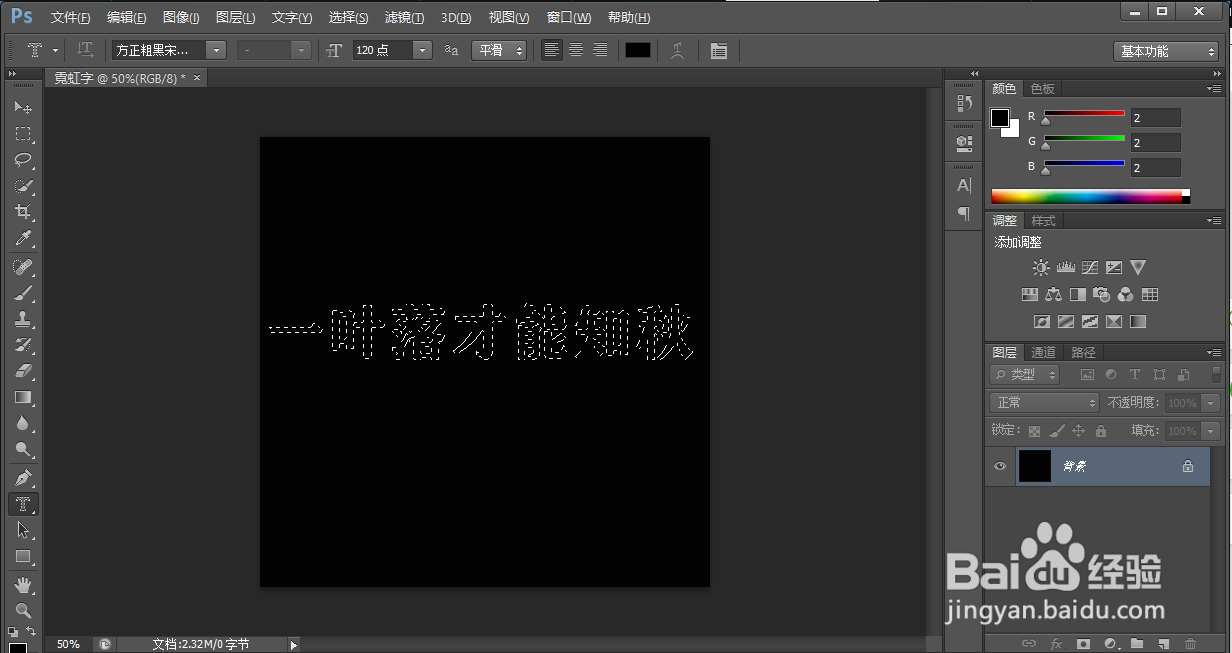
3、点击编辑菜单,选择描边,宽度为3像素,颜色选择白色,点击确定,取消选区,如图所示:


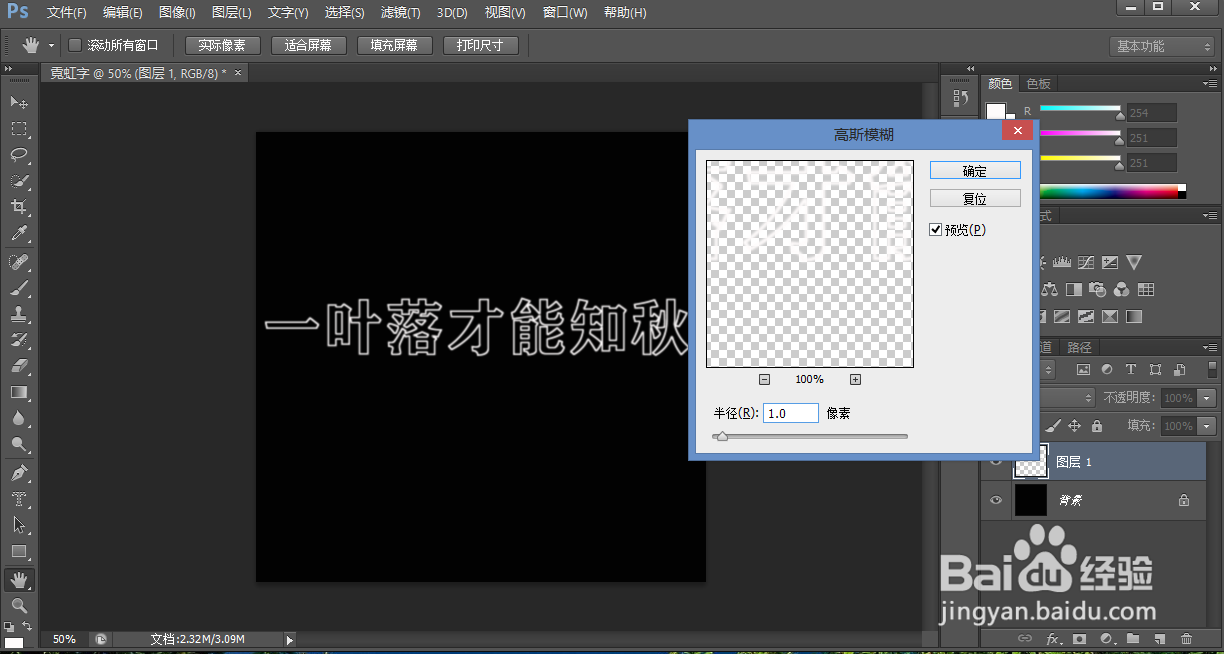
4、点击滤镜菜单,选择模糊,高斯模糊。设置好半径,点击确定即可。
5、点击左侧渐变工具,模式改为颜色。

6、按住鼠标左键拖动,霓虹字就完成了。

时间:2026-04-23 15:13:25
1、打开PS软件,新建一块画布,填充为黑色背景,如图所示:
2、点击左侧文字工具栏,单击横排文字蒙版工具,输入文字,设置好合适的字号,字体,间距等等。
3、点击编辑菜单,选择描边,宽度为3像素,颜色选择白色,点击确定,取消选区,如图所示:
4、点击滤镜菜单,选择模糊,高斯模糊。设置好半径,点击确定即可。
5、点击左侧渐变工具,模式改为颜色。
6、按住鼠标左键拖动,霓虹字就完成了。
