photoshop中用形状工具绘制路径的技巧

 时间:2026-02-15 17:51:02

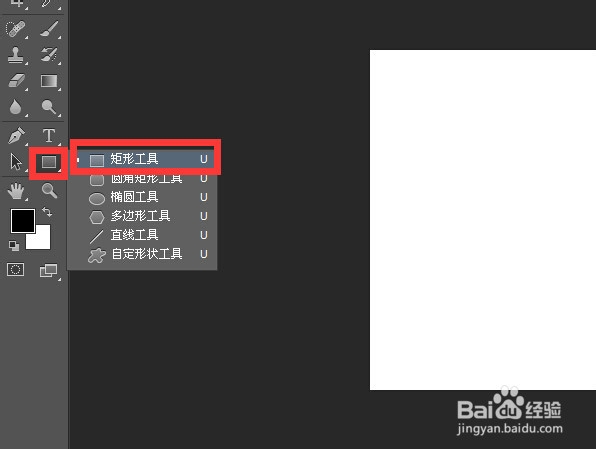
1、用photoshop新建一个文件 然后长按工具栏上的形状工具 在弹出的菜单中点击矩形工具
photoshop中用形状工具绘制路径的技巧

2、在属性栏中选择路径

photoshop中用形状工具绘制路径的技巧

3、在工作界面中点按鼠标并拖动 松开鼠标会建立一个矩形路径

photoshop中用形状工具绘制路径的技巧

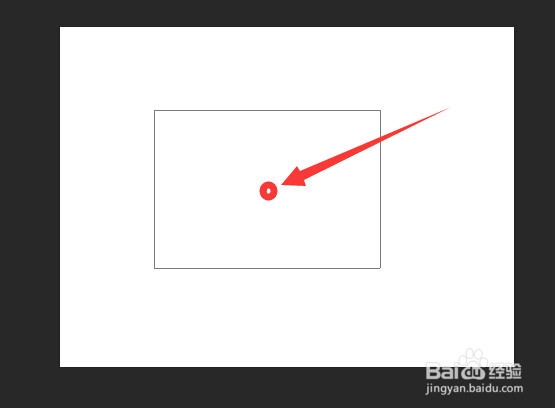
4、如果按住alt键 按住鼠标并拖动 然后松开鼠标会建立一个从中心点建立的矩形路径
photoshop中用形状工具绘制路径的技巧

5、如果按住shift键  按住鼠标并拖动 然后松开鼠标会建立一个正方形路径
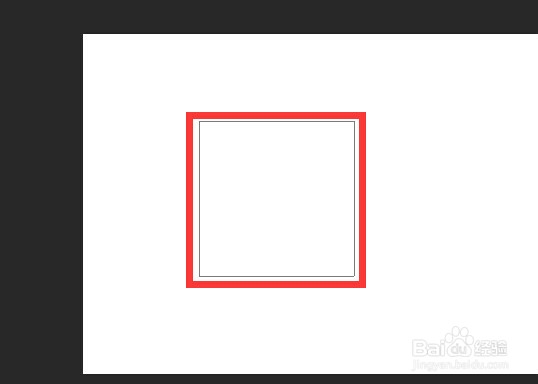
photoshop中用形状工具绘制路径的技巧

6、同时按住shift和alt键 按住鼠标并拖动 然后松开鼠标会建立一个从中心点建立的正方形路径

photoshop中用形状工具绘制路径的技巧

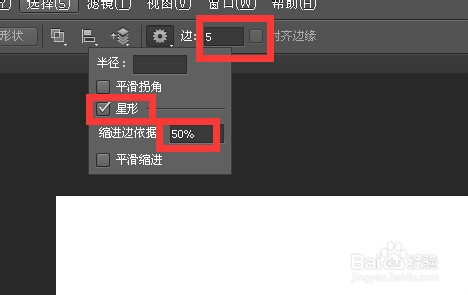
7、工具栏上选择多边形工具 然后在属性栏边5 星形 缩进编剧50%

photoshop中用形状工具绘制路径的技巧

8、在工作界面可以拖出一个五角星

photoshop中用形状工具绘制路径的技巧

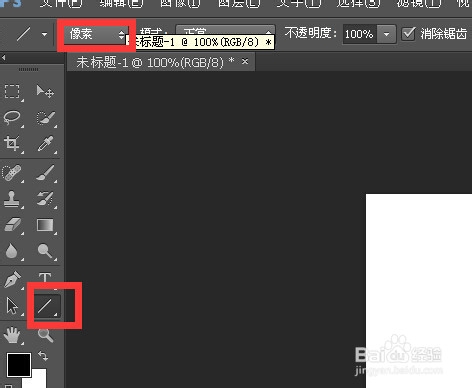
9、在属性栏上选择像素 工具栏点击直线工具

photoshop中用形状工具绘制路径的技巧

10、此时可以在工作界面建立直线

photoshop中用形状工具绘制路径的技巧

  • ps变形工具在哪里
  • 如何在PS中将一个矩形变形为一个红旗的形状?
  • PS2021如何让图层中的文字秒变凸出?
  • ps羽化的快捷键是什么
  • photoshop中怎么把两个路径合成一个路径
  • 热门搜索
    路由器如何设置 小学生检查怎么写 破折号的作用是什么 如何介绍公司 如何卸载office 2个路由器怎么连接 生活感悟句子 电脑截图快捷键ctrl加什么 如何选择创业项目 没有声音是怎么回事