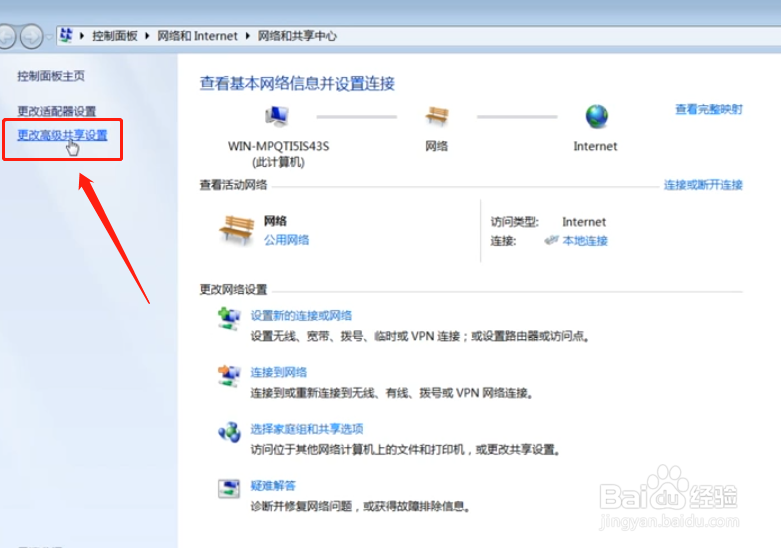
1、首先我们在电脑右下角找到我们的网络,右击选择“打开网络和共享中心”,在弹出来的窗口左侧选择“更改高级共享设置”。

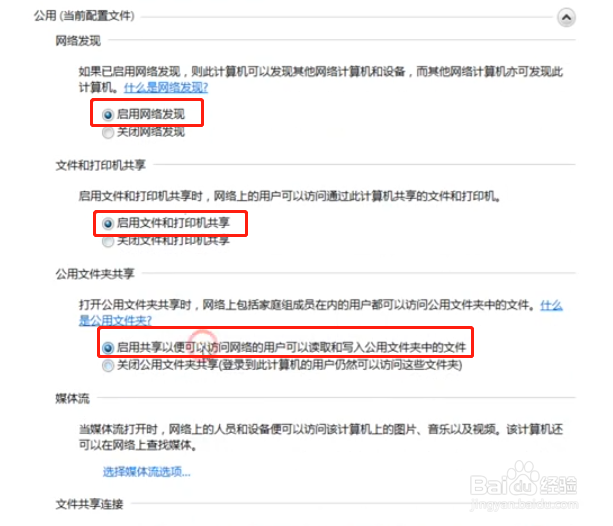
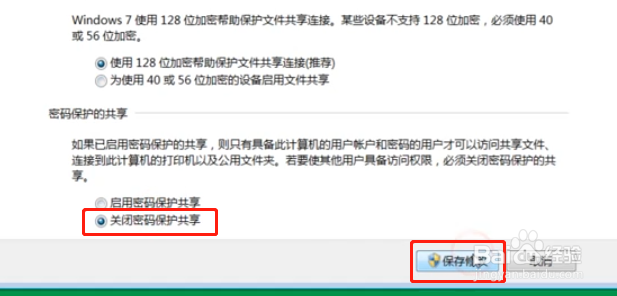
2、根据自己需要进行操作设置,也可根据我的设置选择在前边的圆圈里画勾,全部选择完毕之后点击“保存修改”即可。
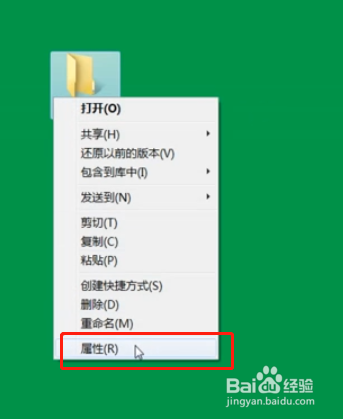
3、然后关闭我们现在的窗口,右击点击文件夹,然后在弹出的菜单栏里边点击“属性”,然后在属性中选择“共享”,在共享下点击“高级共享”。
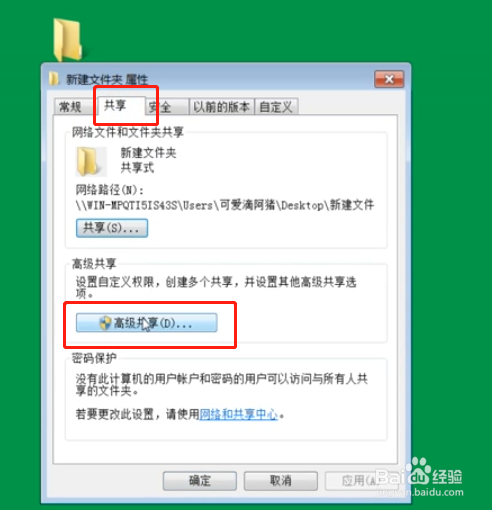
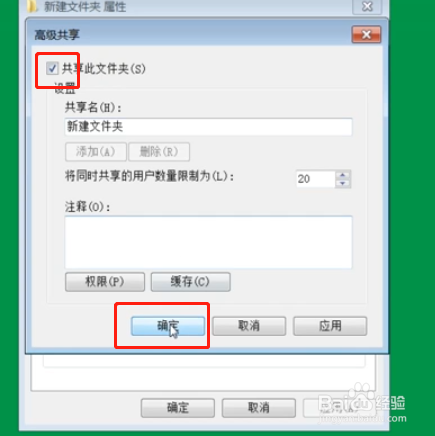
4、然后在高级共享窗口中,在共享此文件夹前画勾,点击窗口下方的确定,然后再次点击一下“共享”按钮。
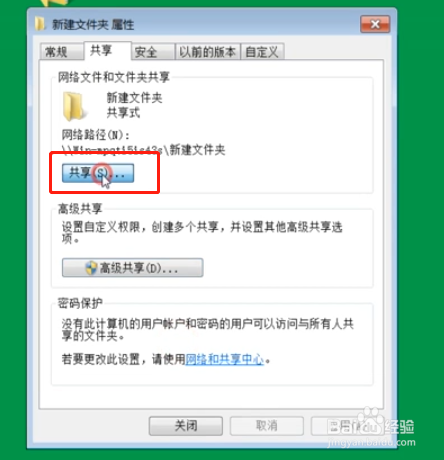
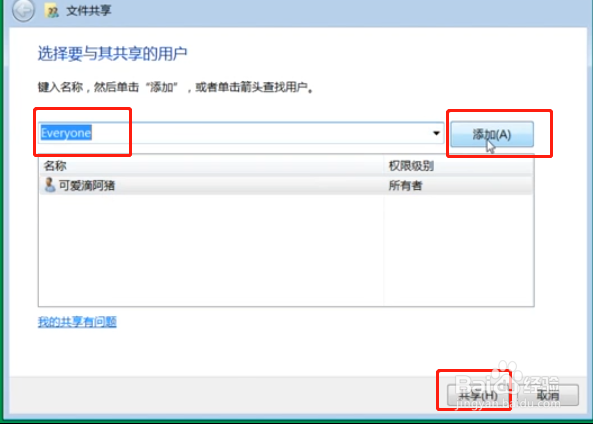
5、然后就会弹出一个新的窗口,这个是文件共享的窗口,选择Everyone,点击右边的“添加”按钮,最后点击下边的共享即可。
1、1.打开“网络和共享中心-“高级共享设置”-根据自己需要进行操作设置-“保存修改”。
2.关闭后右击文件夹的“属性”-“共享”中的“高级设置”-勾选“共享此文件夹”后确定-“共享”-下拉选择“everyone”并添加-共享。
