Excel数据透视表如何排序与筛选

 时间:2026-02-13 10:14:11

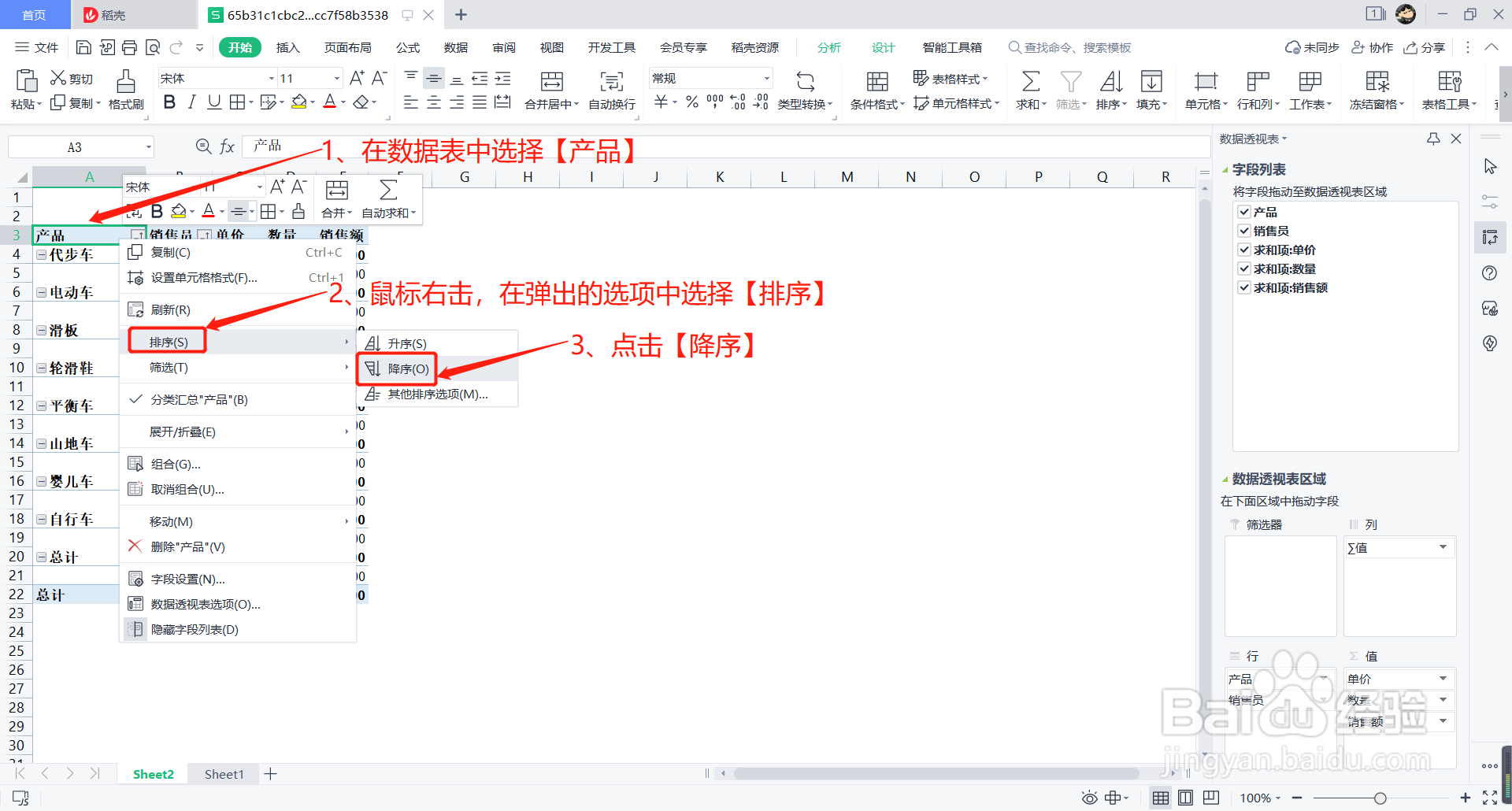
1、以下图销售表为例,筛选出销售额度大于等于10000的数据并进行排序。

首先在数据表中选择【产品】单元格,鼠标右击,在弹出的选项中选择【排序】,接着点击【降序】,
Excel数据透视表如何排序与筛选

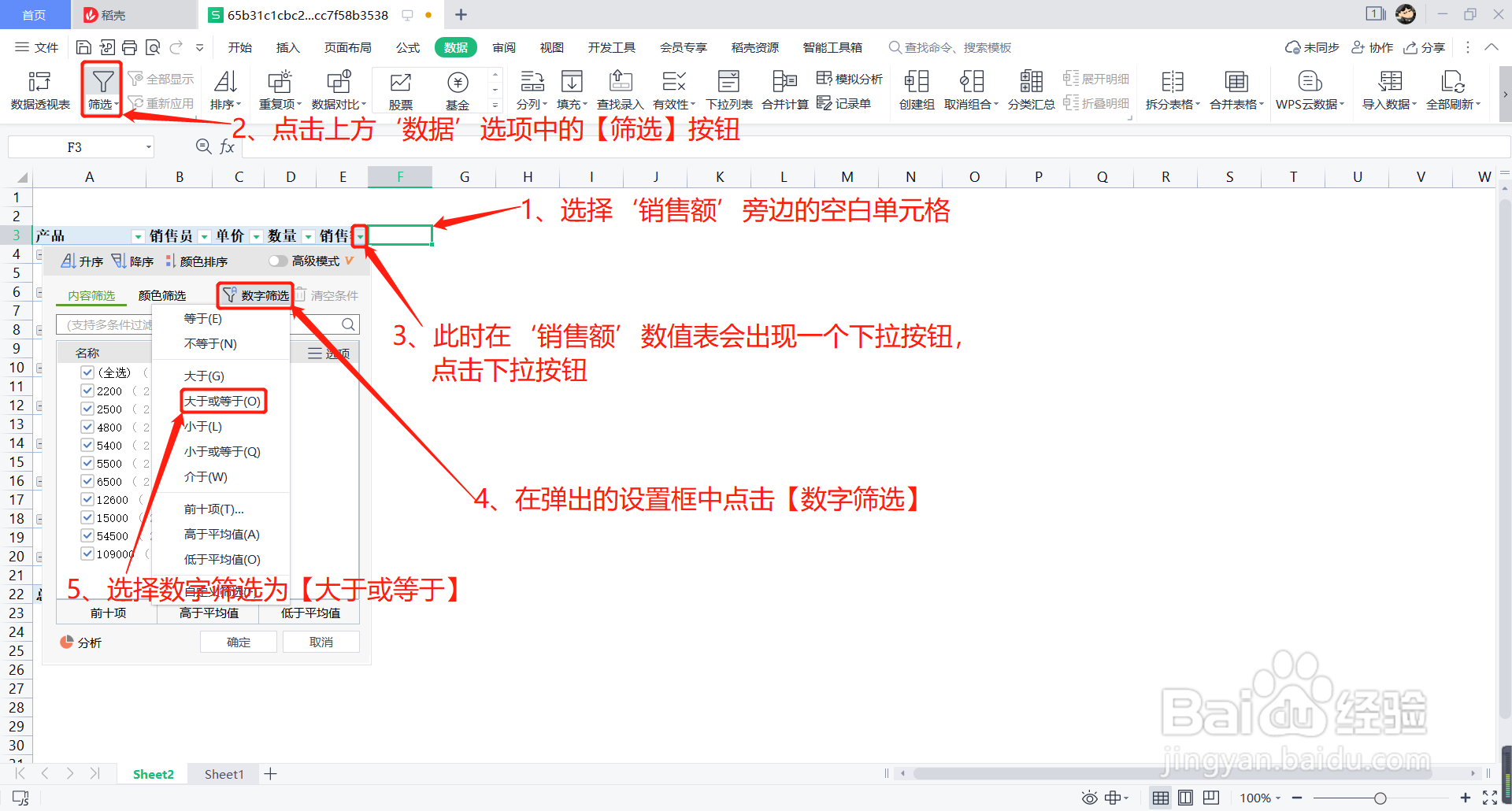
2、然后选择‘销售额’旁边的空白单元格,接着点击上方‘数据’选项中的【筛选】按钮,此时在‘销售额’单元格的旁边会出现一个下拉按钮,点击下拉按钮,在弹出的设置框中点击【数字筛选】,并选择【大于或等于】选项,
Excel数据透视表如何排序与筛选

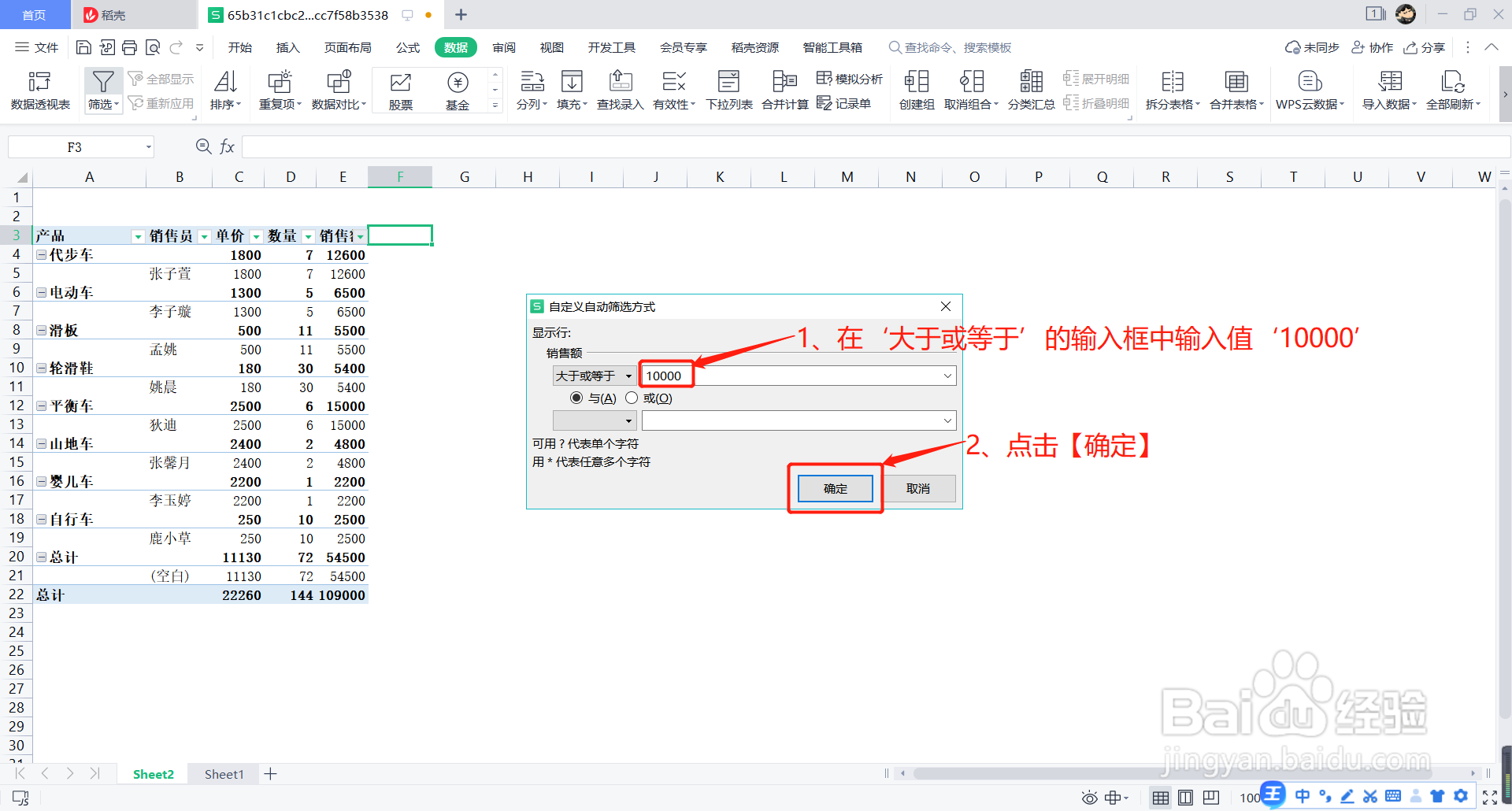
3、最后在筛选设置框中将‘大于或等于’的值输入为‘10000’,并点击【确定】即可。
Excel数据透视表如何排序与筛选

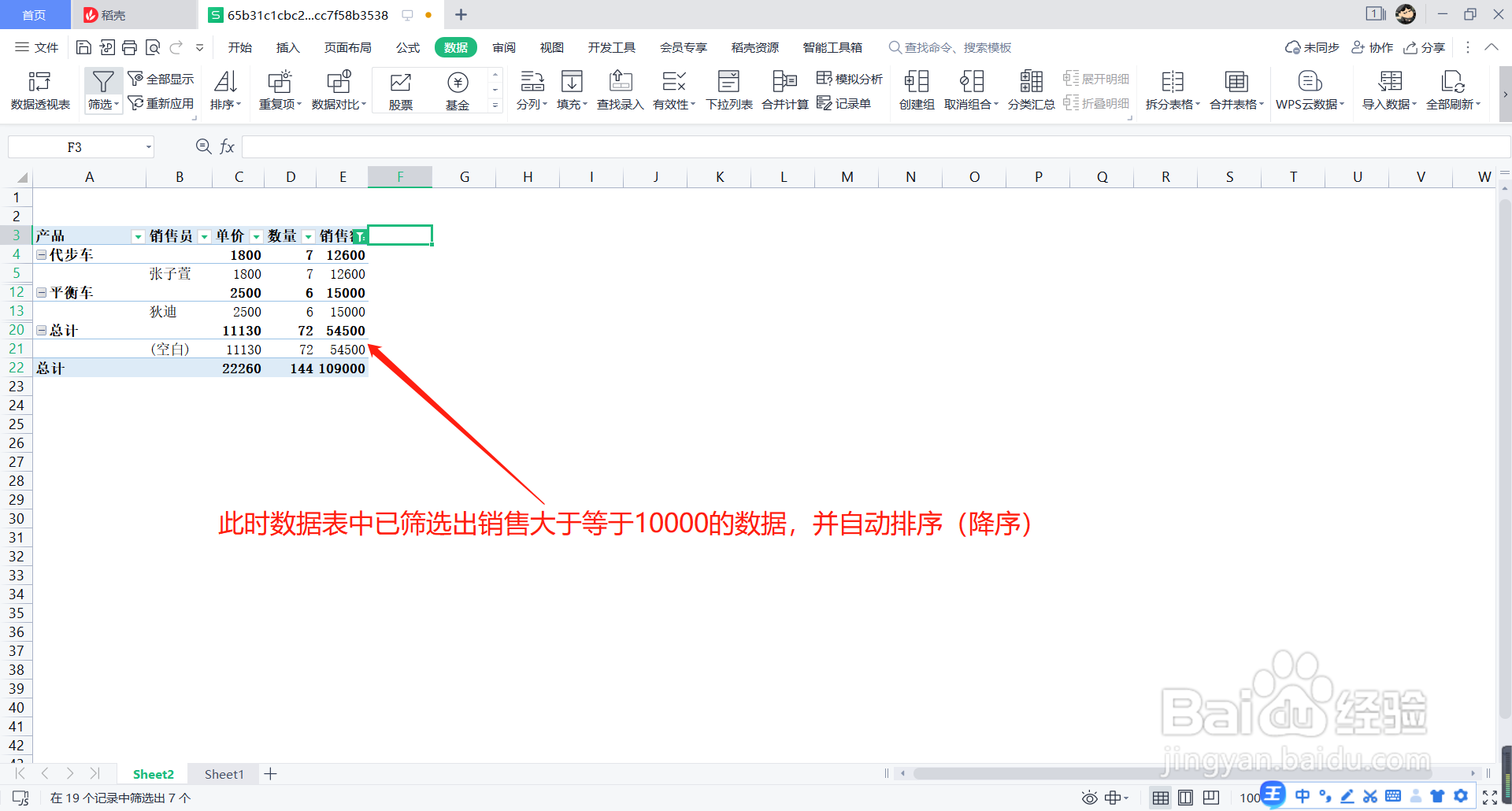
4、查看筛选后的数据表,此时可以看到已筛选出销售额大于等于10000的数据,并自动排序(降序)。
Excel数据透视表如何排序与筛选

  • 如何用数据透视表统计数量
  • excel数据透视表怎么筛选
  • Excel数据透视表取消汇总行和总计行的操作方法
  • Excel数据透视表怎么筛选
  • 如何在EXCEL表格中对数据透视表排序与筛选
  • 热门搜索
    酒糟鼻怎么形成的 淘宝怎么找同款 奥尔良烤翅怎么做 怎么去香港 怎么去除脂肪粒 3d眼镜怎么用 怎么样才能瘦 手机型号怎么看 速腾怎么样 春卷怎么做