illustrator指定步数创建混合图像

 时间:2026-04-23 17:12:05

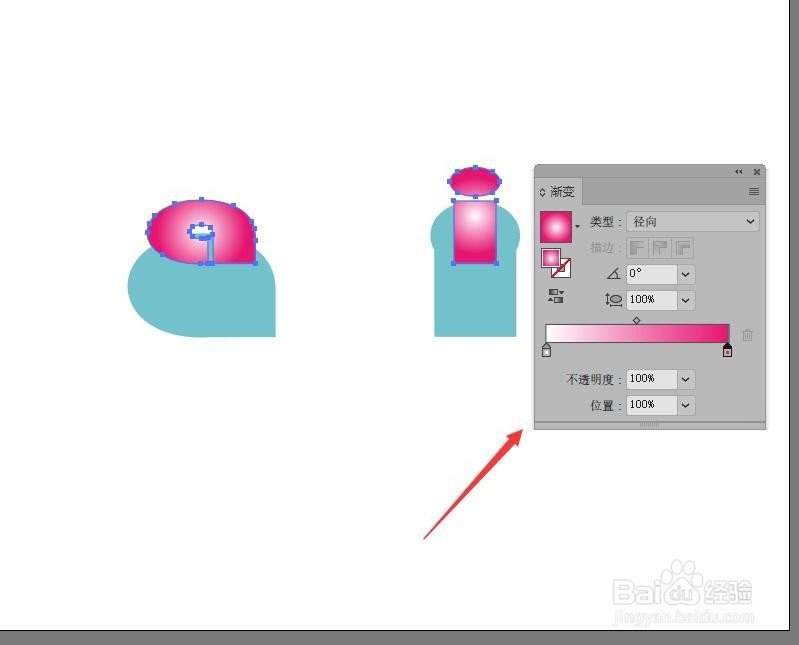
1、上接‘illustrator层叠字偏移文字路径’。选择位偏移扩展的对象并向上移动。将其填充为白色到粉色的径向渐变。
illustrator指定步数创建混合图像

2、扩选左边的位置与偏移扩展的对象,执行菜单中的【对象】【混合】【建立】命令,建立混合。

illustrator指定步数创建混合图像

3、执行菜单中的【对象】【混合】【混合选项】命令,会打开混合选项对话框。

illustrator指定步数创建混合图像

4、在对话框中间距选择【指定的步数15】,设置好取向,单击【确定】按钮。

illustrator指定步数创建混合图像

5、使用同样的方法,为另一边的文字制作混合效果。

illustrator指定步数创建混合图像

6、使用【椭圆工具】绘制一个红色椭圆,使用【直接选择工具】调整椭圆的形状。

illustrator指定步数创建混合图像

7、使用【直接选择工具】,选择混合文字最上面的文字。按Ctrl+C进行复制了。再按Shift+Ctrl+V进行粘贴。

illustrator指定步数创建混合图像

8、将复制的对象与椭圆一同选取执行菜单中的【对象】,【剪贴蒙版】【建立】命令,为其创建剪贴蒙版。

illustrator指定步数创建混合图像

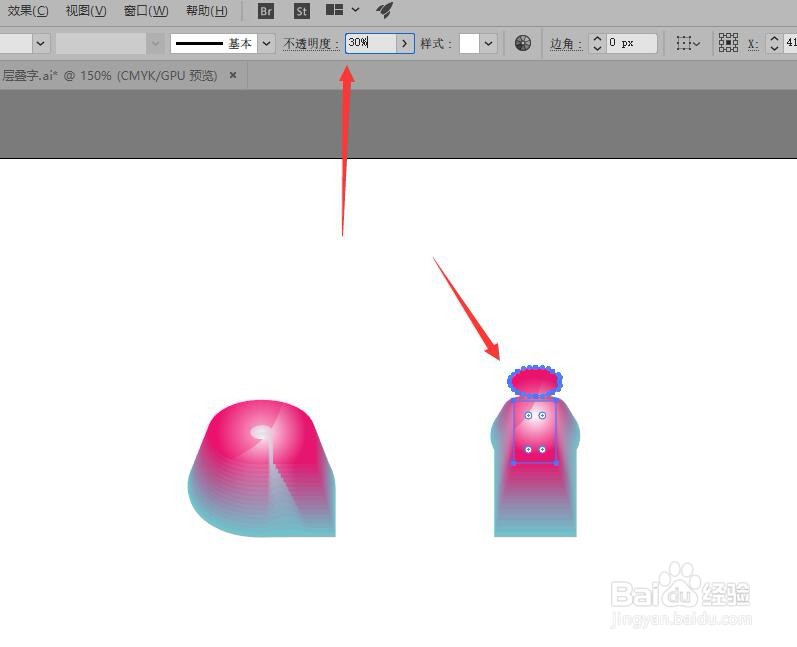
9、选项栏中,设置不透明度为30%。使用同样的方法制作一个文字的高光。后续请看‘illustrator制作文字的背景图案’。
illustrator指定步数创建混合图像

  • ai设置双层虚线描边技巧
  • 在AI中给图片添加常规颗粒和扩散亮光效果
  • illustrator-使用封套扭曲功能使图形产生变形
  • Illustrator如何将形状合并为一个形状
  • AI如何制作图文穿插效果
  • 热门搜索
    普洱茶饼怎么弄碎 假性近视怎么办 ppt主题怎么设置 彩虹楼隐藏关怎么进 小便黄是怎么回事 反复发烧是怎么回事 龙五笔怎么打 一汽大众高尔夫怎么样 永久山地车怎么样 四川师范大学怎么样