1、打开图片

2、点击快速选择工具,然后点击选择并遮住
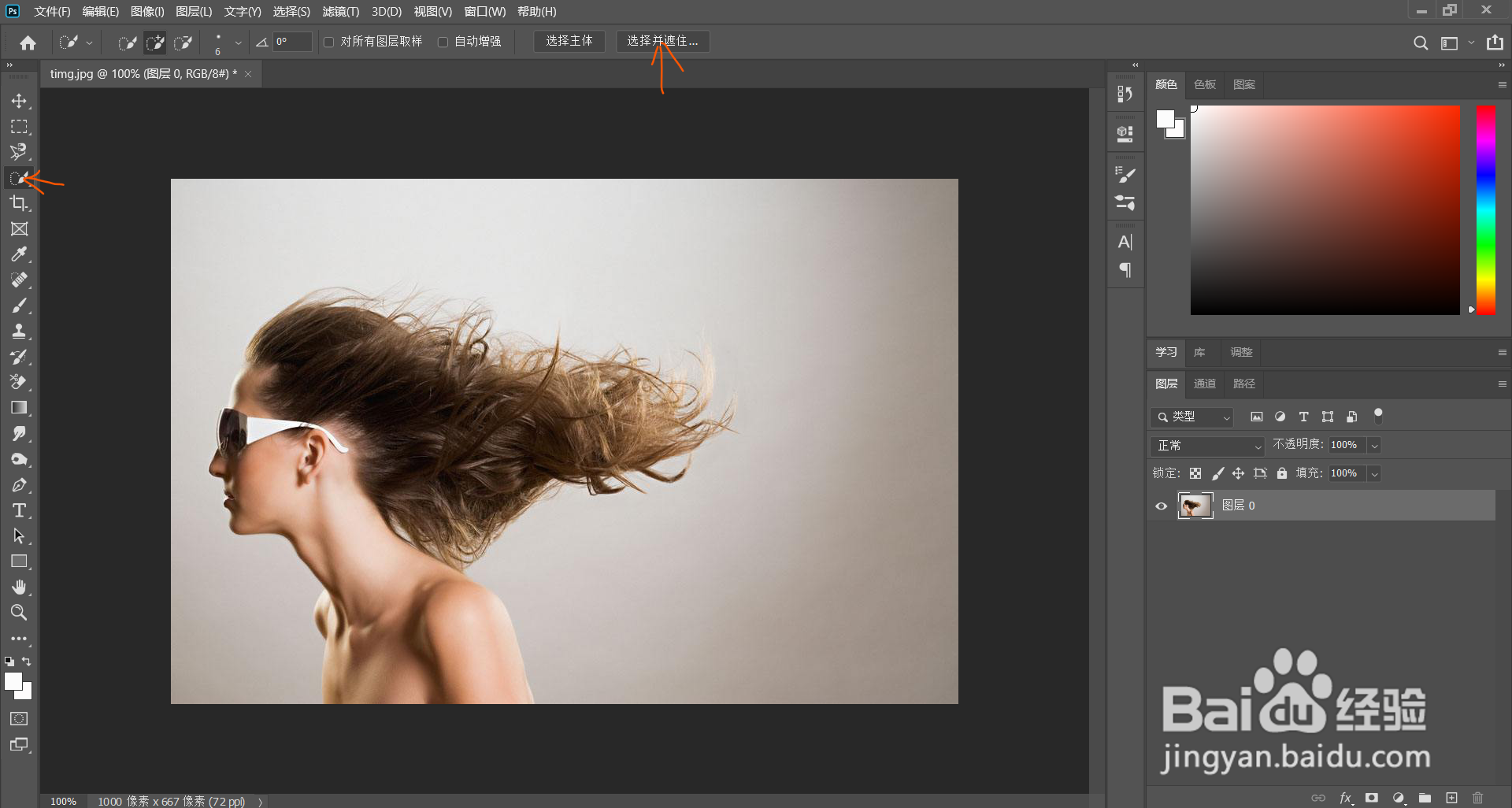
3、视图改成叠加

4、选择红色,不透明度在60~70
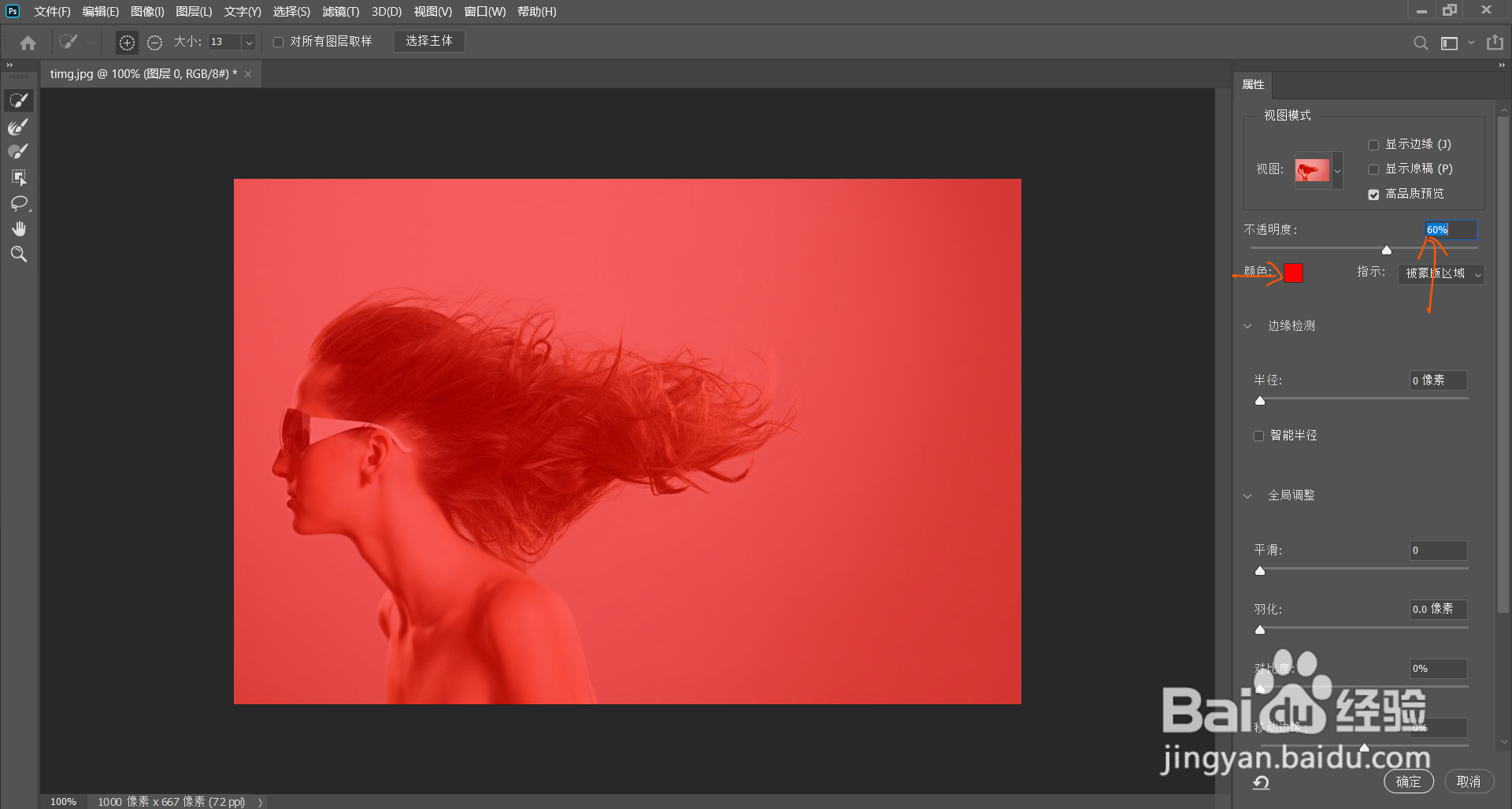
5、扣出主体轮廓
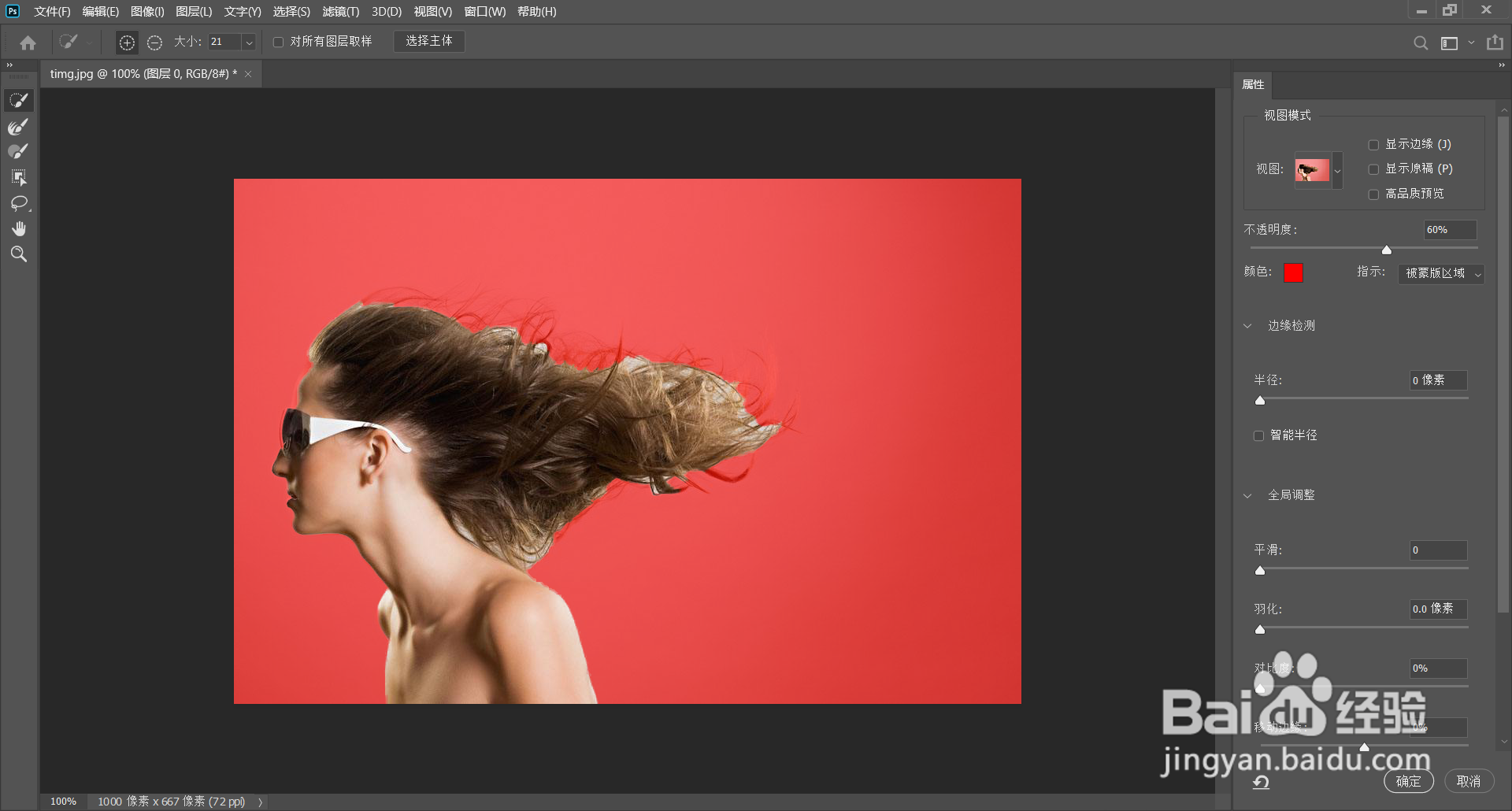
6、选择第二个工具,画笔适当小一点

7、对边缘发丝涂抹,尽量避免多次反复涂抹

8、然后对白色的地方再涂抹一下
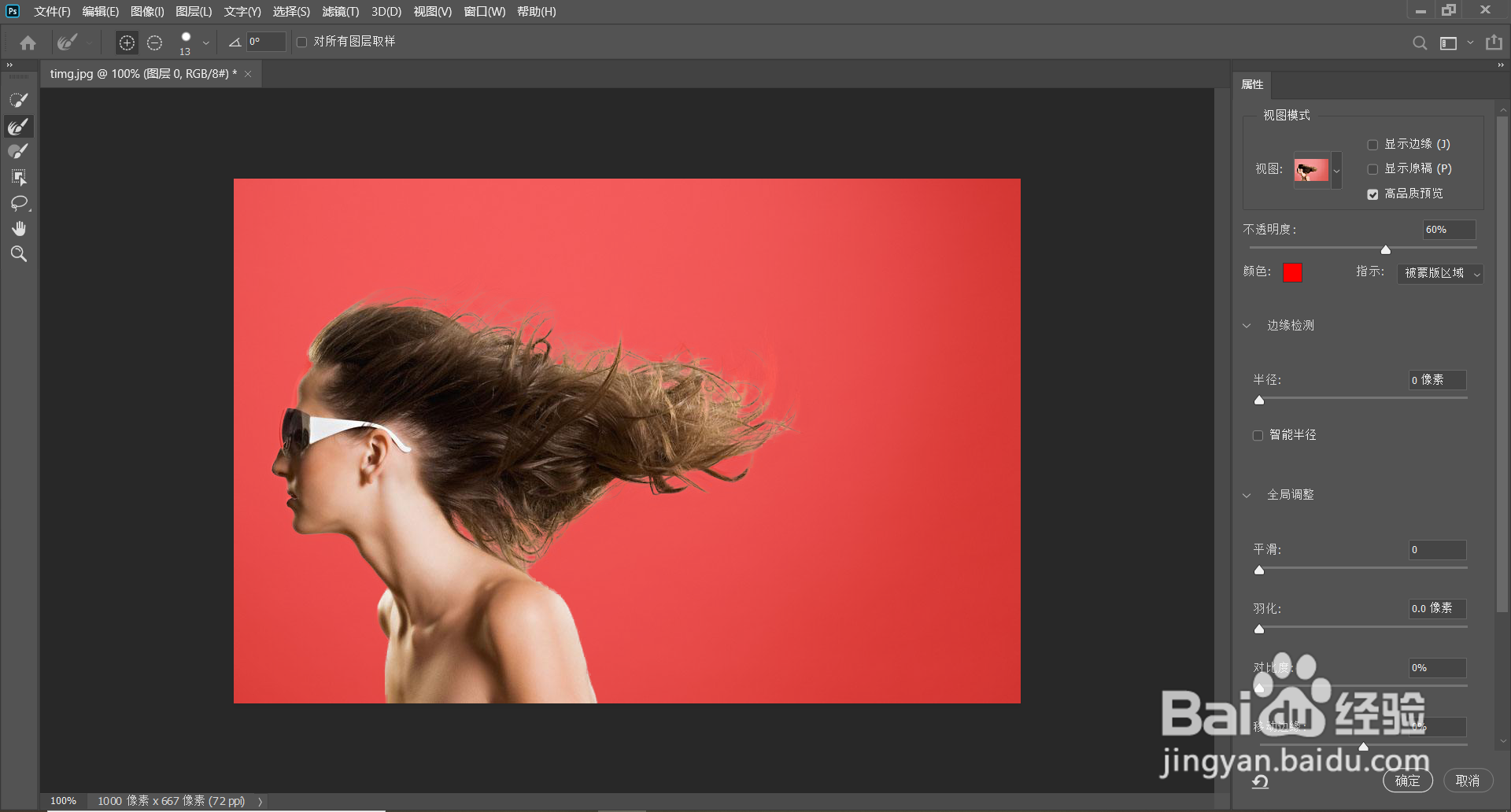
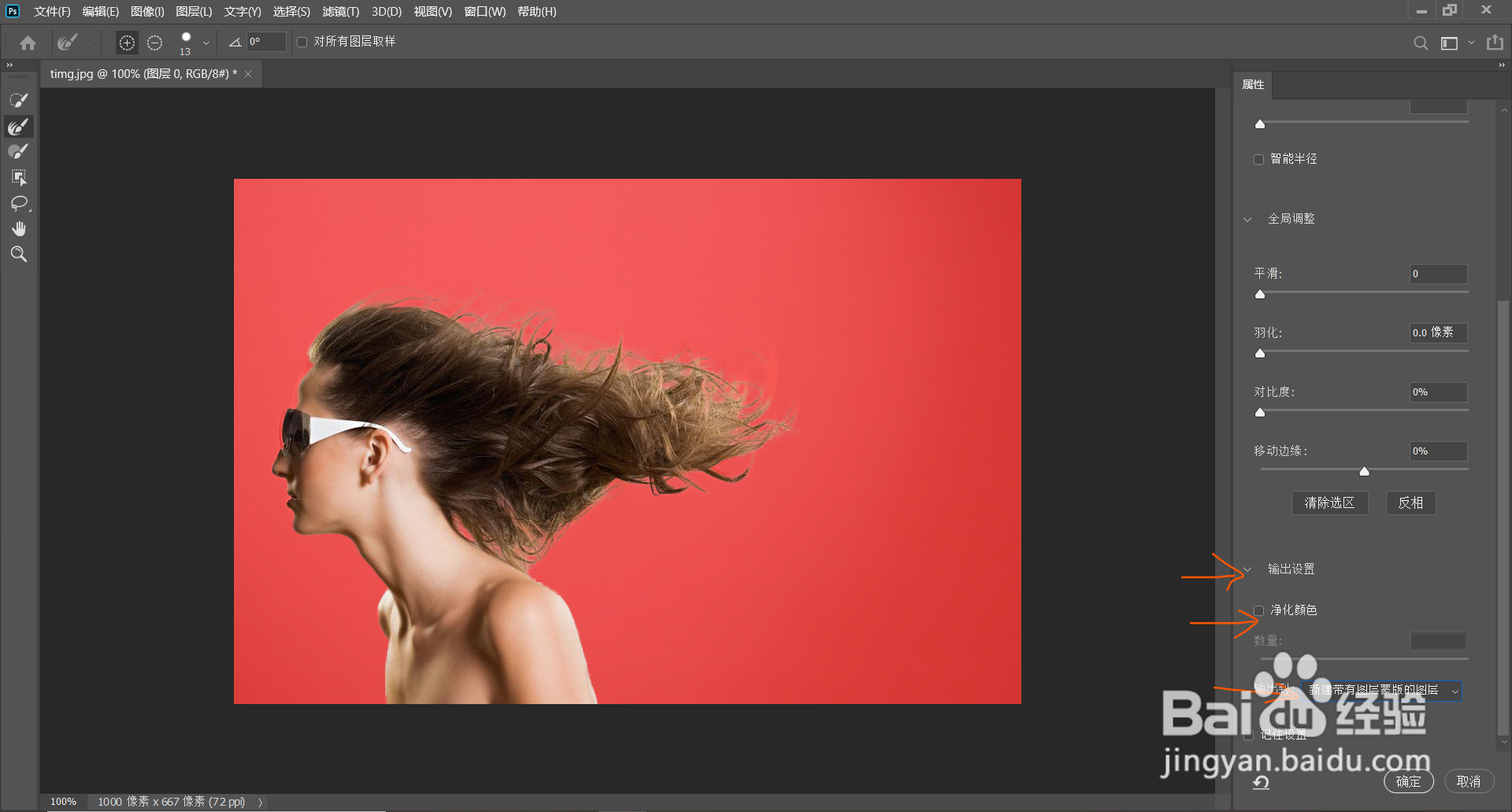
9、弄好之后,点击输出设置,如图设置后,点击确定
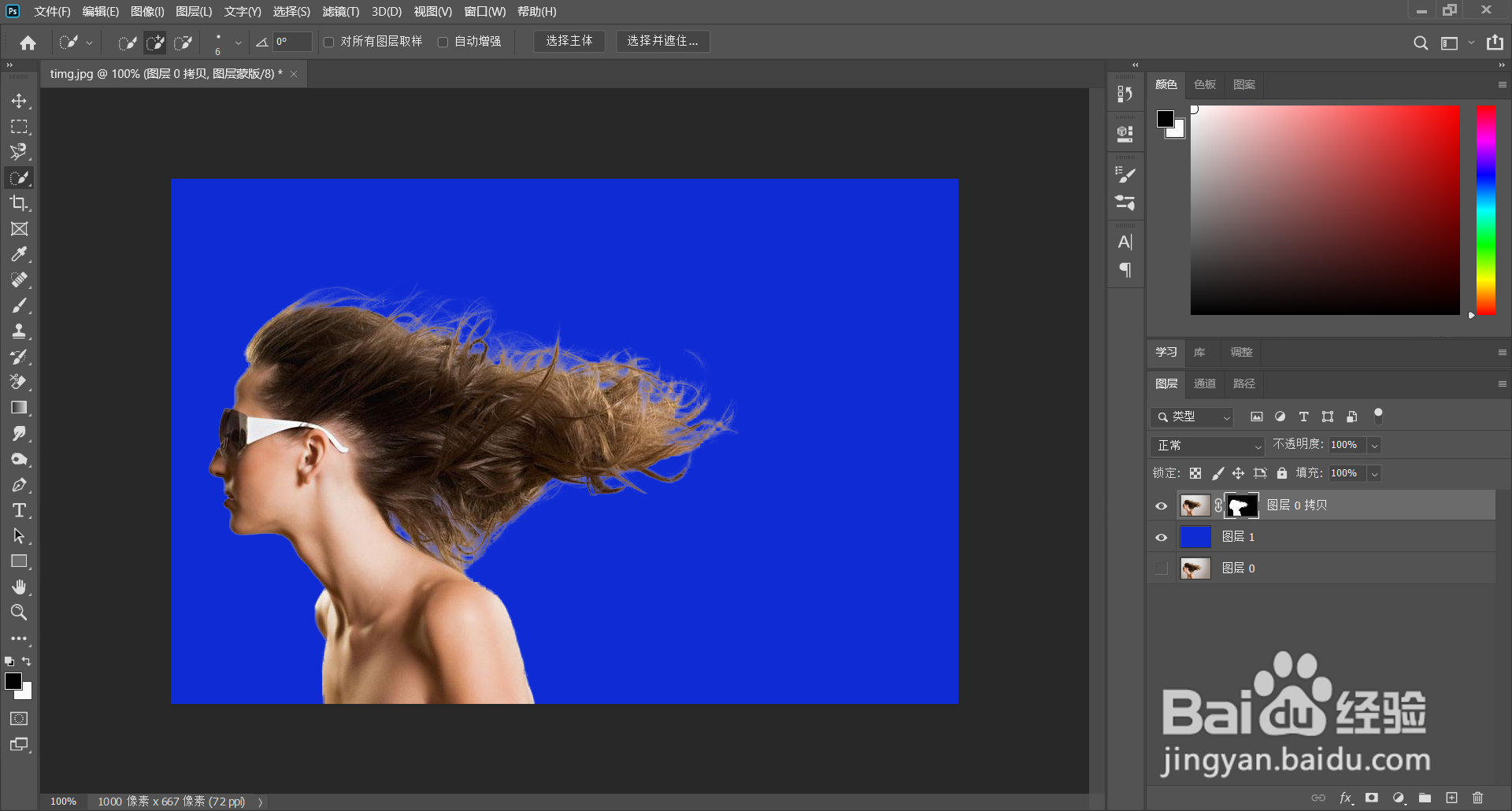
10、创建新图层方便观察,右击蒙版点击选择并遮住

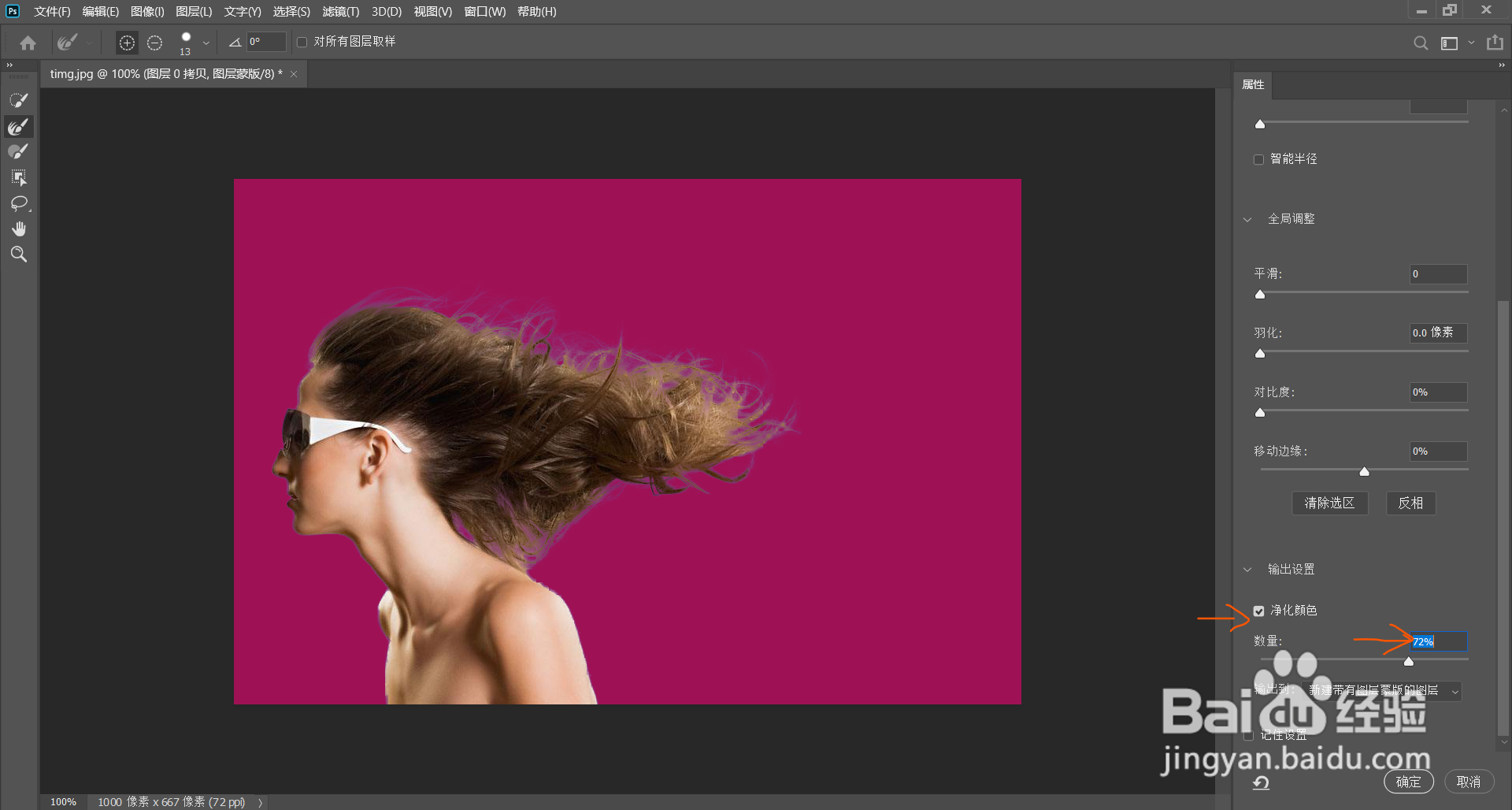
11、点击净化颜色,数量调成70左右,再对边缘描边,点击确认
12、这样就好了

时间:2026-04-22 14:44:42
1、打开图片
2、点击快速选择工具,然后点击选择并遮住
3、视图改成叠加
4、选择红色,不透明度在60~70
5、扣出主体轮廓
6、选择第二个工具,画笔适当小一点
7、对边缘发丝涂抹,尽量避免多次反复涂抹
8、然后对白色的地方再涂抹一下
9、弄好之后,点击输出设置,如图设置后,点击确定
10、创建新图层方便观察,右击蒙版点击选择并遮住
11、点击净化颜色,数量调成70左右,再对边缘描边,点击确认
12、这样就好了
