1、新建图层制作鼻子,选择钢笔工具,开始画鼻子,大家可以根据小编的操作来做。如下图填充选区颜色和头部一样。

2、新建图层制作嘴巴,选择钢笔工具,方法和鼻子一样,如下图。

3、将路径转换为选区。然后回到图层面板,此时选区不变,填充选区为红色。
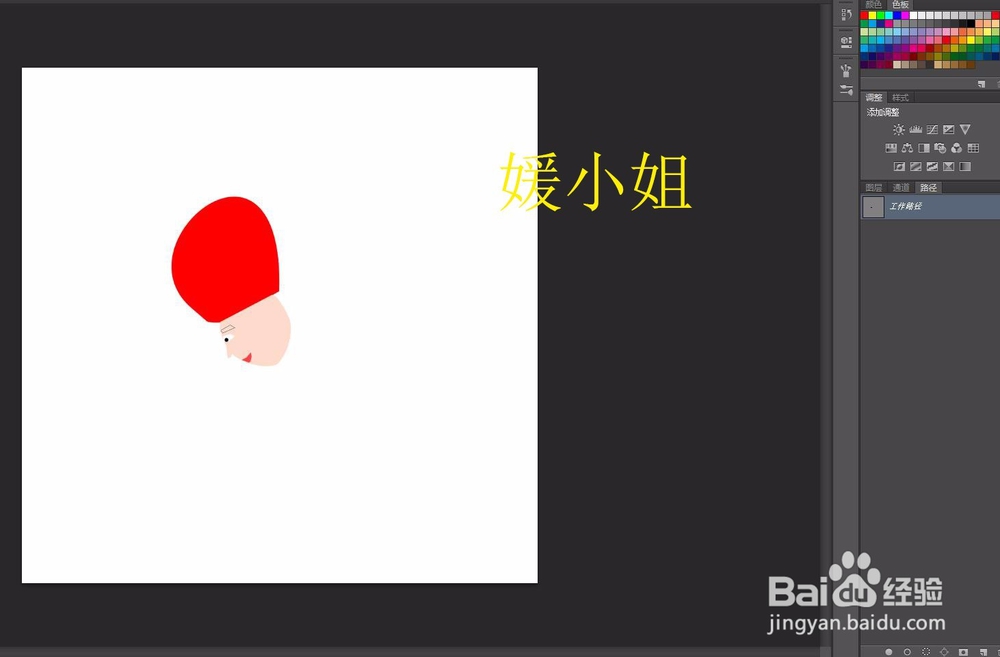
4、新建图层制作眉毛,选择钢笔工具,方法和冒子一样,填充选区为黑色,如下图。

5、新建图层制作上衣,选择钢笔工具,方法和冒子一样,填充选区为白色,如下图。

6、新建图层制作手,选择钢笔工具,方法和冒子一样,填充选区颜色和头部一样,如下图。

7、新建图层制作下衣,选择钢笔工具,方法和冒子一样,填充选区为黑色,如下图。

8、新建图层制作鞋子,选择钢笔工具,方法和冒子一样,填充选区为蓝色,如下图。

9、新建图层制作球,选择椭圆形工具按住shift+鼠标右键画圆形,填充青色,再新建图层选择矩形工具制作几个方形,填充青色,调整方形图层混合模式为正片叠底,就可以看到下图的效果。

10、给上背景钢笔工具简单制作的小卡通人物完成。

