如何用Excel实现时间戳格式与日期时间格式互转

 时间:2024-10-12 07:04:50

1、首先,我们看到A列数据显示为时间戳格式,选中B列单元格,单击右键选择设置单元格格式。

如何用Excel实现时间戳格式与日期时间格式互转

2、弹出单元格格式的对话框,在分类里选择自定义,然后在类型里选择YYYY-M-D H:MM格式,单击确定。

如何用Excel实现时间戳格式与日期时间格式互转

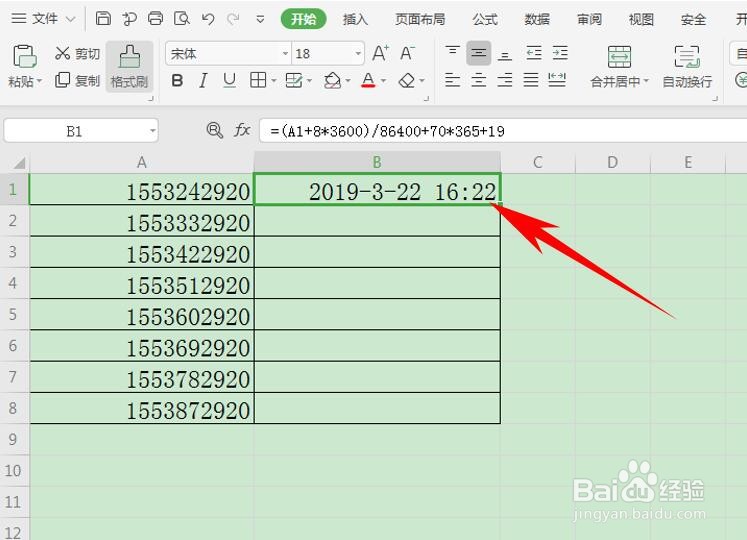
3、然后在单元格当中输入公式=(A1 8*3600)/86400 70*365 19,如下图所示。

如何用Excel实现时间戳格式与日期时间格式互转

4、单击回车,我们可以看到单元格当中就转换为日期格式了,如下图所示。

如何用Excel实现时间戳格式与日期时间格式互转

5、下拉单元格填充框,完善整个表格,这样就实现了时间戳格式与日期时间格式互转,如下图所示。

如何用Excel实现时间戳格式与日期时间格式互转

6、那么,在Excel表格当中,实现时间戳格式与日期时间格式互转的方法,是不是非常简单呢,你学会了吗?

  • Excel怎么提取时间中的时分秒
  • 用Excel实现时间戳格式与日期时间格式互转
  • Excel如何将一串数字转换成时间格式
  • Excel如何提取小时和分钟
  • wps中excel忽略年份计算日期之间的天数
  • 热门搜索
    延续的近义词 胃肠感冒 我的世界鱼怎么养 奥迪a4怎么样 桌面图标怎么变小 拍一拍怎么设置好玩的文字 经常做梦是怎么回事 ipad怎么连接电脑 减肥晚餐怎么吃 古代发型