两张EXCEL表格上数据如何求和

 时间:2024-10-13 04:08:40

1、小编首先在桌面上新建两张EXCEL表格,表格A和表格B,如图所示:


两张EXCEL表格上数据如何求和两张EXCEL表格上数据如何求和

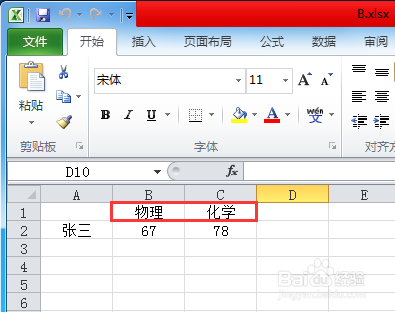
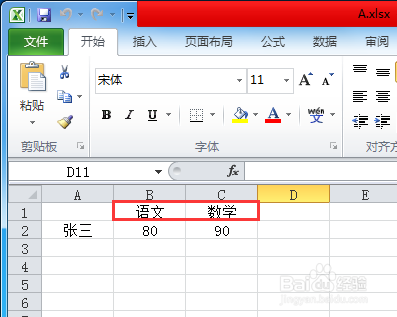
2、打开两张表格,并在表格A内录入“张三”的语文和数学成绩,在表格B内录入“张三”的物理和化学成绩,如图所示:
两张EXCEL表格上数据如何求和两张EXCEL表格上数据如何求和

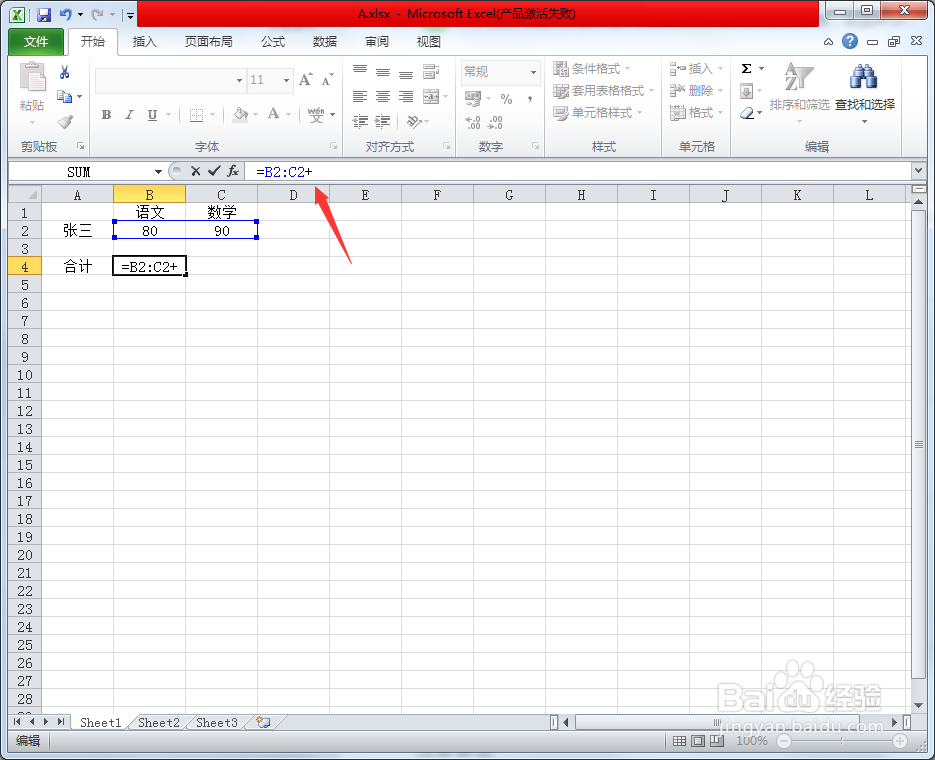
3、接下来由小编教大家如何求“张三”各科成绩的合塥骈橄摆计值首先输入“=”,然后将表A中的语文和数学成绩选中,如图所示:

两张EXCEL表格上数据如何求和

4、语文和数学成绩选中后,在后面录入符号“+”,如图所示:

两张EXCEL表格上数据如何求和

5、然后打开表B,将物理和化学成绩选中,如图所示:

两张EXCEL表格上数据如何求和

6、最后直接按键盘上的“回车”键,EX觊皱筠桡CEL就会立刻跳转到表A,计算得出“张三”的各科成绩的合计值了,如图所示:

两张EXCEL表格上数据如何求和
  • Excel的插入切片器功能进行数据筛选#校园分享#
  • Excel函数公式:邮件合并、批量快速打印
  • excel中条件格式图标集怎么用
  • Excel sum函数怎么单条件计数
  • EXCEL如何一键添加绝对引用
  • 热门搜索
    传奇怎么玩 怀孕了感冒怎么办 手机恢复出厂设置会怎么样 鞠婧祎怎么念 wps怎么设置行距 花苞头怎么扎 尉迟恭怎么读 水压低怎么办 总结报告怎么写 淘宝怎么注册