Excel的插入切片器功能进行数据筛选#校园分享#

 时间:2026-02-12 11:20:10

1、首先,我们打开Excel应用,进入到这个界面,我们点击【空白工作簿】,创建个空白工作簿;

Excel的插入切片器功能进行数据筛选#校园分享#

2、这样,我们就进入到空白工作簿的界面了,这就是我们以后制作表格的地方;

Excel的插入切片器功能进行数据筛选#校园分享#

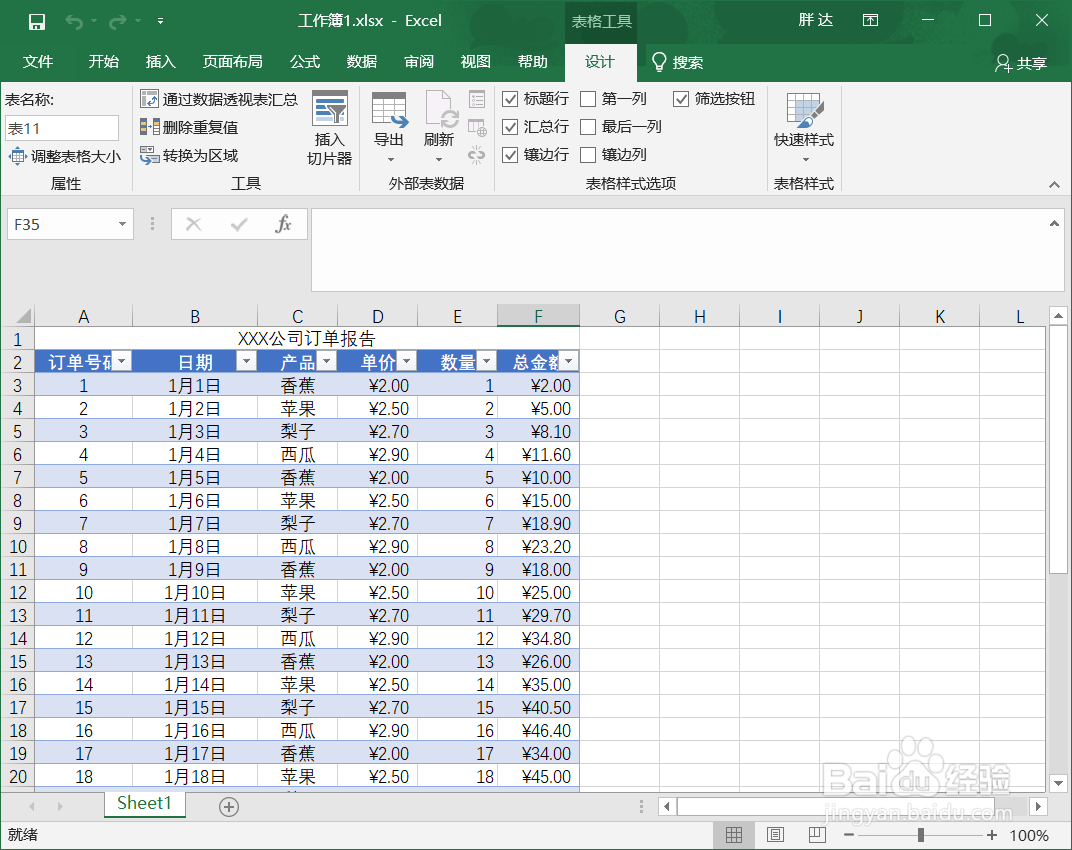
3、我们输入数据到这工作簿中,当然输入的数据由个人内容而异,这里我只是举个例子;
Excel的插入切片器功能进行数据筛选#校园分享#

4、然后,我们在上方的功能栏中找到【设计】,接着,找到【插入切片器】这个功能,点击它;

Excel的插入切片器功能进行数据筛选#校园分享#

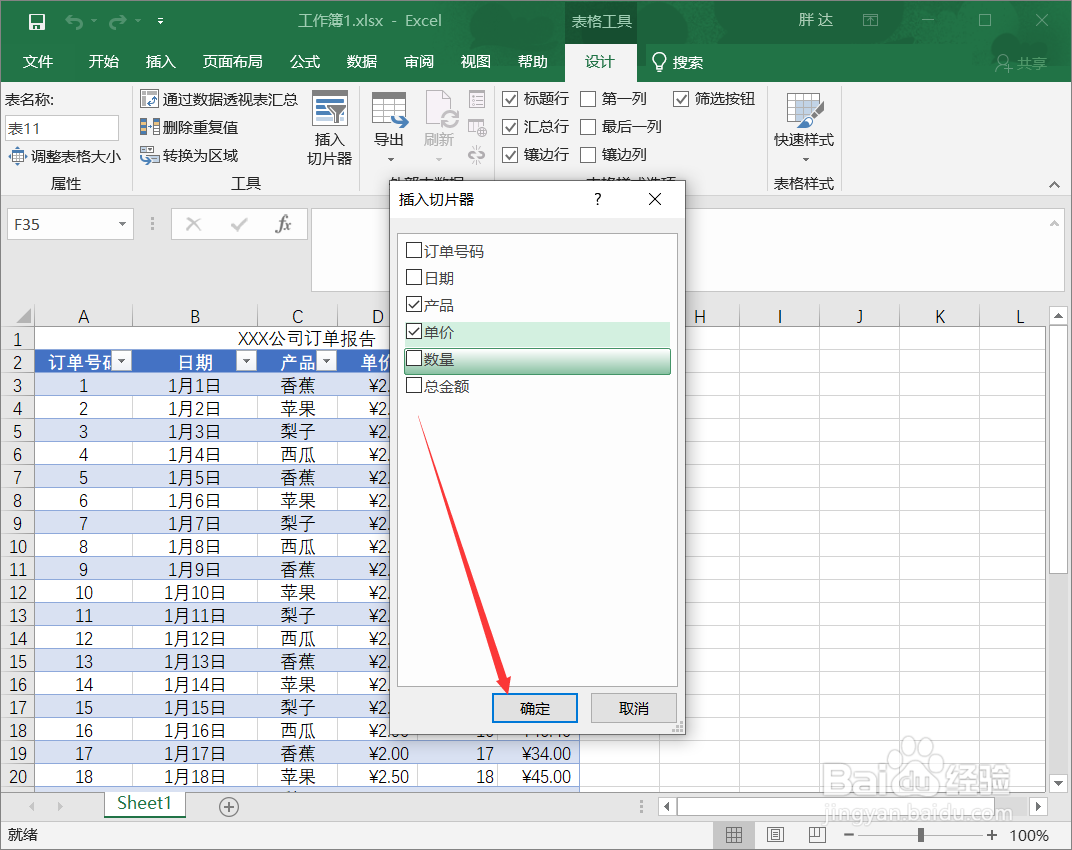
5、接着会弹出可供我们选择标题栏的面板,我们根据个人需求进行勾选,选好后,点击【确定】;
Excel的插入切片器功能进行数据筛选#校园分享#

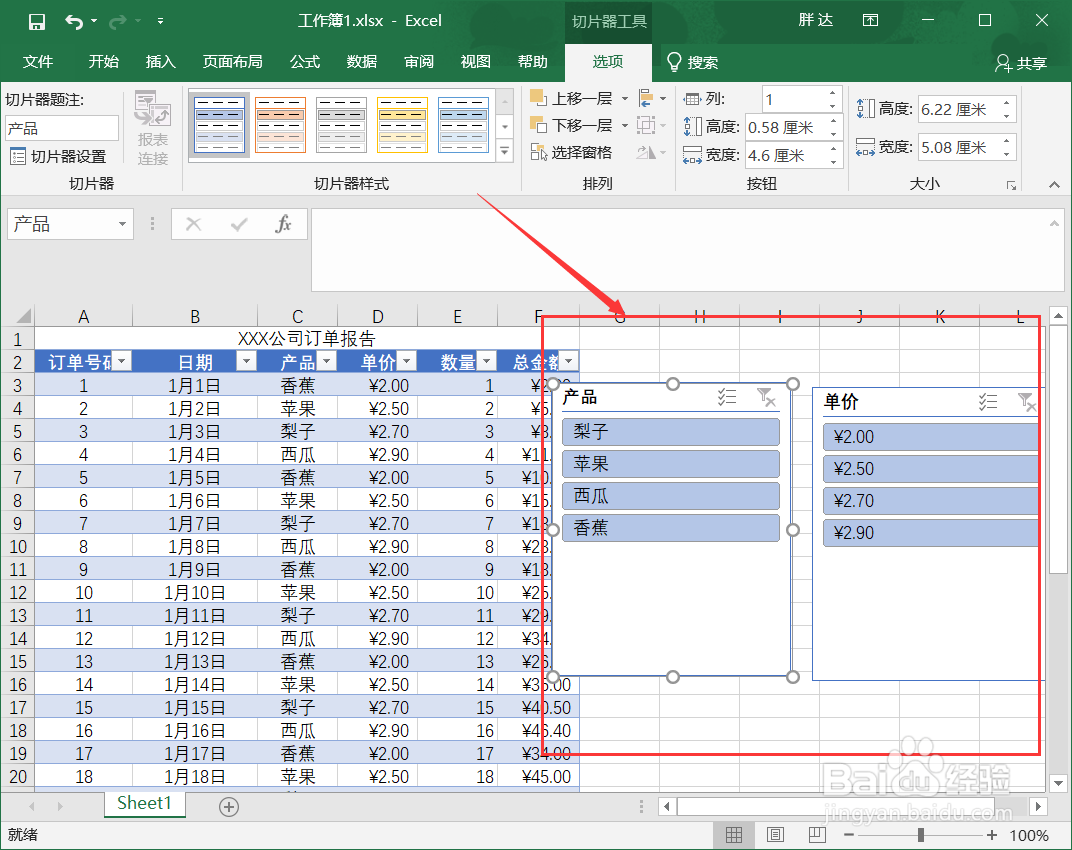
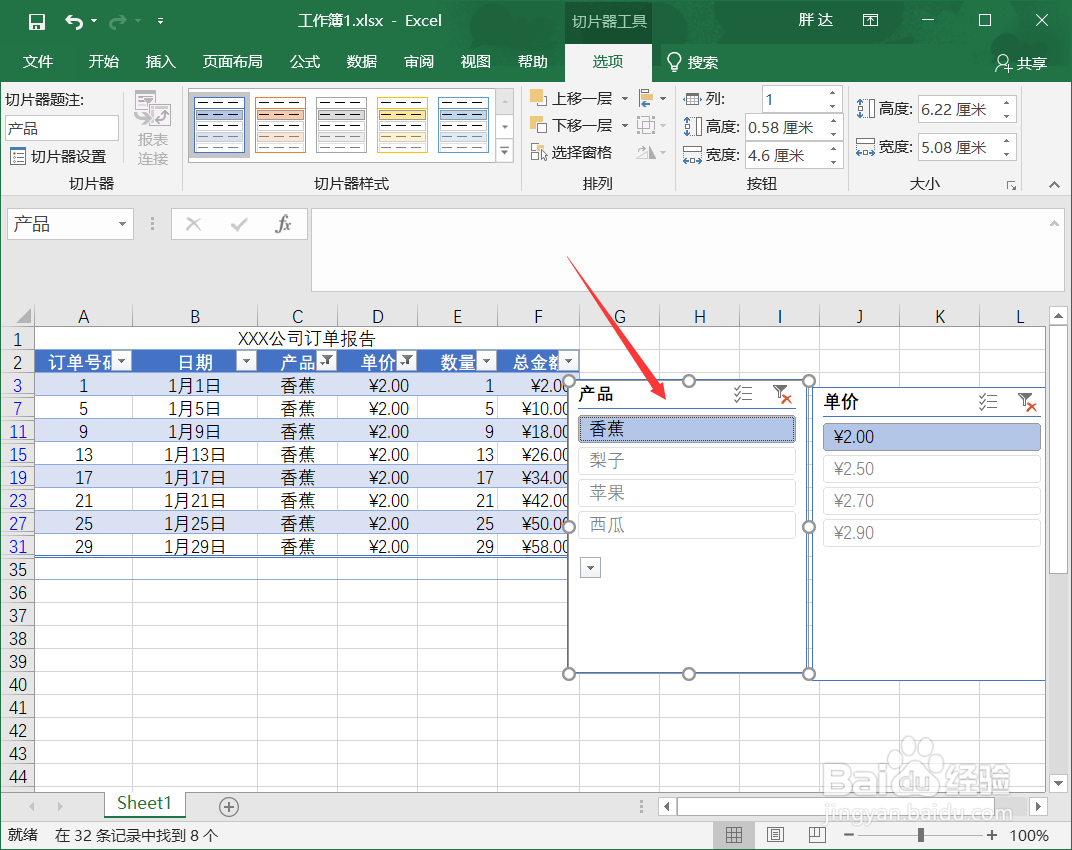
6、将会弹出你刚才勾选的标题面板,我们就可以在面板中选中自己需要筛选的内容了,我们可以进行多重筛选;
Excel的插入切片器功能进行数据筛选#校园分享#

7、当我们要取消选择时可以点击面板右上角的【清除筛选器】,我们不想要筛选器面板时,可以选择面板按Delete键。
Excel的插入切片器功能进行数据筛选#校园分享#

  • Excel如何突出显示指定的数据
  • 绝对引用怎么输入
  • excel数据透视表怎么做
  • 如何在excel中按照部门进行分类汇总
  • Excel中如何给单元格定义名称?
  • 热门搜索
    阿胶糕怎么做 苹果手机怎么样 怎么切鱼片 怎么插入分节符 华夏保险怎么样 妇科炎症怎么办 怎么办我爱你 怎么改图片格式 美旅拉杆箱怎么样 死神vs火影怎么变身