Windows11安装权限设置

 时间:2026-02-14 09:23:37

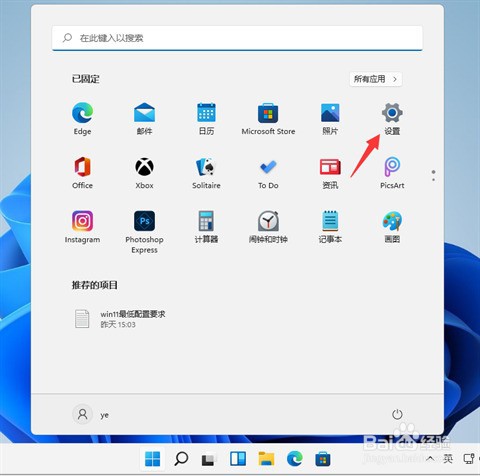
1、首先我们打开开始菜单,点击设置界面进入;

Windows11安装权限设置

2、然后我们在设置界面的左侧功能栏之中开启”应用“功能,再选择右侧的”应用和功能“点击进入;

Windows11安装权限设置

3、接着我们在选择获取应用的位置那里,选中的”任何来源“选项就可以啦。

Windows11安装权限设置

1、首先我们点击任务栏之中的开始菜单,选择设置开启;

Windows11安装权限设置

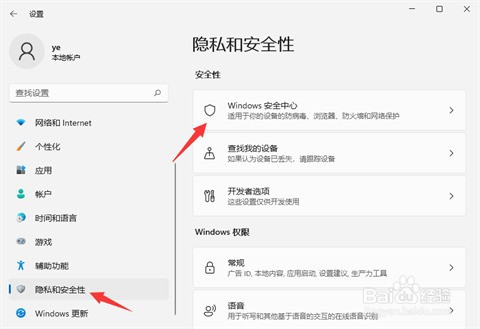
2、然后我们找到“隐私和安全”进入后,选择右侧的“windows安全中心”选项;
Windows11安装权限设置

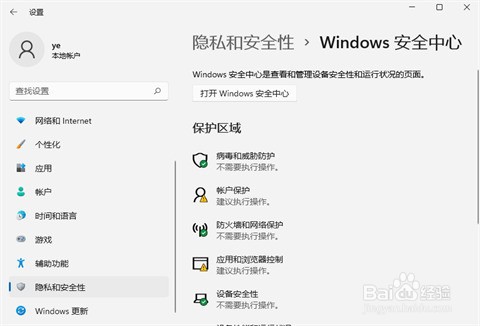
3、接着我们会进入安全中心后,然后点击进入“病毒和威胁防护”;

Windows11安装权限设置

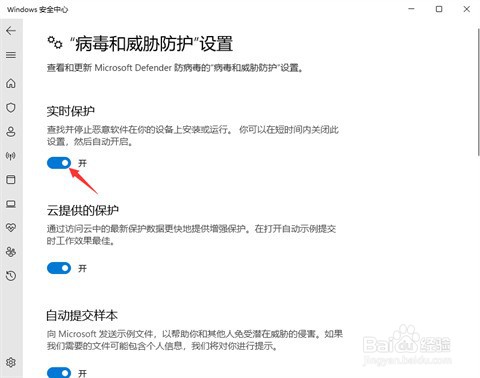
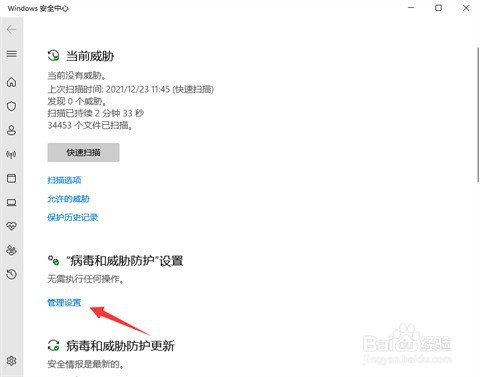
4、然后再该界面之中选择病毒和威胁防护下“管理设置”;

Windows11安装权限设置

5、最后将其中的“实时保护”关闭就可以了,这样就不会被安全中心阻止导致安装不了,不过小编还是建议大家平常还是打开安全中心,这样能有效保障使用系统的安全。
Windows11安装权限设置

  • 重置此电脑
  • win10疑难解答界面怎么进
  • Win10系统如何获取TrustedInstaller权限
  • 如何将应用程序运行方式默认为以管理员权限运行
  • 如何解决Administrator账户被禁用
  • 热门搜索
    张家界旅游景点介绍 专长怎么填 哪里的苹果最好吃 怎么查中考分数 腾达路由器怎么样 八里沟旅游攻略 心情不好的句子发朋友圈 釜山行哪里可以看 furmark怎么用 彭丽媛哪里人