1、按“Win”键,搜索我的电脑。

2、双击C盘,依次打开Windows、Servicing文件夹。

3、找到Trustedlnstaller.exe,右键单击,选择“属性”。

4、单击“安全”,在“组或用户名”下选中“Trustedlnstaller”,点击“编辑”。
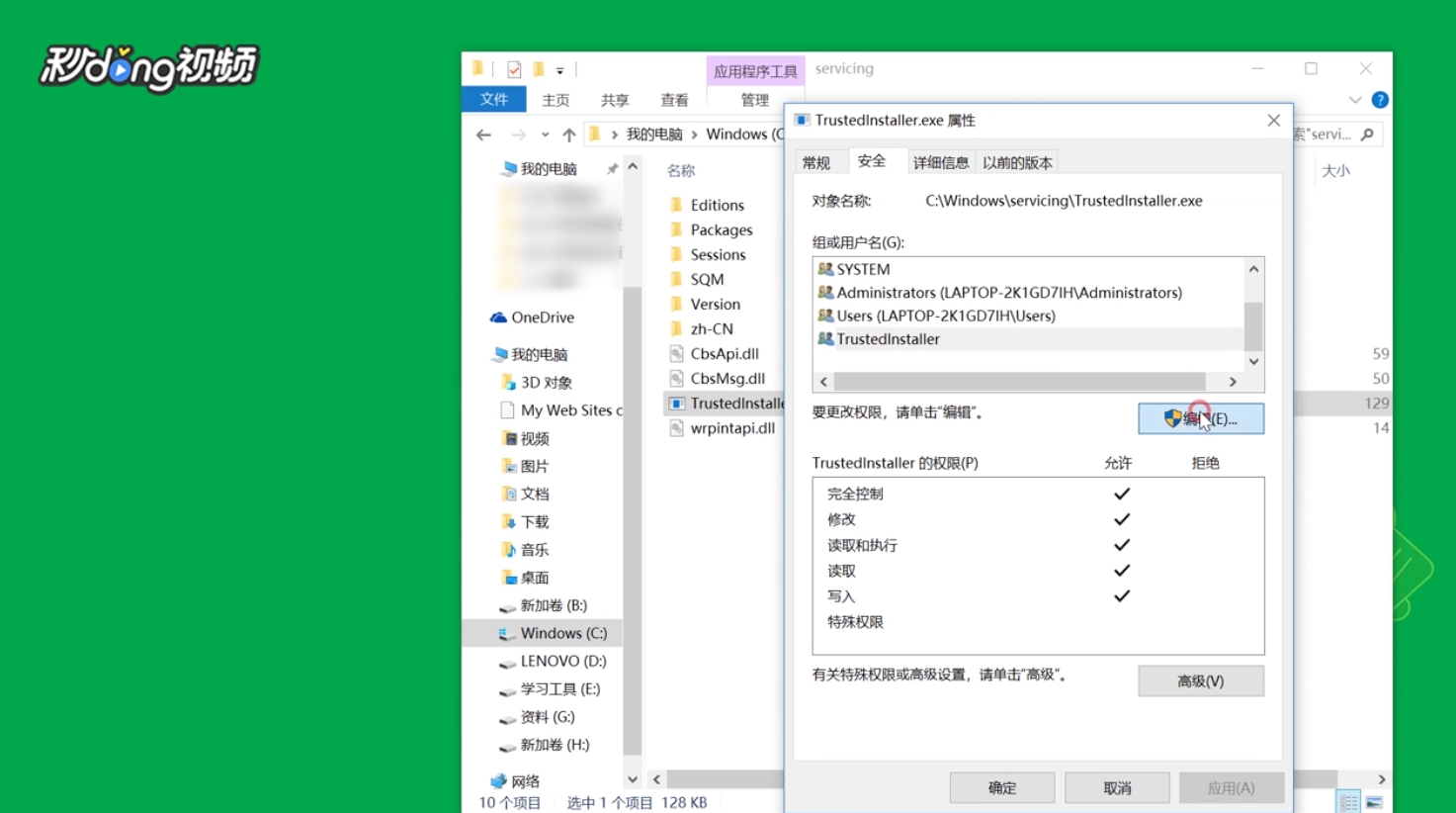
5、在“组或用户名”下选中“Trustedlnstaller”,将下方“完全控制”的“允许”勾选。

6、点击“应用”,再两次点击“确定”即可。

时间:2026-04-25 09:09:32
1、按“Win”键,搜索我的电脑。
2、双击C盘,依次打开Windows、Servicing文件夹。
3、找到Trustedlnstaller.exe,右键单击,选择“属性”。
4、单击“安全”,在“组或用户名”下选中“Trustedlnstaller”,点击“编辑”。
5、在“组或用户名”下选中“Trustedlnstaller”,将下方“完全控制”的“允许”勾选。
6、点击“应用”,再两次点击“确定”即可。
