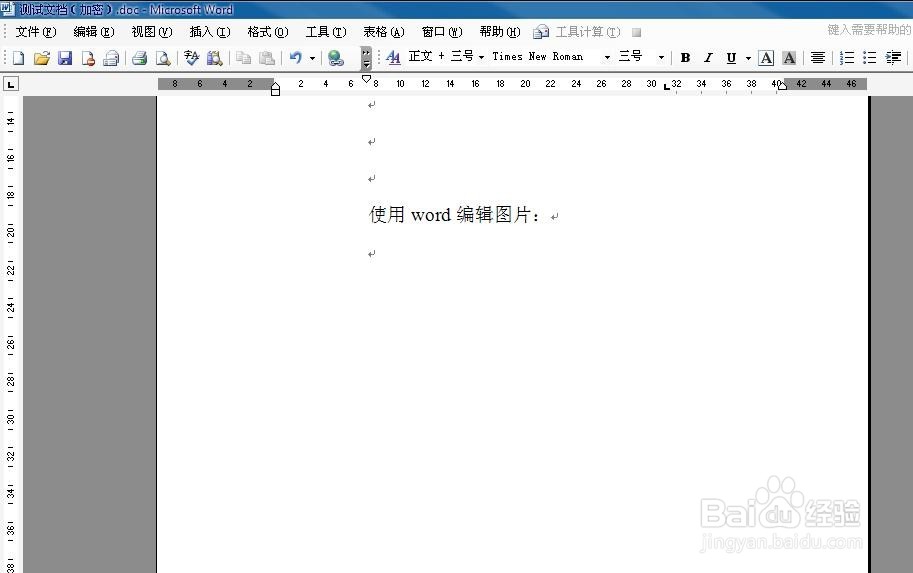
1、双击打开测试文档,输入“使用word编辑图片:”,如下图。
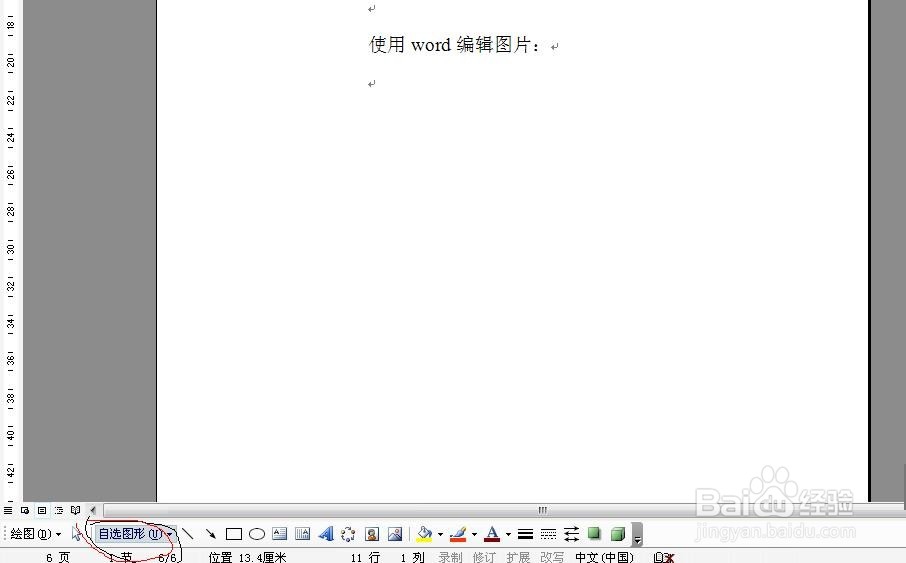
2、点击绘图工具栏的自选图形,如下图。
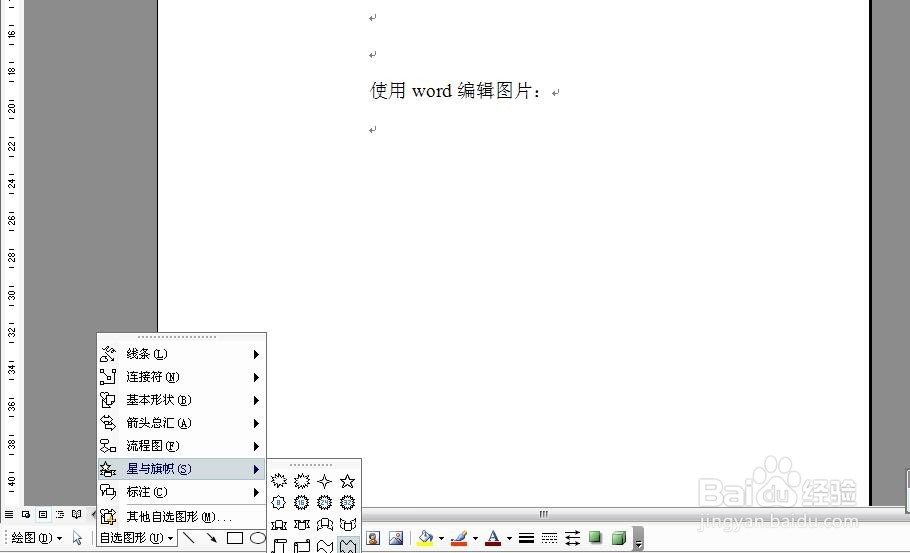
3、选中我们需要的图形形状,如下图。
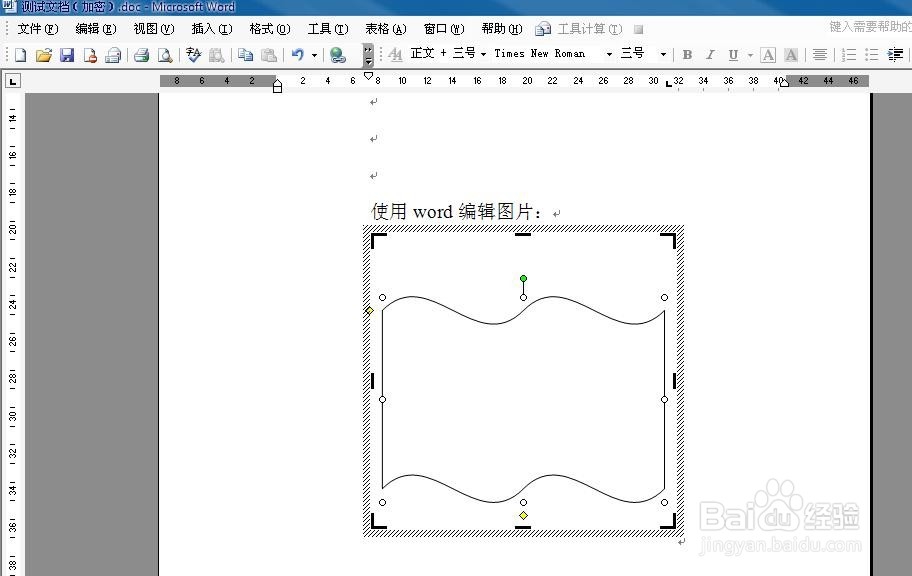
4、在word中画出图形,并拖拽调整到合适位置,如下图。
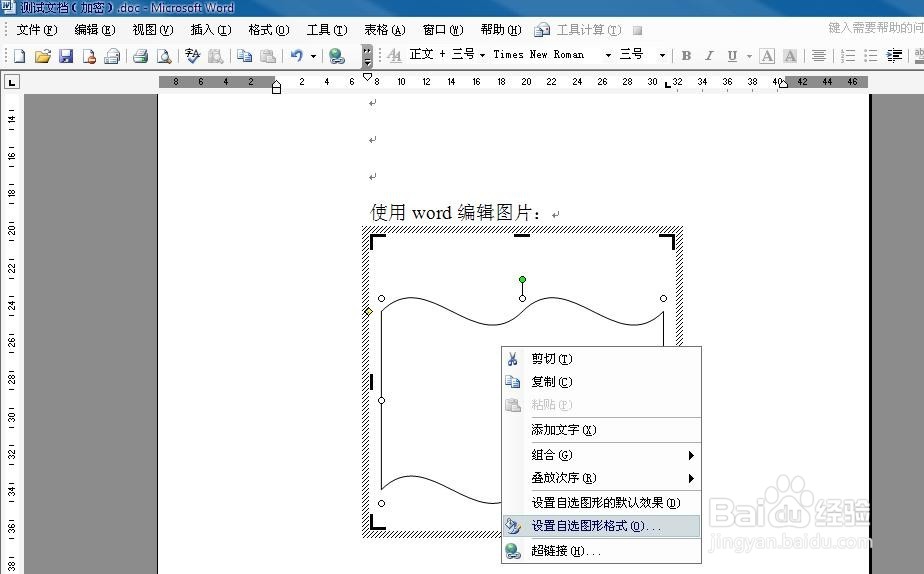
5、右键点击插入的图形,选中设置自选图形格式, 如下图。
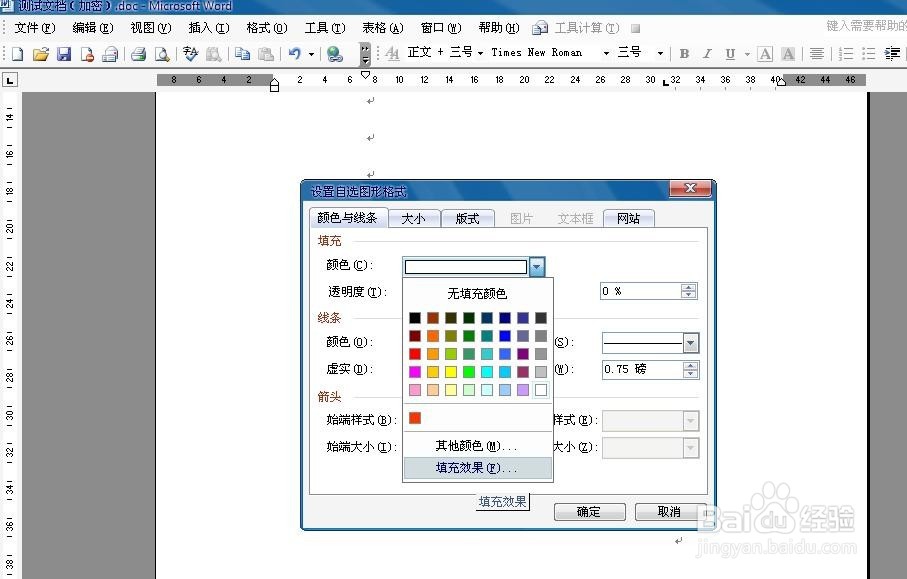
6、点击颜色和线条标签项,在填充部分点击下拉菜单,选择填充效果,如下图。
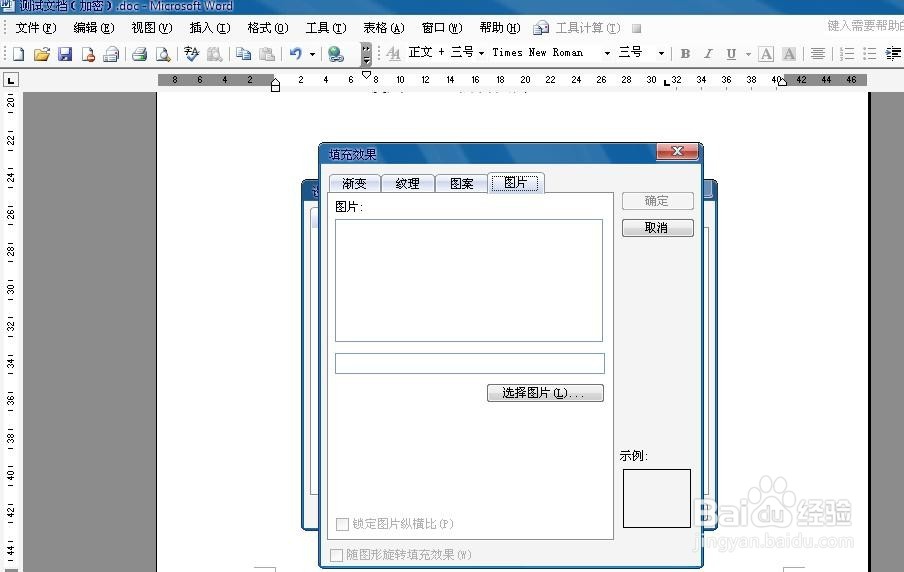
7、点击图片标签项,点击选择图片,如下图。
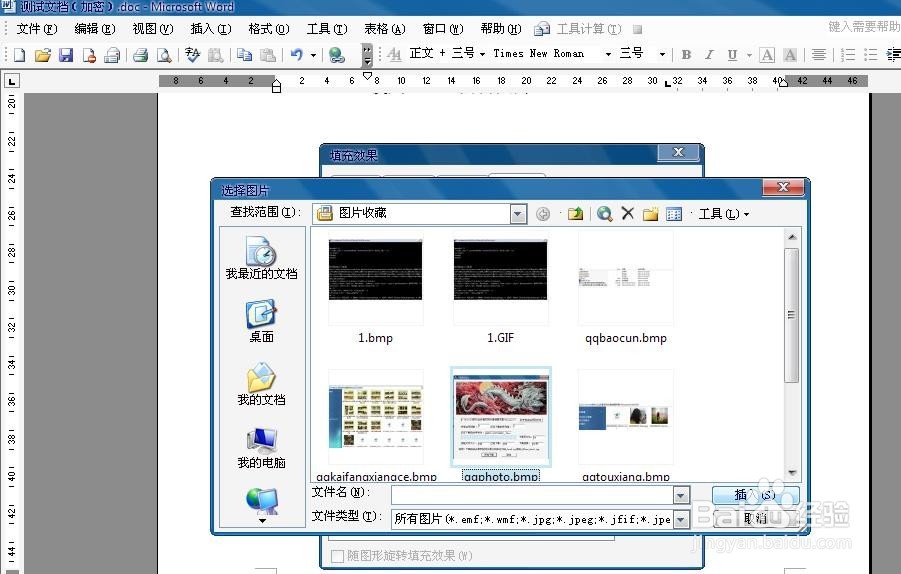
8、选择我们的图片,点击插入,如下图。
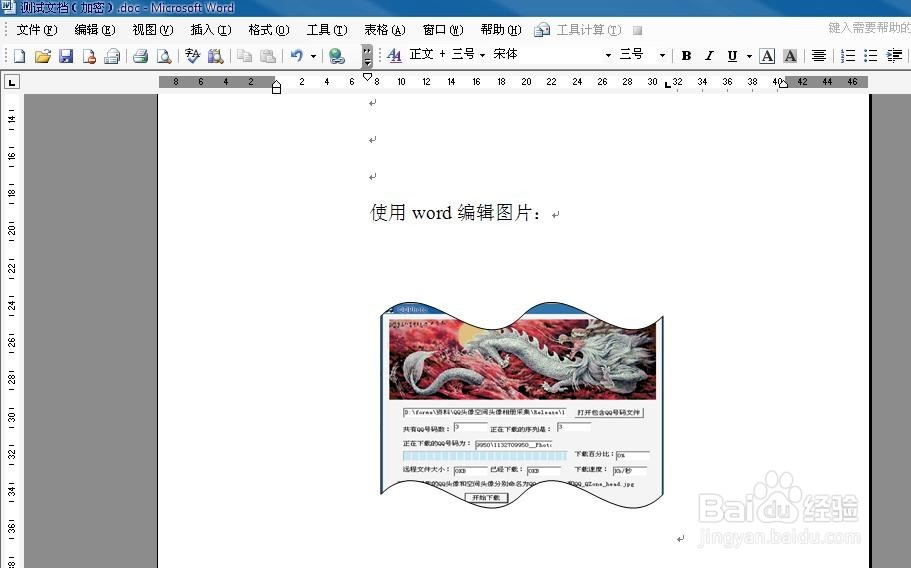
9、点击确定后,我们可以看到效果了,如下图。
时间:2024-10-17 05:22:30
1、双击打开测试文档,输入“使用word编辑图片:”,如下图。
2、点击绘图工具栏的自选图形,如下图。
3、选中我们需要的图形形状,如下图。
4、在word中画出图形,并拖拽调整到合适位置,如下图。
5、右键点击插入的图形,选中设置自选图形格式, 如下图。
6、点击颜色和线条标签项,在填充部分点击下拉菜单,选择填充效果,如下图。
7、点击图片标签项,点击选择图片,如下图。
8、选择我们的图片,点击插入,如下图。
9、点击确定后,我们可以看到效果了,如下图。
