1、这里我们首先就以新建空白文档来举例子。

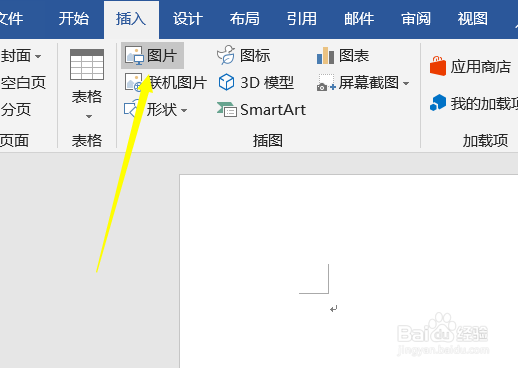
2、建好了空白文档之后我们依次点击菜单下的插入---图片插入一张图片。
3、完成图片的插入之后我们就可以看到当前的一个图片插入情况,这里我们可以通过图片左上角的伸缩来完成图片的缩小或者放大。
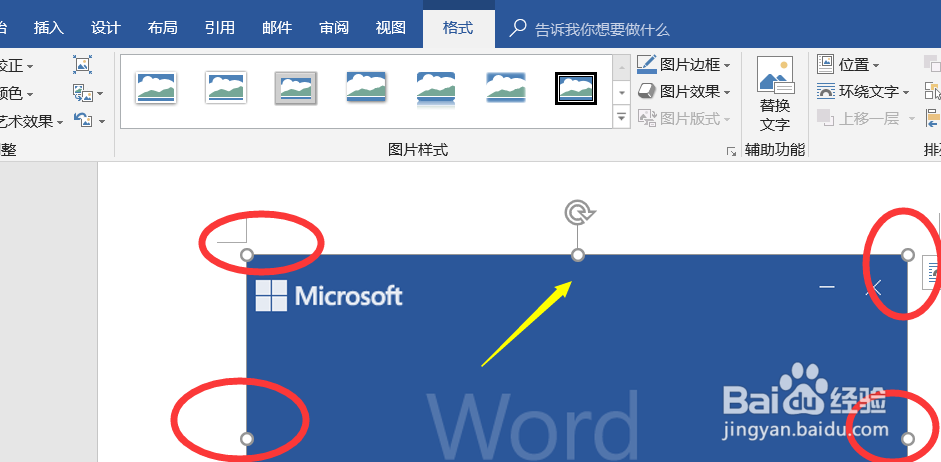
4、鼠标停留在图片上方鼠标右键,这个时候会弹出裁剪或者样式的选项。

5、从此之外我们还可以直接鼠标拖动大小来实现伸缩图片的效果。

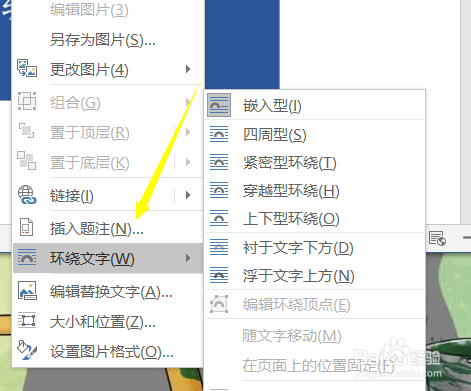
6、最后是图片和文字的结合使用,根据下图的提示就可以设置文字图片环绕效果了。
时间:2026-04-22 06:19:50
1、这里我们首先就以新建空白文档来举例子。
2、建好了空白文档之后我们依次点击菜单下的插入---图片插入一张图片。
3、完成图片的插入之后我们就可以看到当前的一个图片插入情况,这里我们可以通过图片左上角的伸缩来完成图片的缩小或者放大。
4、鼠标停留在图片上方鼠标右键,这个时候会弹出裁剪或者样式的选项。
5、从此之外我们还可以直接鼠标拖动大小来实现伸缩图片的效果。
6、最后是图片和文字的结合使用,根据下图的提示就可以设置文字图片环绕效果了。
