Windows下怎样用Dell Dset工具收集系统日志?

 时间:2026-02-12 11:24:31

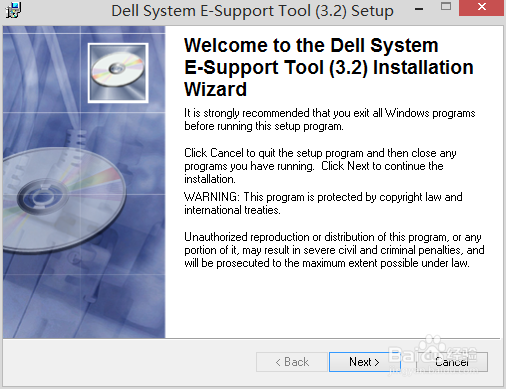
1、dell网站下载dset系统日志收集工具。尽量使用最新版本的dset工具。

Windows下怎样用Dell Dset工具收集系统日志?

2、双击开始运行,下一步。这个不是安装程序哦。

Windows下怎样用Dell Dset工具收集系统日志?

3、点NEXT接受协议后,您可以看到如下的这个界面:1.第一项,可以创建日志信息文件,将这个文件发邮件给戴尔技术工程师,或者您自行分析,可以帮助了解机器的运行状态。2.第二个选项安装DSET软件。3.第三个选项获取日志并且清除原有记录日志,可以解决状态灯不正常但机器使用正常的情况。

Windows下怎样用Dell Dset工具收集系统日志?

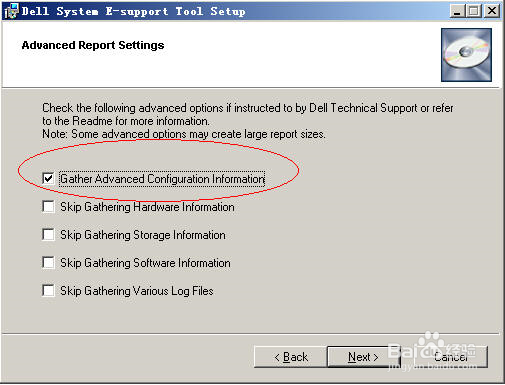
4、选择next(只选择第一个选项,其它的SKIP的都不要选择,否则会无法抓取到日志)。
Windows下怎样用Dell Dset工具收集系统日志?

5、运行后会看到如下界面,大约几分钟至十几分钟的时间。

Windows下怎样用Dell Dset工具收集系统日志?

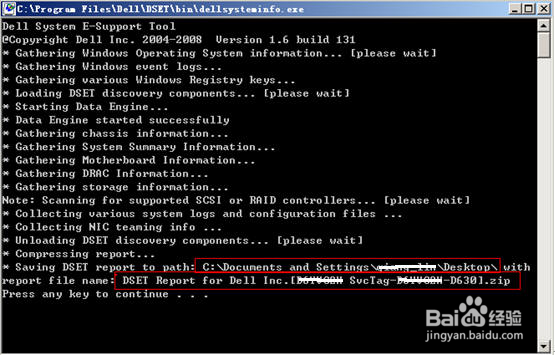
6、日志收集后产生的文件名和保存的路径如下图红色部分.也可以通过搜索dset*.zip查找。
Windows下怎样用Dell Dset工具收集系统日志?

7、获得机器的日志压缩文件,解压密码为“dell”将此文件解压后,可以看到详细的硬件、系统信息。

  • Windows XP无法使用convert命令时怎么办?
  • SQL Server如何配置日志
  • 130万像素监控摄像头录像一天的视频容量有多大?
  • 教你给戴尔笔记本固态盘GPT格式下安装win 7系统
  • Win10如何备份系统盘?
  • 热门搜索
    最快减肥方法 大理洱海旅游攻略 薯条怎么做薯条的制作方法 红烧鸡翅 莫泊桑简介 模拟人生4攻略 方向盘套怎么装 宜信公司怎么样 手机卡机怎么办 怎么祛眼袋