Win10如何备份系统盘?

 时间:2026-02-12 20:47:44

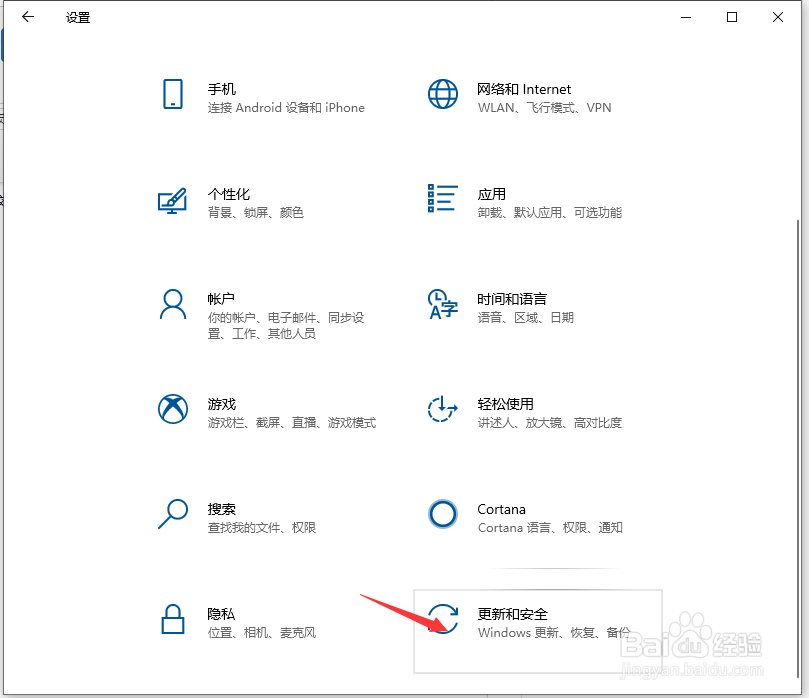
1、点击开始菜单,找到“设置”进入;

Win10如何备份系统盘?

2、 2、找到“更新和安全”项点击进入设置界面。

Win10如何备份系统盘?

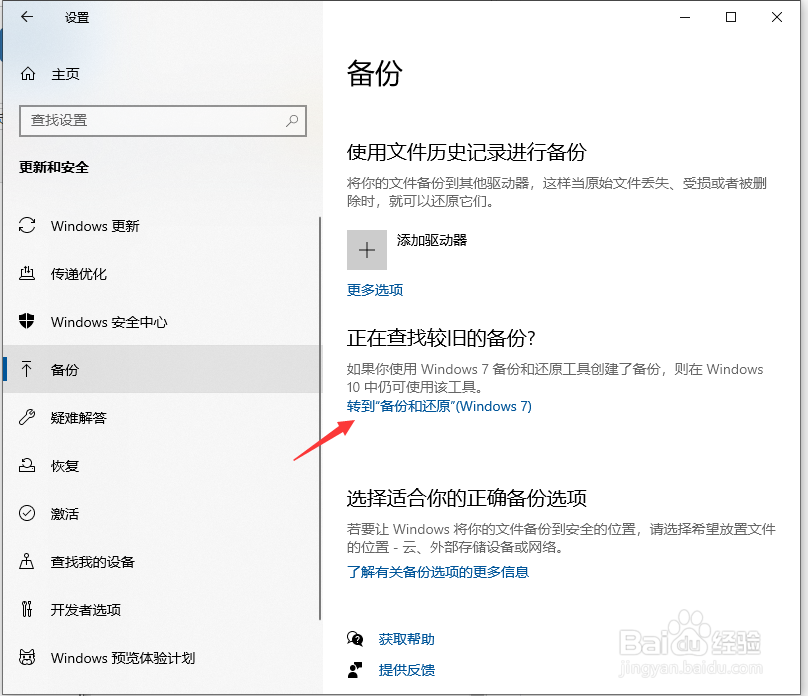
3、进入“更新和安全”界面后,切换到“备份”选项卡,点击“转到‘备份和还原(Windows7)”按钮。
Win10如何备份系统盘?

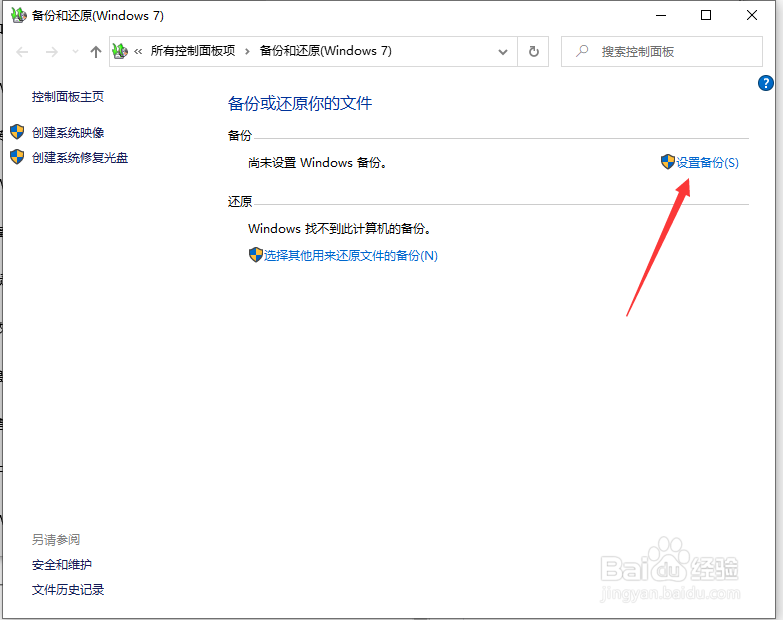
4、从打开的新窗口中,点击“备份”栏目中的“设置备份”按钮。

Win10如何备份系统盘?

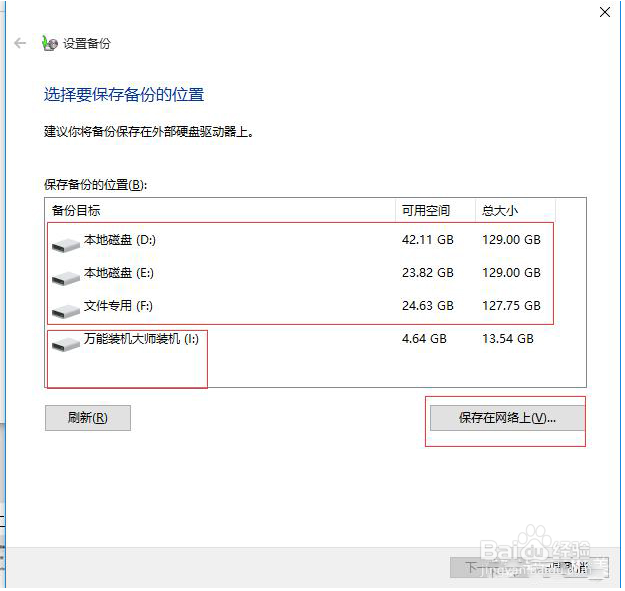
5、此时将打开“设置备份”窗口,在此选择“保存备份的位置”,建议将备份文件保存到外部存储设备中。选择要备份文件的磁盘,点击“下一步”按钮。
Win10如何备份系统盘?

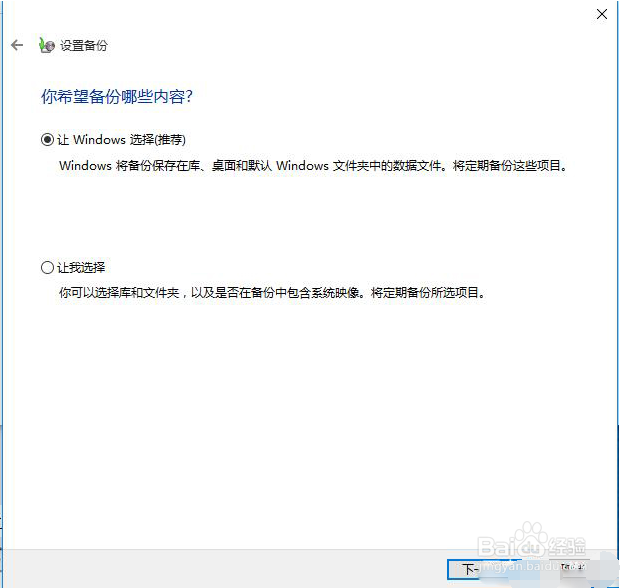
6、接下来显示“备份的内容”选择界面,在此按默认选择(“请Windows选择(推荐)”)项,点击“下一步”按钮。
Win10如何备份系统盘?

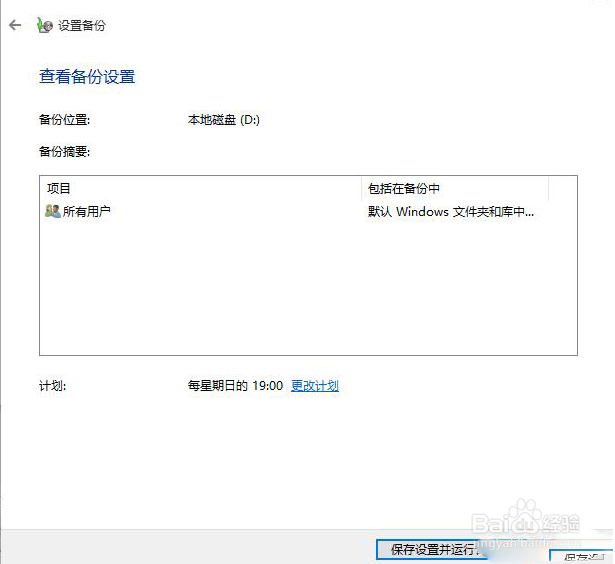
7、确认一下所设备的备份选项,正确无误后点击“保存设置并进行备份”按钮。

Win10如何备份系统盘?

  • win10防火墙在哪
  • u盘大师装win10系统教程
  • win10怎么用命令符修复系统
  • win10如何处理鼠标不供电问题
  • 创建无人值守Windows XP系统安装应答文件
  • 热门搜索
    安吉尔饮水机怎么样 如何开通手机银行 如何给电脑设置开机密码 鬼针草泡水喝的功效 有了番号怎么下载 卡西欧的手表怎么样 如何炒股票 如何增加硬度 南宋怎么灭亡的 页边距在哪里设置