1、 已经设置好了
网页输入192.168.6.1 账号admin 密码2517** 点击 登录
(默认地址是192.168.1.1 账号密码都是admin)
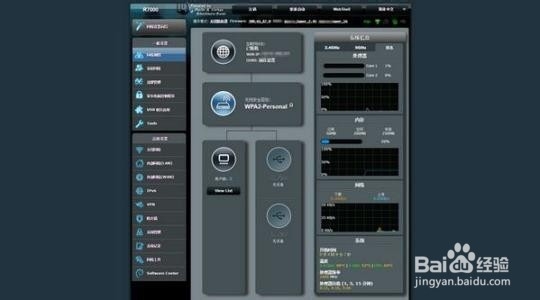
2、高级设置 外部网络(WAN) 双线路 如图下设置 负载均衡设置比例按实际设置即可。

3、高级设置 外部网络(WAN) 互联网设置 WAN1设置
WAN联机类型有三种选择 PPPoE(拨号上网)、动态IP、静态IP
拨号上网账号密码输入到 PPP用户名称 密码 点击 应用本页面设置

4、WAN2设置 (WAN类型选择Ethernet LAN)
WAN联机类型有三种选择 PPPoE(拨号上网)、动态IP、静态IP
下面图片是静态IP 下面MAC地址需要跟WAN1设置不一样
设置好之后 点击 应用本页面设置

5、无线网络设置
1)、设置名称一般设置 2.4GHz和5GHz
网络名称(SSID):______
WIFI密码(橙色)______
设置好了点击 应用本页设置


6、2)、无线开关 2.4GHz和5GHz
开启无线 启用无线网络 点击应用本页面设置

