1、打开PPT演示文档。

2、点击“插入”菜单。

3、点击“SmartArt”菜单。

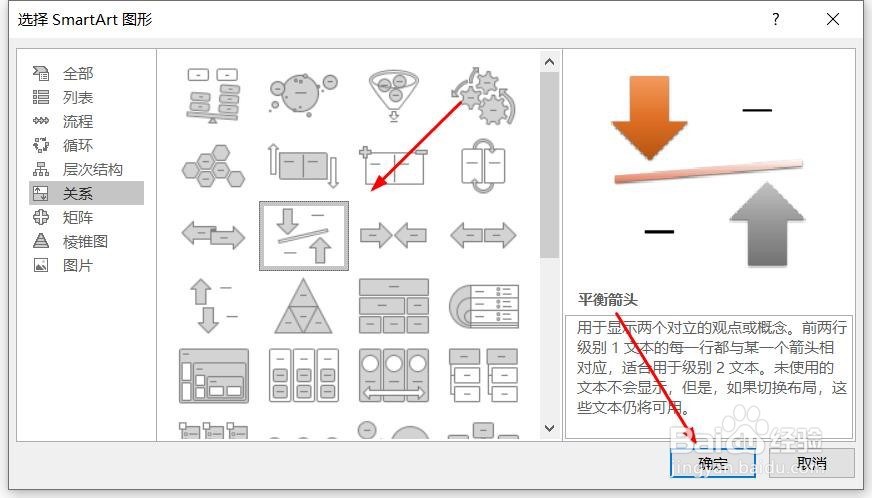
4、点击“平衡箭头关系”,然后点击“确定”。
5、点击鼠标左键不放画线,插入平衡箭头关系成功,选中插入对象,点击“格式”,并点击“形式样式”。

6、点击“填充与线条”图标,修改对象样式。

7、点击“效果”图标,修改对象展示效果。

8、点击“大小与属性”图标,修改对象属性。

1、1、打开PPT演示文档。
2、点击“插入”菜单。
3、点击“SmartArt”菜单。
4、点击“平衡箭头关系”,然后点击“确定”。
5、点击鼠标左键不放画线,插入平衡箭头关系成功,选中插入对象,点击“格式”,并点击“形式样式”。
6、点击“填充与线条”图标,修改对象样式。
7、点击“效果”图标,修改对象展示效果。
8、点击“大小与属性”图标,修改对象属性。
