流程图中插入背景图片的方法

 时间:2024-10-12 05:00:26

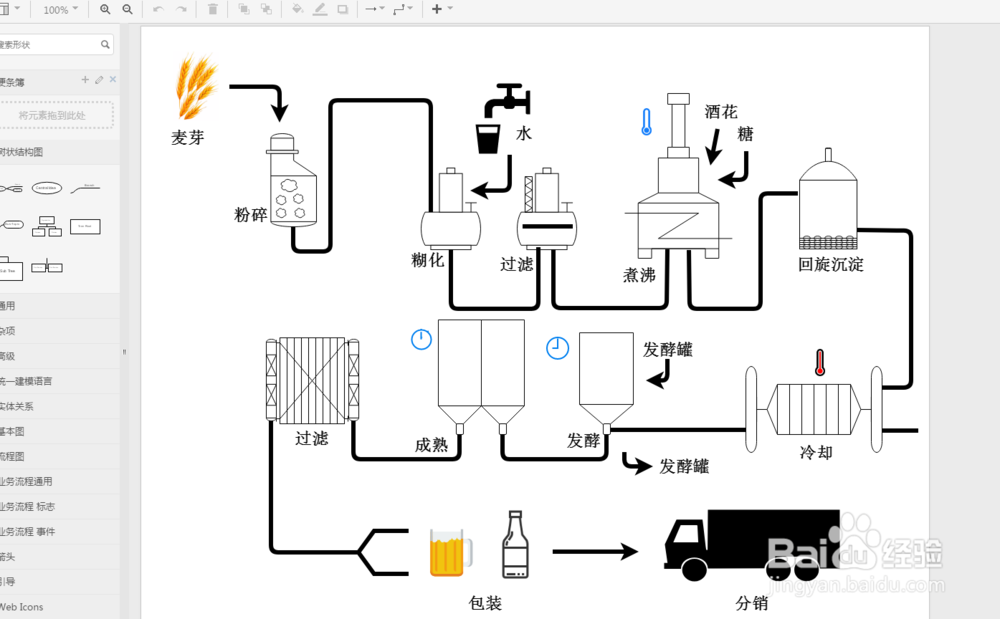
1、运行电脑中的流程图软件,方便接下来的举例说明

流程图中插入背景图片的方法

2、打开软件后,添加所需要进行操作编辑的文件

流程图中插入背景图片的方法

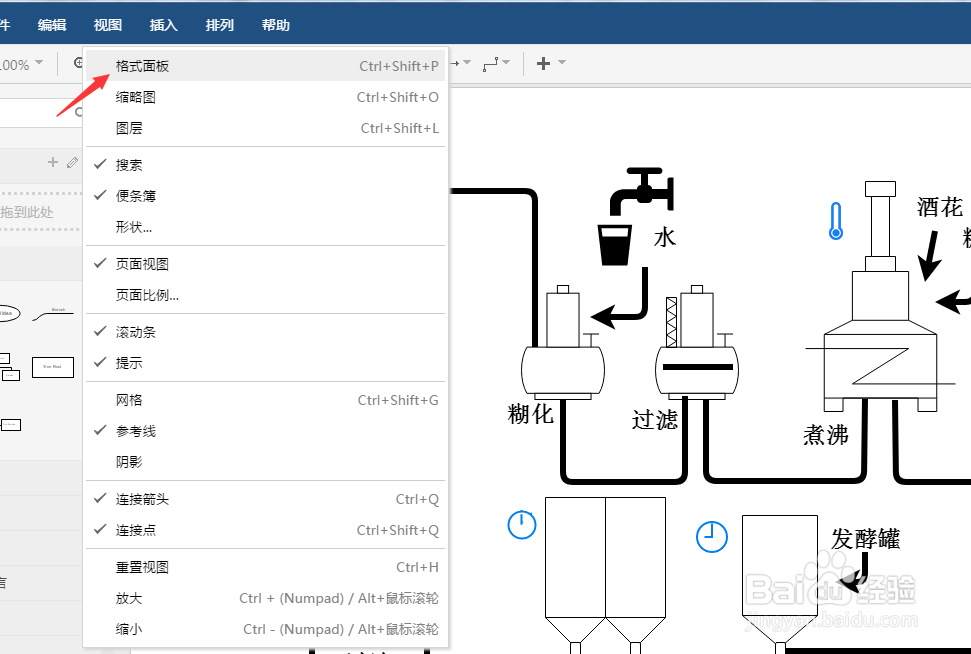
3、将文件添加好后,我们可以看到页面的背景是白色的,所以我们需要改变背景颜色,在上面一排功能选择中找到“视图”,点击进入

流程图中插入背景图片的方法

4、然后会出现一个下拉框,里面有很多的选项,在其中选择“版面样式”

流程图中插入背景图片的方法

5、在页面的又称为就会出现一个小窗口页面,因为我们需要添加的是背景图片,所以找到“背景”,点击后面的“图像”
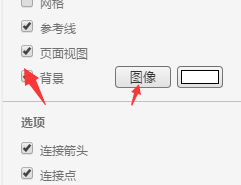
流程图中插入背景图片的方法

6、之后会出现一个添加图像的页面,我们需要将图像拖拽到页面中,然后选择它的大小等
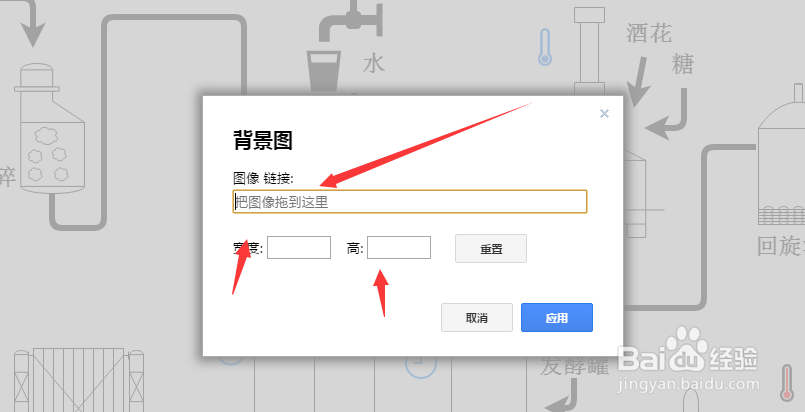
流程图中插入背景图片的方法

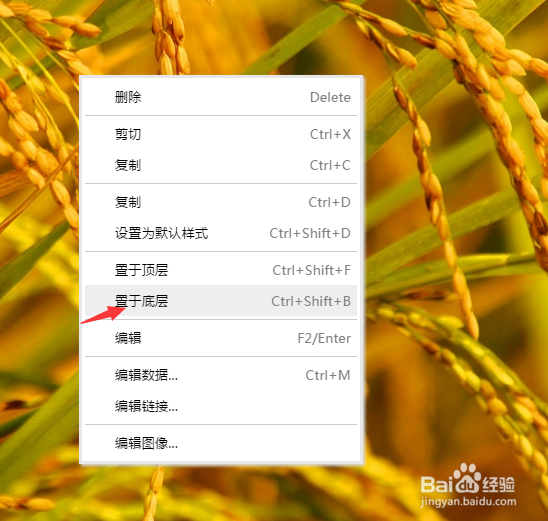
7、回到页面中,我们看到图片遮盖住了流程图,这时,只需要在图片上点击右键选择“置于底层”
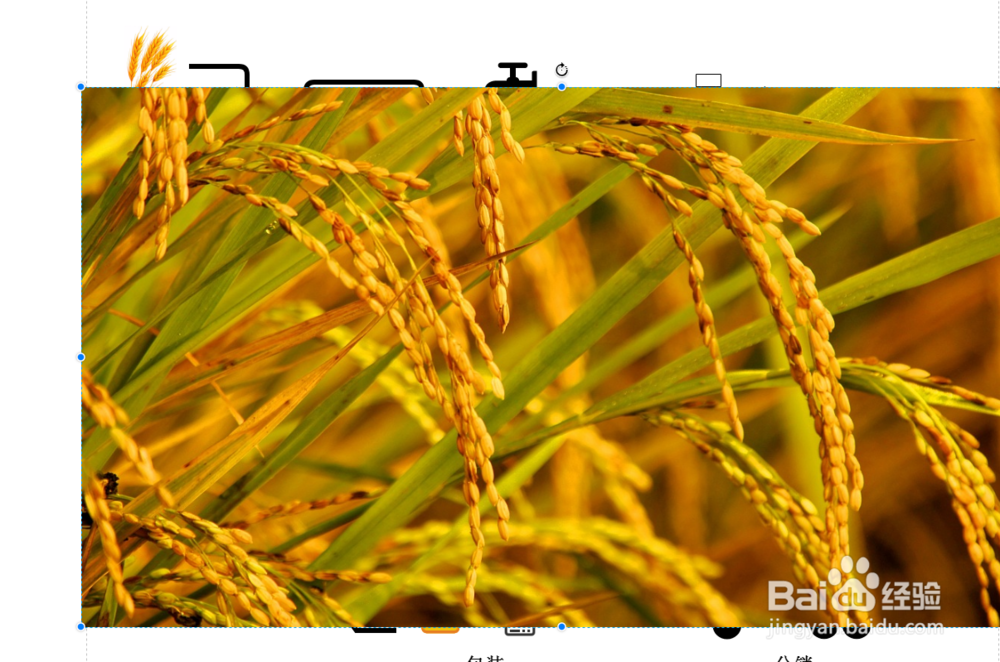
流程图中插入背景图片的方法流程图中插入背景图片的方法

8、设置好之后,我们可以看到,背景已经设置好了,流程图也显示在了图片背景的上方
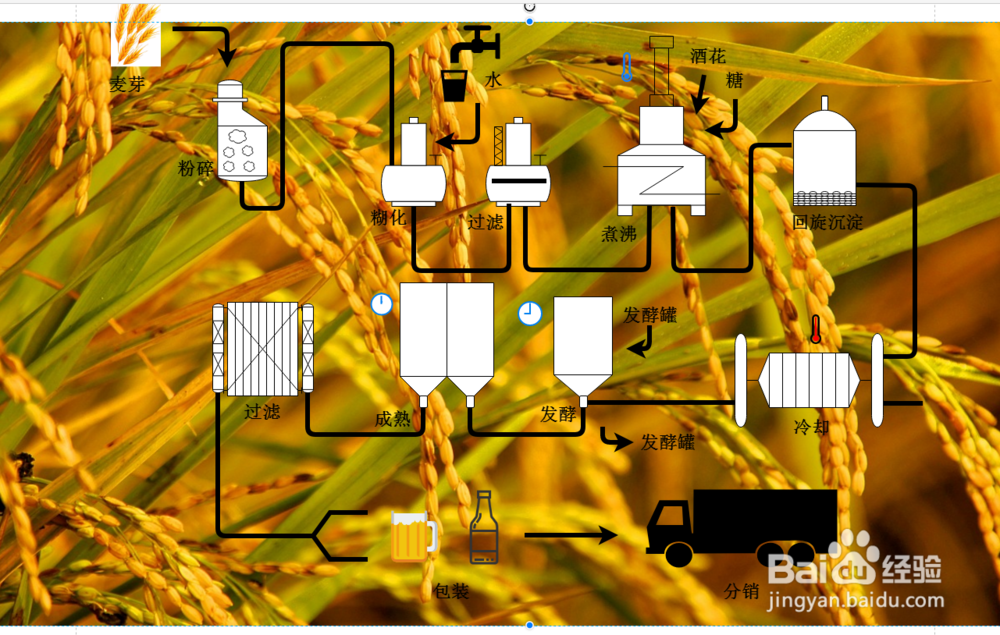
流程图中插入背景图片的方法
  • PPT怎么插入左中括号
  • LinkLab原创:必看,心血管研究终点的选择!
  • Typora自定义样式(颜色)
  • ppt之如何插入连接符曲线
  • origin中如何调整3D XYY bars 图的背景色?
  • 热门搜索
    穿越火线怎么改名字 电脑怎么取消开机密码 eb病毒怎么治疗 鱼泡怎么做好吃 驱动怎么安装 路由器怎么恢复出厂设置 拼音声调怎么标 建筑密度怎么算 宝路狗粮怎么样 海信中央空调怎么样