如何使用PPT中网格线的功能

 时间:2026-02-15 10:38:03

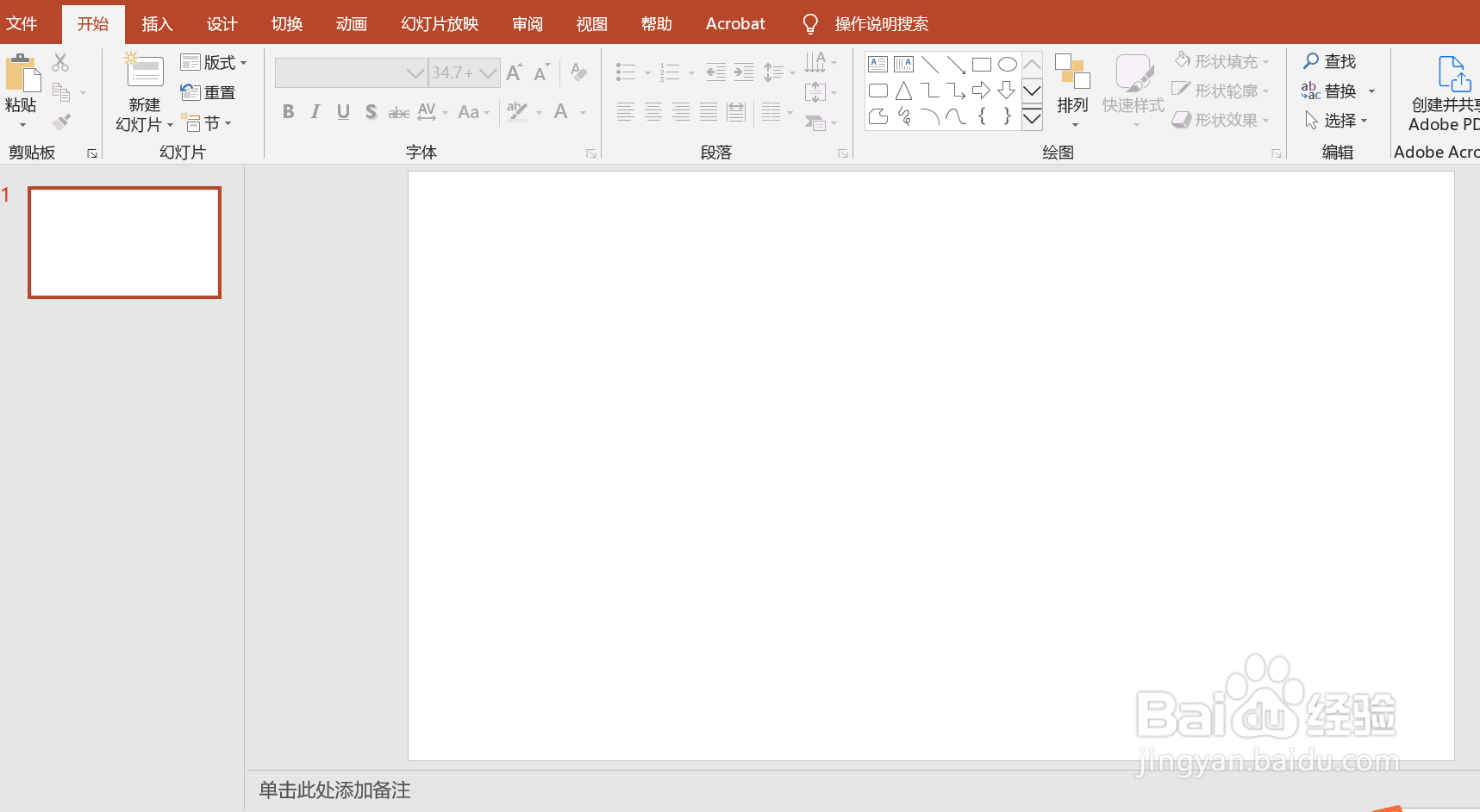
1、新建一个PPT文档,并添加一张空白的幻灯片,将默认有的文本框删掉。
如何使用PPT中网格线的功能

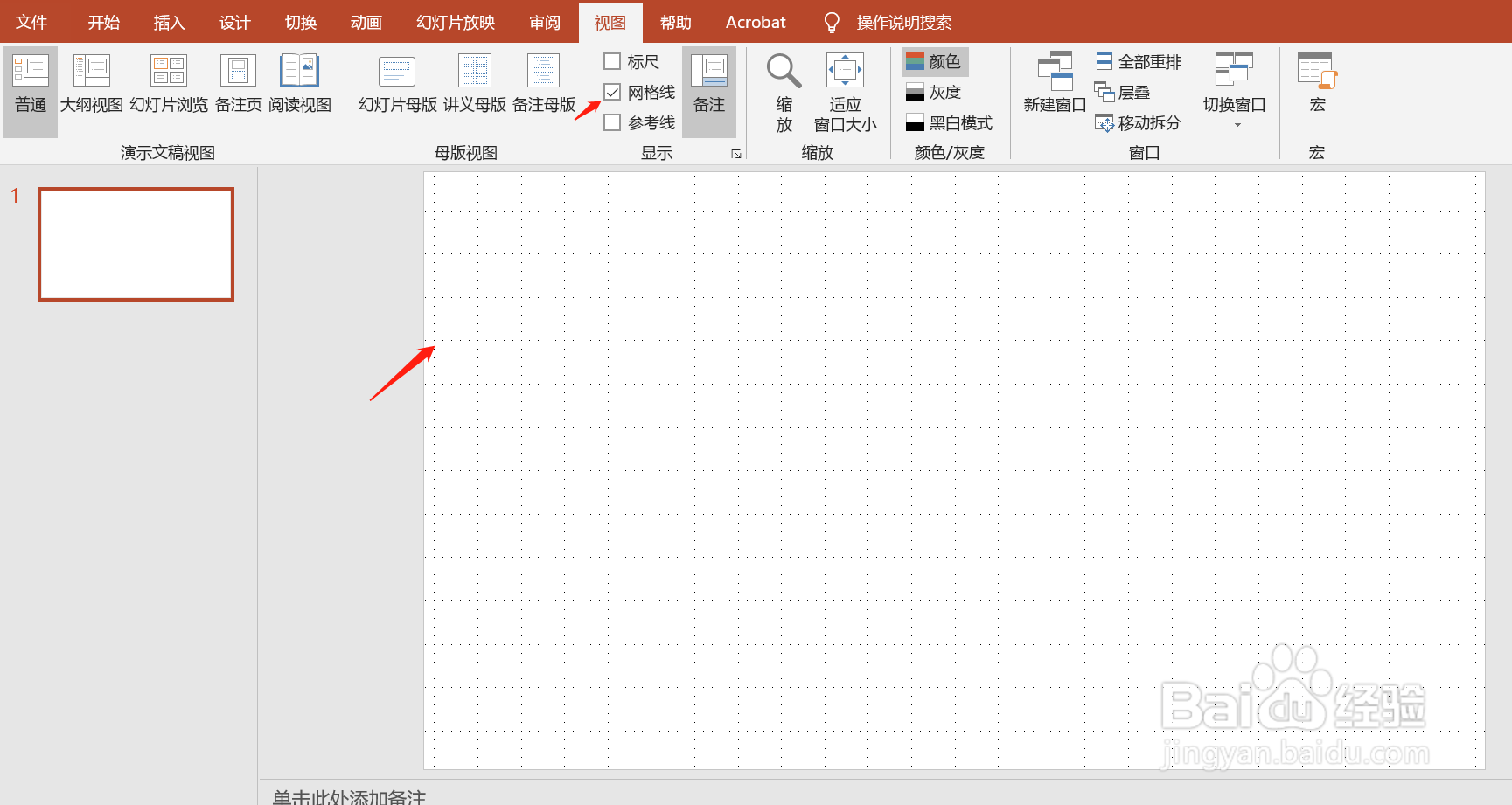
2、在菜单栏的“视图”选项卡下面可以找到“网格线”这一功能。

如何使用PPT中网格线的功能

3、点击其前面的方框,勾选之后即可看到幻灯片会出现网格线。

如何使用PPT中网格线的功能

4、网格线的主要功能是帮助我们在制作PPT使图形可以对称统一。

5、点击“插入”选项卡下面的形状,条件一个方形的形状,并使其大小和网格线对应。

如何使用PPT中网格线的功能

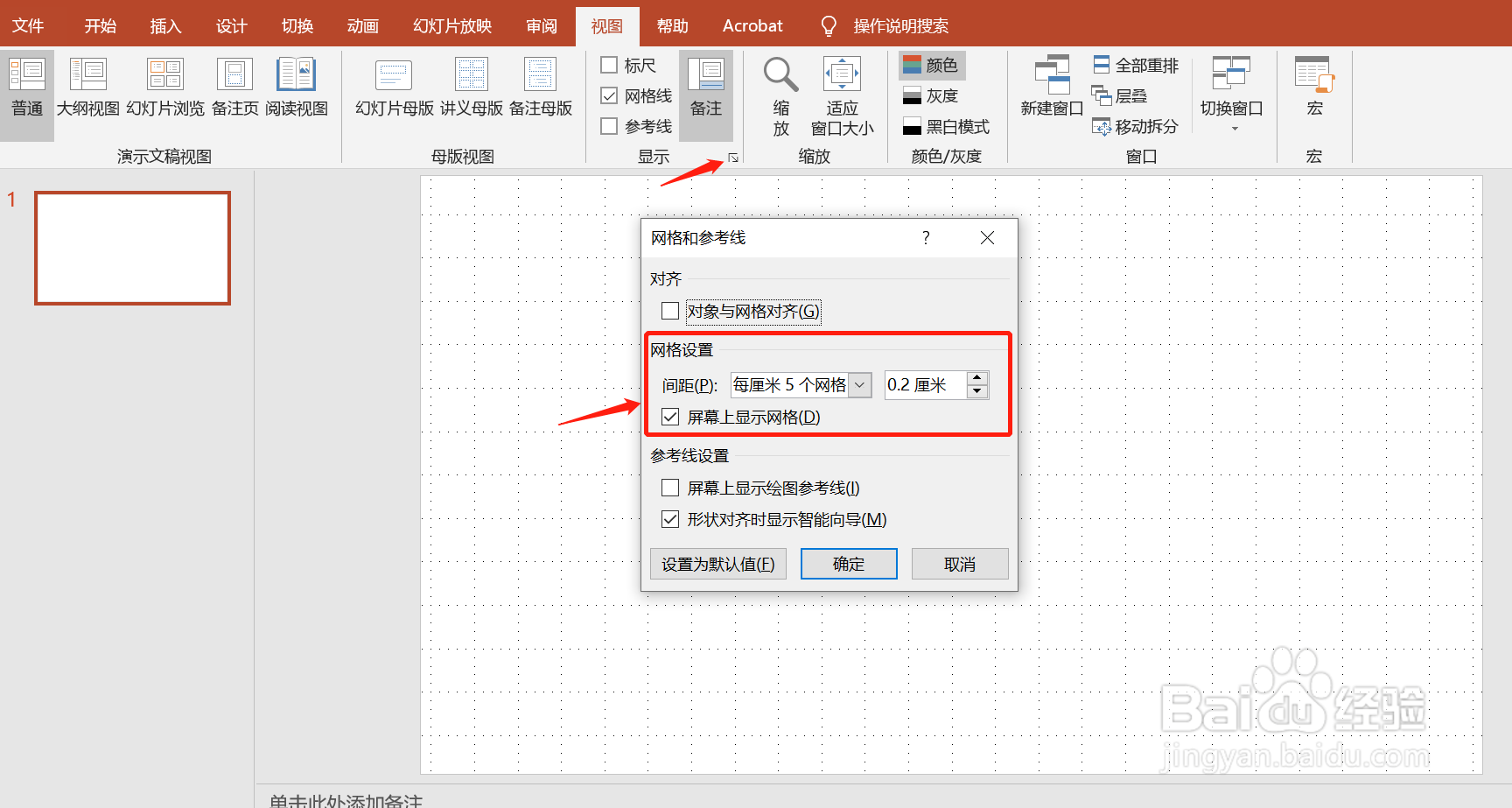
6、我们还可以对网格的大小进行调整,点击“视图”下“显示”区域的右下角,打开对话框可以对网格调整。
如何使用PPT中网格线的功能

7、网格只有在这种制作幻灯片的状态下会显示,如果是播放状态下就不会显示网格线。

如何使用PPT中网格线的功能

  • 如何利用ppt制作砖形特效文字
  • 如何快速为PPT中的多个元素添加动画
  • WPS PPT怎样插入雷达图
  • PPT怎么设置小型大写字母
  • PowerPoint2019如何利用渐变制作彩虹效果
  • 热门搜索
    西米露做法 鲅鱼怎么做好吃 黄花鱼的家常做法 乌鱼汤的做法 海参的吃法与做法 营养早餐的做法大全 干锅牛蛙的做法 拔丝山药的做法 茴香菜的做法 腰间盘突出怎么冶