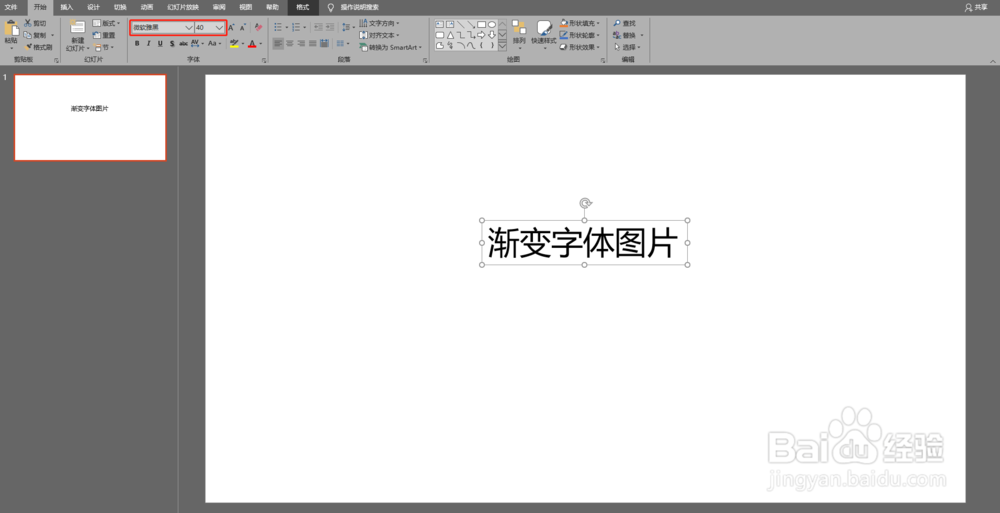
1、插入横排文本框。

2、输入相应内容调整字体大小。
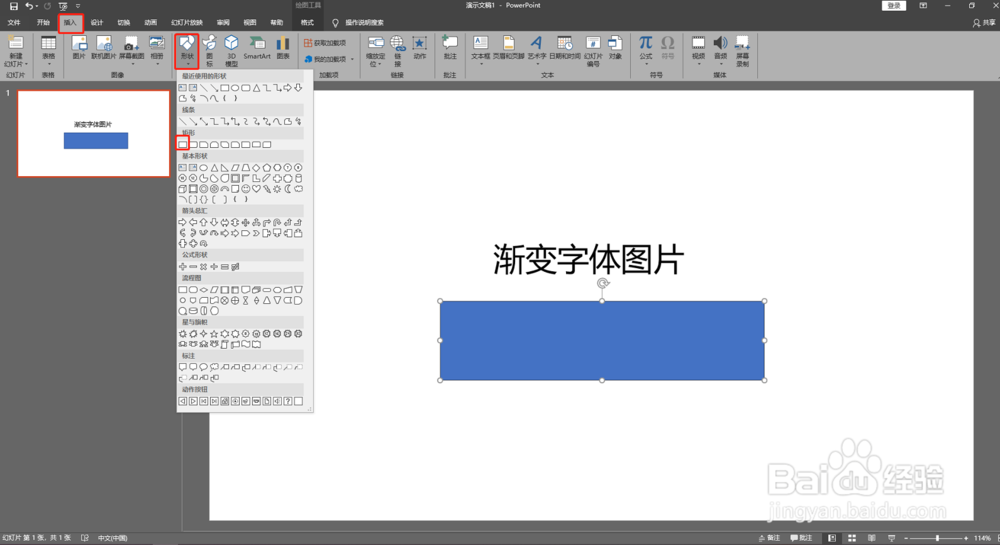
3、选择插入矩形。
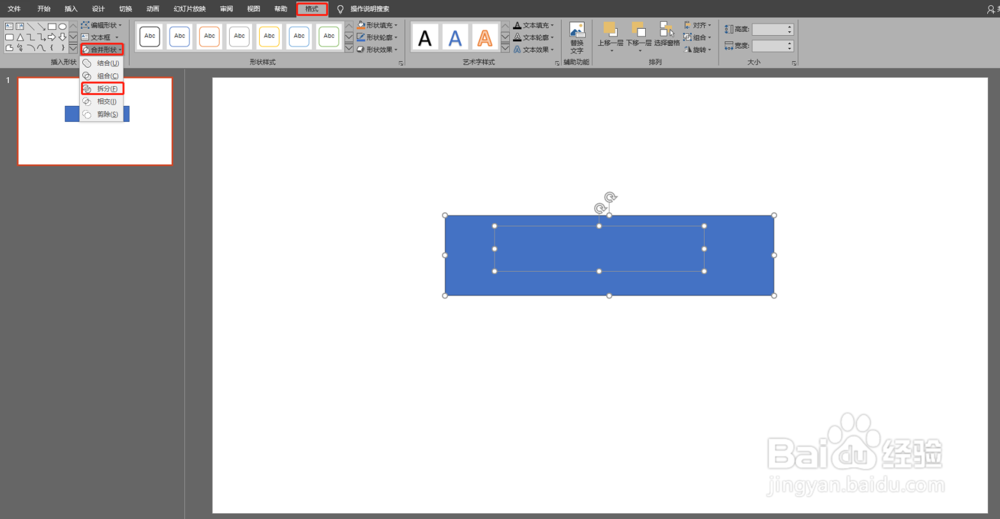
4、将矩形覆盖字体,Ctrl+A全选,合并形状,选择拆分。
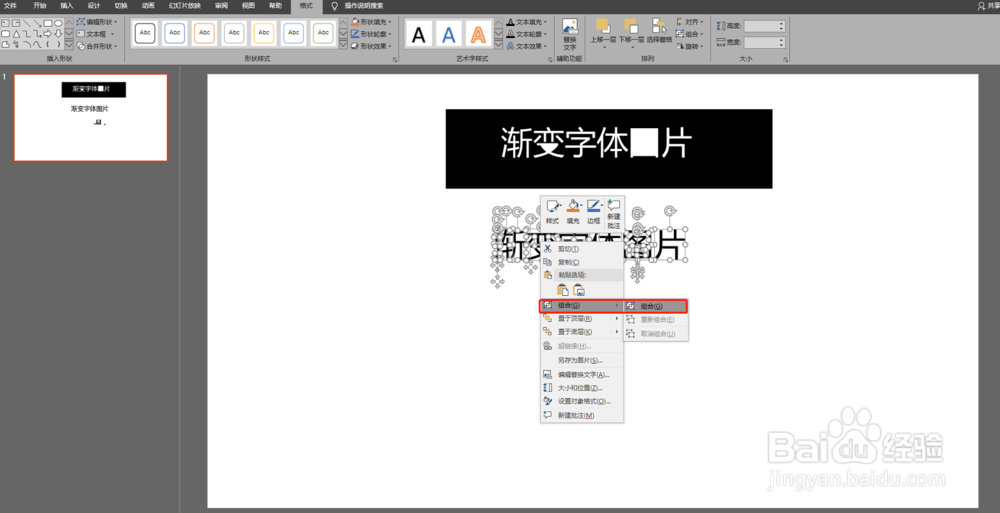
5、整理拆分后的图像。

6、选中拆分后的图片字体,单击鼠标右键,选择组合。
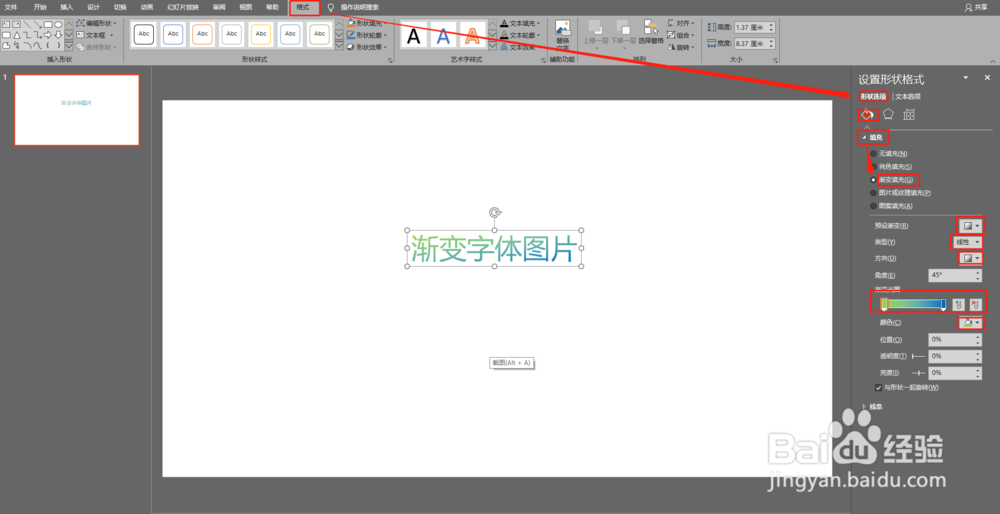
7、设置图形格式。
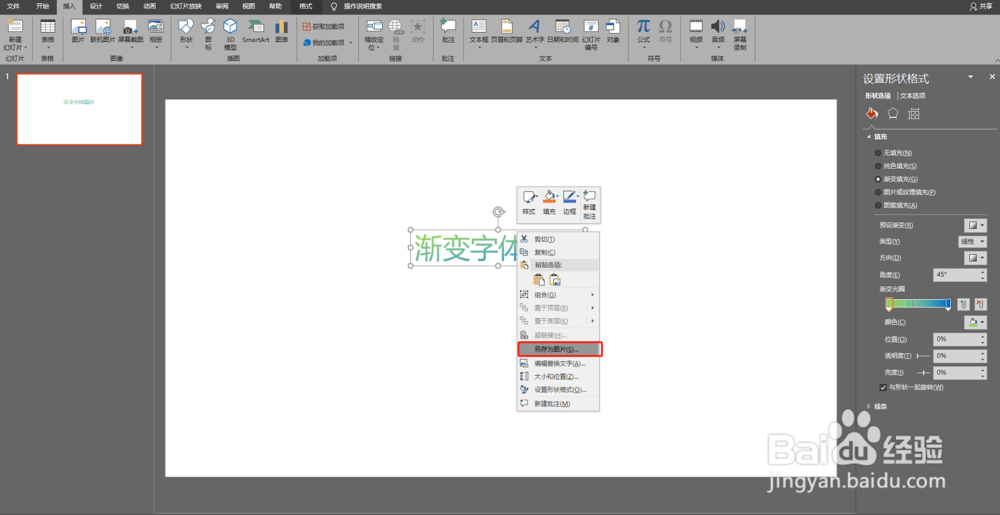
8、保存为png格式图片。

1、1.输入所要制作的字体。
2.插入矩形。
3.将字体和矩形两者合并拆分。
4.设置图形渐变颜色。
整个制作流程如下图:

时间:2026-05-02 00:28:40
1、插入横排文本框。
2、输入相应内容调整字体大小。
3、选择插入矩形。
4、将矩形覆盖字体,Ctrl+A全选,合并形状,选择拆分。
5、整理拆分后的图像。
6、选中拆分后的图片字体,单击鼠标右键,选择组合。
7、设置图形格式。
8、保存为png格式图片。
1、1.输入所要制作的字体。
2.插入矩形。
3.将字体和矩形两者合并拆分。
4.设置图形渐变颜色。
整个制作流程如下图:
