如何用PS更改图片分辨率而又不损失其清晰度

 时间:2026-04-24 21:36:14

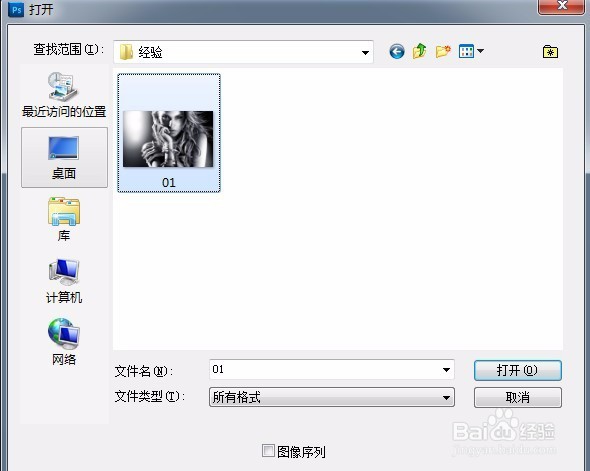
1、打开PS软件,通过“文件→打开”(快捷键:Ctrl+O)找到你要修改的图片,打开它。
如何用PS更改图片分辨率而又不损失其清晰度

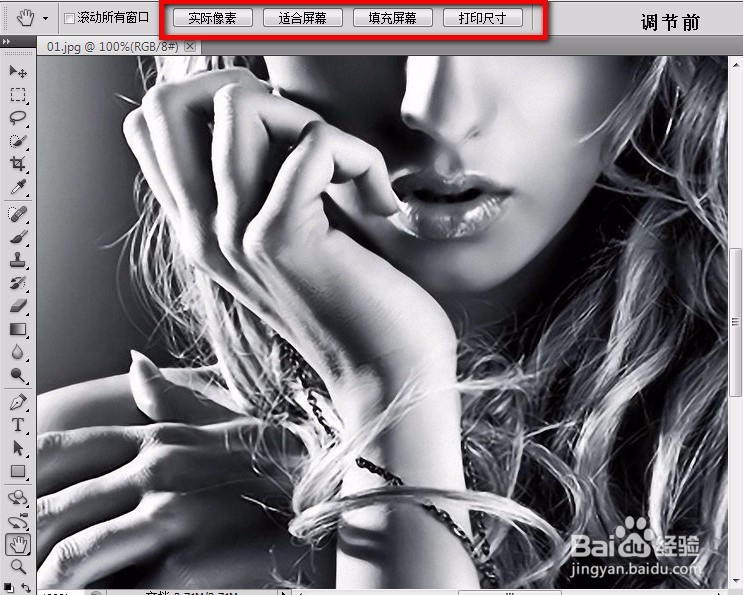
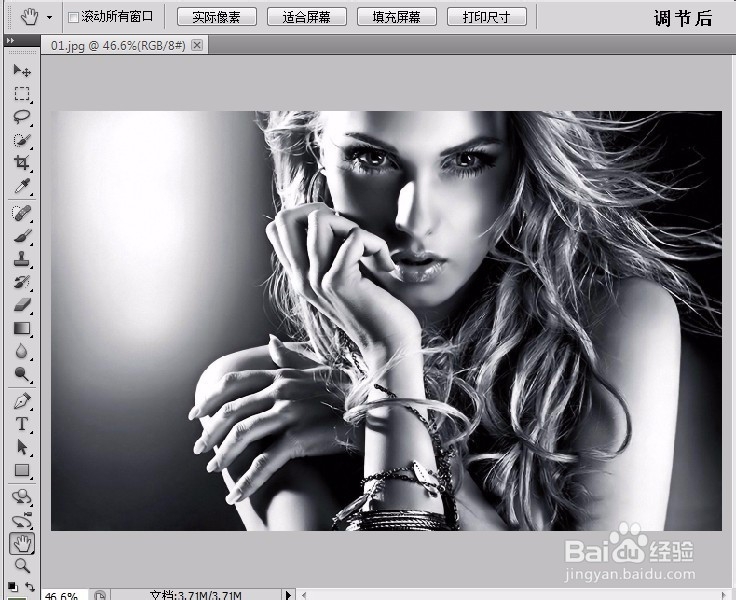
2、为了方便操作,找到软件中的“适应窗口”来调节图片的显示情况。

如何用PS更改图片分辨率而又不损失其清晰度

如何用PS更改图片分辨率而又不损失其清晰度

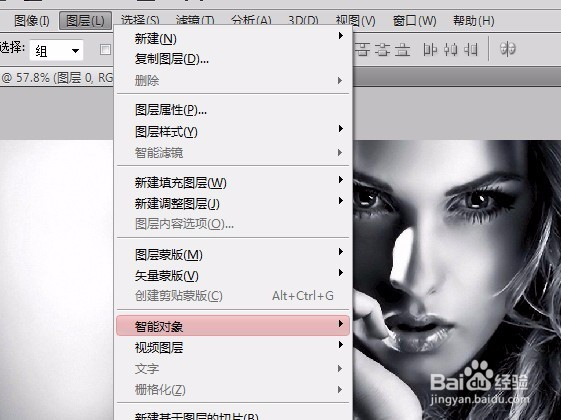
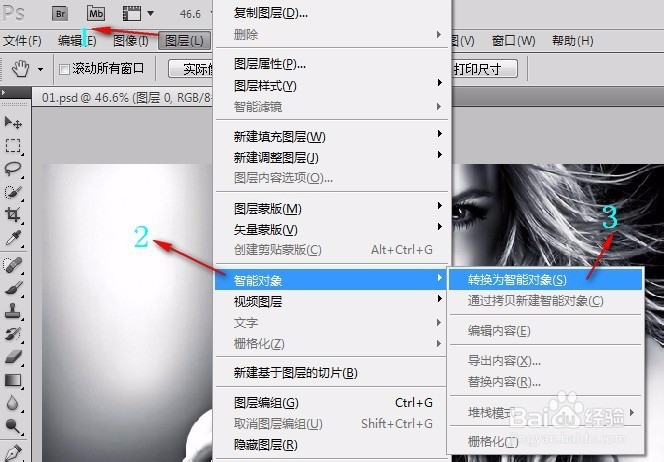
3、找到菜单栏中的“图层”→“智能对象”→“转换为智能对象”,点击它。
如何用PS更改图片分辨率而又不损失其清晰度

如何用PS更改图片分辨率而又不损失其清晰度

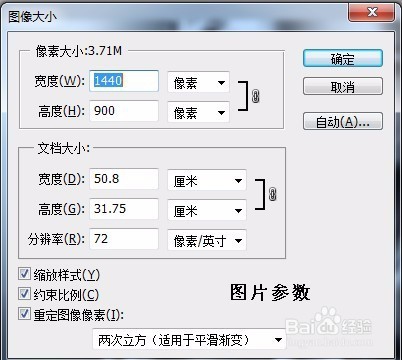
4、再在菜单栏中找到“图像”铲驾羞点击“图片大小”(快捷键Alt+Ctrl+I)。缝牺
如何用PS更改图片分辨率而又不损失其清晰度

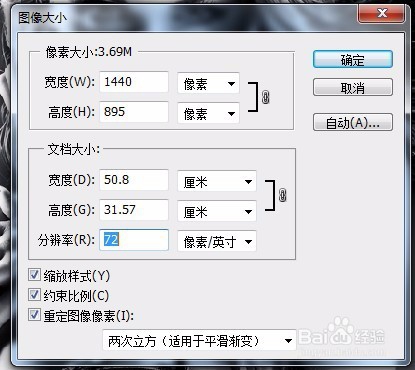
5、这时你就能随意修改图片的分辨率了,缩小之后再用它来放大,图片的清晰度还是那么好。
如何用PS更改图片分辨率而又不损失其清晰度

如何用PS更改图片分辨率而又不损失其清晰度

6、当然,也可以将图片原有的72分辨率改为150之后,图片的清晰度基本和原图一样。

如何用PS更改图片分辨率而又不损失其清晰度

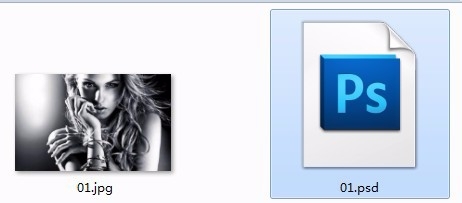
7、要注意,在保存时的图片格式。一般都选择为.psd格式。

如何用PS更改图片分辨率而又不损失其清晰度

8、之后,你肺颂在用修改后的图片进行图片分辨率放大等操作时,一定要确保下它是处于“智能对象”的状态下。

图中的图片就是处于智能对象的状态下。

如何用PS更改图片分辨率而又不损失其清晰度

  • ps放大图片清晰度不变
  • psb文件如何转jpg
  • PS处理照片清晰度问题【提高图片清晰度】
  • ps如何导出照片不损失画质
  • Photoshop如何导出高品质的JPG图片
  • 热门搜索
    喉咙里有异物感是怎么回事 联想摄像头怎么打开 胸太小怎么办 在职证明怎么开 滋源洗发水怎么样 雪花秀怎么样 五险一金怎么算 升级怎么玩 鼻窦炎怎么治疗 血小板低了怎么办